Как использовать функцию обнаружения движения в камере VIGI через веб-интерфейс
Содержание
Настройка включения обнаружения движения
Настройка интеллектуального обнаружения
Настройка расписания постановки на охрану
Введение
В этой статье приведено руководство по использованию функции обнаружения движения вашей камеры VIGI через веб-интерфейс пользователя (Web UI).
Цель
Вы познакомитесь с обнаружением движения и другими функциями, связанными с обнаружением движения, с помощью веб-интерфейса камеры VIGI.
Требования
- ПК: Убедитесь, что компьютер и камера VIGI находятся в одной сети или что ПК может достучаться до IP-адреса IP-камеры.
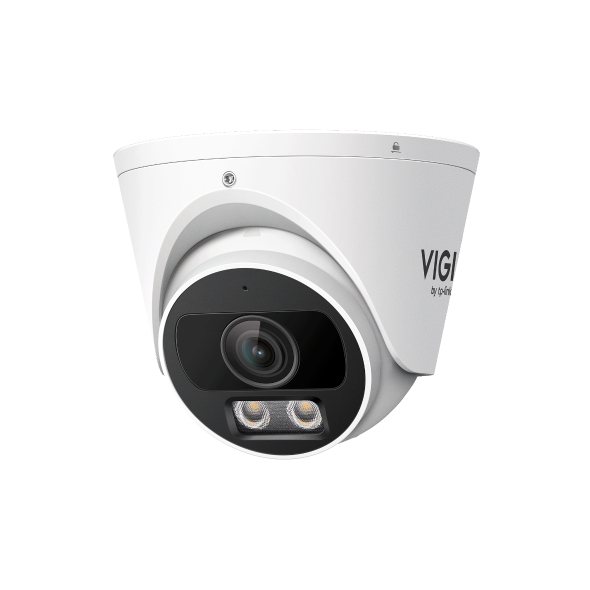
- Камера VIGI (некоторые функции могут различаться в зависимости от конкретной модели камеры. В этом примере использовалась VIGI InSight S385).
Настройка
Настройка включает активацию обнаружения движения, включение классификации объектов «Человек» или «Транспортное средство», настройку уведомлений и тревог, определение пользовательских зон активности и регулировку чувствительности к движению (низкая, средняя или высокая).
Настройка включения обнаружения движения
Шаг 1: Войдите локально в вашу камеру.
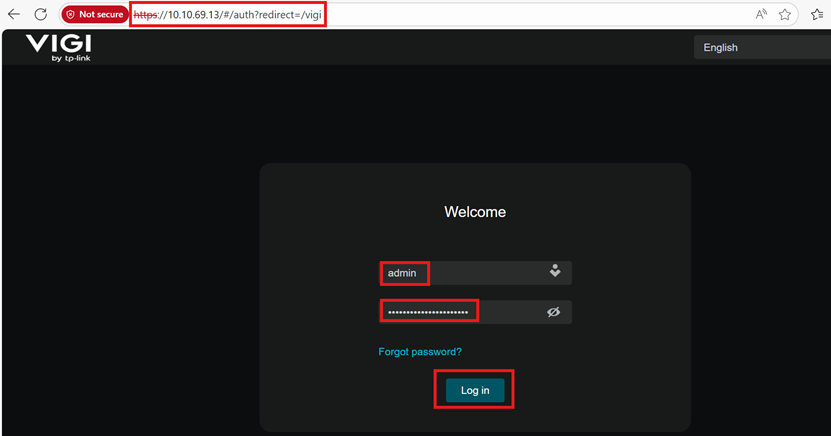
Чтобы получить доступ к веб-интерфейсу камеры, используйте её IP-адрес. Убедитесь, что ваш компьютер и камера VIGI находятся в одной сети или что ПК иным образом может достучаться до IP-адреса камеры.
Предупреждение «Not private/Not secure» (Не защищено), которое вы видите в браузере, появляется потому, что сертификат локального управления является самоподписанным. Большинство браузеров не доверяют таким сертификатам, поскольку они не выданы признанным удостоверяющим центром (CA). Эти авторитетные сертификаты в первую очередь используются для проверки подлинности удалённого сервера.
Однако даже если наш самоподписанный сертификат не является доверенным, соединение между вашим браузером и локальным управлением устройствами защищено.
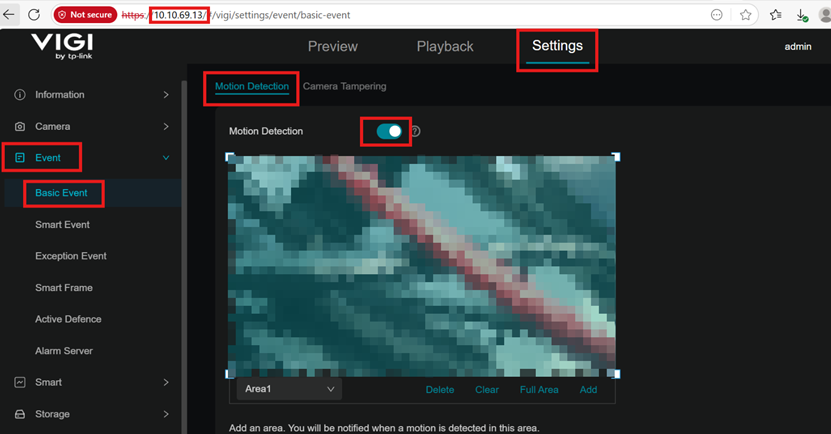
Шаг 2: Перейдите в Settings > Event > Basic Event > Motion Detection (Настройки > События > Базовые события > Обнаружение движения). Нажмите на переключатель, чтобы включить Motion Detection (Обнаружение движения).
Настройка уведомлений
Шаг 1: Войдите локально в вашу камеру.
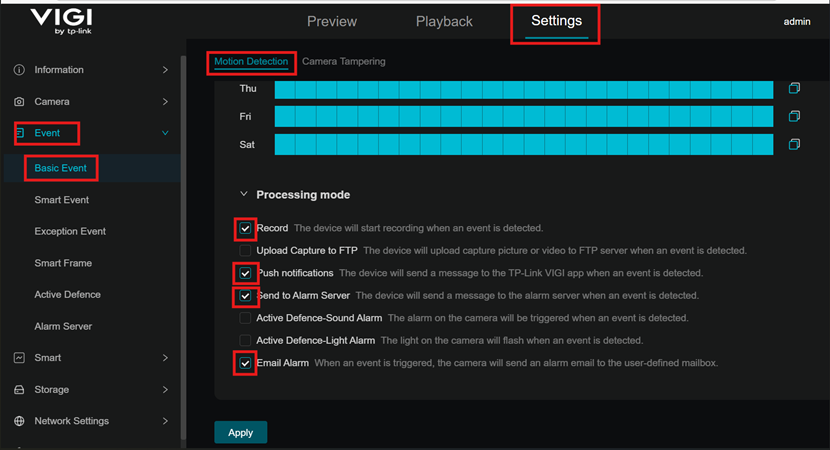
Шаг 2: Перейдите в Settings > Event > Basic Event > Motion Detection (Настройки > События > Базовые события > Обнаружение движения) и прокрутите страницу вниз, чтобы выбрать уведомления, которые вы хотите включить.
Настройка интеллектуального обнаружения
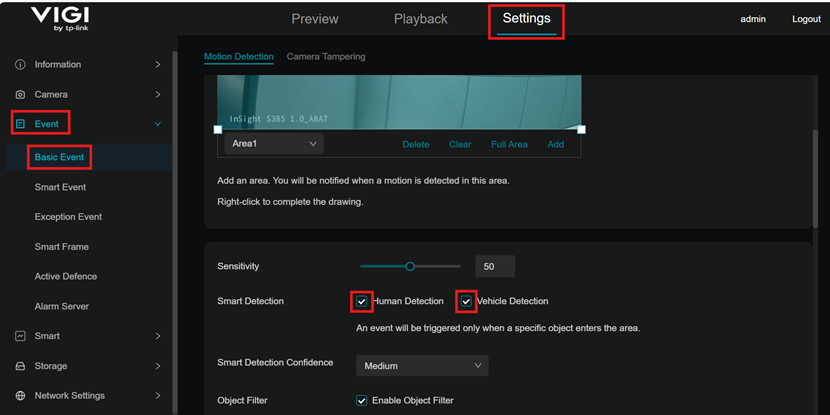
Когда функция включена, событие будет срабатывать только тогда, когда в этой области обнаружено движение выбранной цели.
Шаг 1: Войдите локально в вашу камеру.
Шаг 2: Перейдите в Settings > Event > Basic Event > Motion Detection (Настройки > События > Базовые события > Обнаружение движения) и прокрутите до раздела Smart Detection (Интеллектуальное обнаружение). Установите флажок, чтобы включить срабатывания обнаружения Human (Человек) и/или Vehicle (Транспортное средство).
Настройка активной тревоги
Шаг 1: Войдите локально в вашу камеру.
Шаг 2: Перейдите в Settings > Event > Basic Event > Motion Detection (Настройки > События > Базовые события > Обнаружение движения) и прокрутите до раздела Processing Mode (Режим обработки). Выберите Active Defence-Light Alarm (Активная защита — световая тревога) и/или Active Defence-Sound Alarm (Активная защита — звуковая тревога).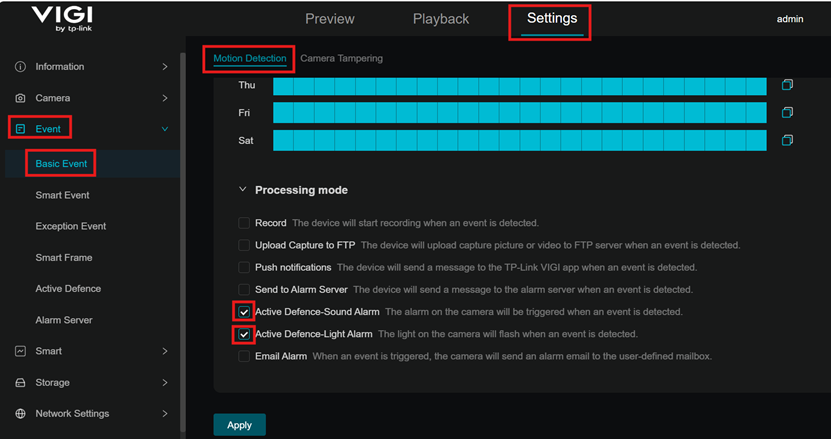
- Когда включена Active Defence-Sound Alarm (Активная защита — звуковая тревога), камера издаёт громкий звук при обнаружении человека или транспортного средства, в соответствии с параметрами, выбранными в настройках интеллектуального обнаружения.
- Когда включена Active Defence-Light Alarm (Активная защита — световая тревога), камера выдаёт яркую вспышку при обнаружении человека или транспортного средства, в соответствии с параметрами, выбранными в настройках интеллектуального обнаружения.
Настройка зон обнаружения
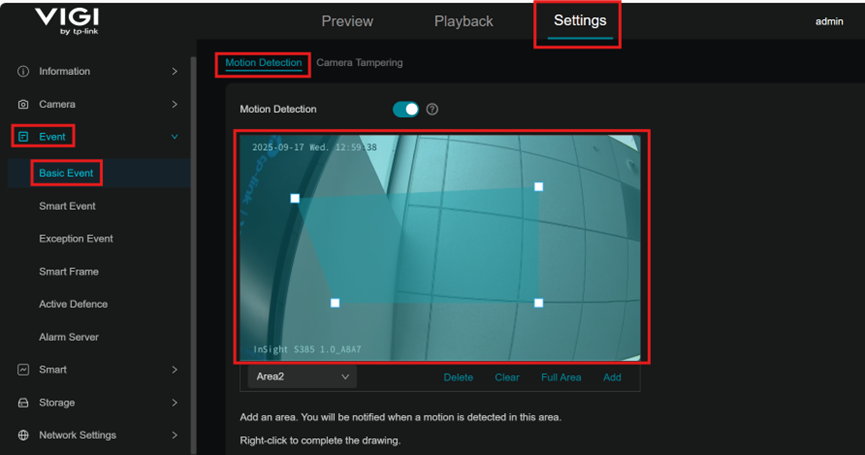
С помощью этой функции вы можете ограничить обнаружение движения пользовательскими зонами. Камера не будет обнаруживать движение за пределами этих обозначенных областей. По умолчанию охватывается весь обзор.
Шаг 1: Войдите локально в вашу камеру.
Шаг 2: Перейдите в Settings > Event > Basic Event > Motion Detection (Настройки > События > Базовые события > Обнаружение движения). Добавьте область. Вы будете получать уведомления при обнаружении движения в этой области.
Настройка расписания постановки на охрану
Шаг 1: Войдите локально в вашу камеру.
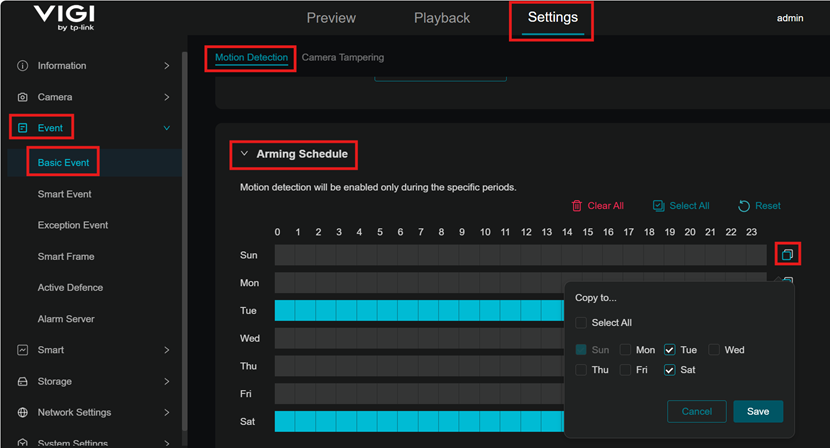
Шаг 2: Перейдите в Settings > Event > Basic Event > Motion Detection (Настройки > События > Базовые события > Обнаружение движения). В разделе Arming Schedule (Расписание постановки на охрану) вы можете выбрать дни или интервалы, когда обнаружение движения включено. Нажмите и перетащите по строке, чтобы выбрать интервалы.
Настройка чувствительности
Шаг 1: Войдите локально в вашу камеру.
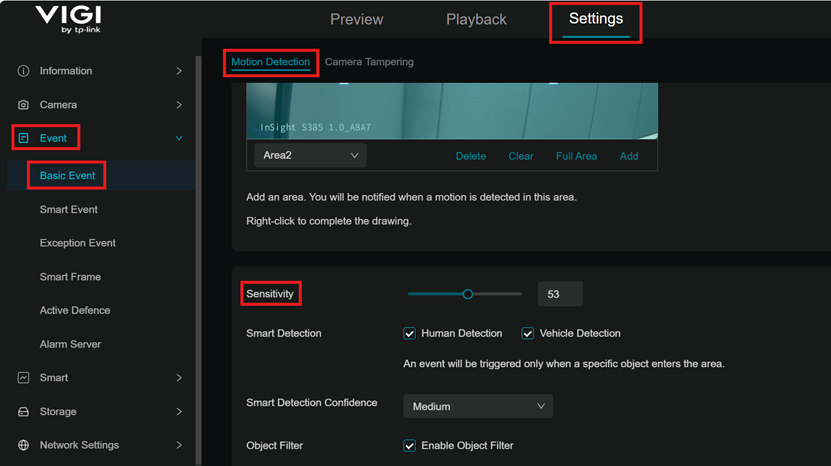
Шаг 2: Перейдите в Settings > Event > Basic Event > Motion Detection (Настройки > События > Базовые события > Обнаружение движения). Прокрутите до раздела Sensitivity (Чувствительность). Передвиньте ползунок, чтобы настроить чувствительность (Low/Medium/High — Низкая/Средняя/Высокая) по мере необходимости. Повышенная чувствительность приводит к большему количеству записей и уведомлений.
Заключение
В этой статье описан процесс настройки, который позволяет вам полностью настроить параметры обнаружения движения камеры VIGI, включая то, как она обнаруживает движение, какие типы объектов распознаёт и как уведомляет вас о событиях. Это гарантирует, что камера будет работать в соответствии с вашими конкретными потребностями и предпочтениями в области безопасности.
Чтобы узнать больше о каждой функции и конфигурации, посетите Support Home, чтобы загрузить или проверить руководство для вашего продукта.
Вопросы и ответы
В1: Что необходимо для работы функции воспроизведения при обнаружении движения?
Для функции воспроизведения требуется запоминающее устройство, такое как Security Manager, NVR или карта microSD.
В2: Какие ключевые функции можно настроить для обнаружения движения? К ключевым функциям относятся настройка уведомлений, классификация объектов (например, человек, транспортное средство), определение зон обнаружения и регулировка чувствительности.
Ищете больше информации?
Полезен ли этот FAQ?
Ваши отзывы помогают улучшить этот сайт.



TP-Link Community
Still need help? Search for answers, ask questions, and get help from TP-Link experts and other users around the world.
From United States?
Получайте информацию о продуктах, событиях и услугах для вашего региона.