Как использовать камеры VIGI со сторонними NVR, NAS или программным обеспечением
 118526
Содержание
Диагностика и устранение неисправностей
Введение
Клиенты иногда могут предпочесть не использовать видеорегистратор VIGI NVR, а другую платформу управления для управления камерами VIGI, особенно если у них уже есть стороннее устройство хранения. Камеры VIGI поддерживают ONVIF Profile S и могут быть добавлены в стороннее управляющее устройство, которое также поддерживает протокол ONVIF. Если ONVIF Profile S не поддерживается на стороннем устройстве, камеры VIGI также могут обеспечить просмотр в реальном времени на сторонней платформе через протокол RTSP.
Требования
- Камеры VIGI
- Сторонний видеорегистратор (NVR)/NAS/программное обеспечение
- Ноутбук
Конфигурация
Наши камеры VIGI поддерживают ONVIF Profile S/G/T и могут быть добавлены в сторонние видеорегистраторы, NAS или программное обеспечение, которые также поддерживают протокол ONVIF.
|
Profile S (Потоковое видео) |
Profile T (Расширенное потоковое видео) |
Profile G (Запись и хранилище) |
|
|
|
Примечание: Если ONVIF не поддерживается на стороннем устройстве, камеры VIGI также могут обеспечить прямой эфир на сторонних платформах через протокол RTSP.
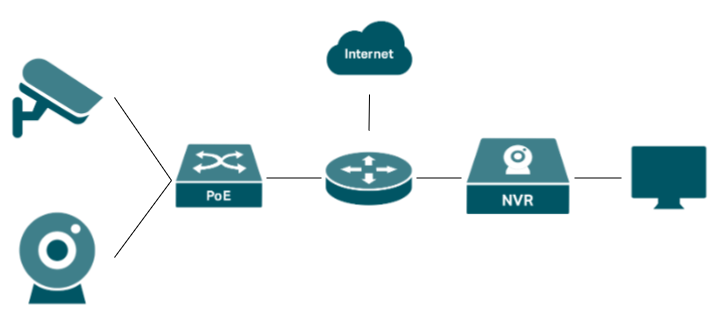
Шаг 1. Подключите камеры VIGI к стороннему видеорегистратору в соответствии с топологией сети ниже, убедившись, что они находятся в одной сети.
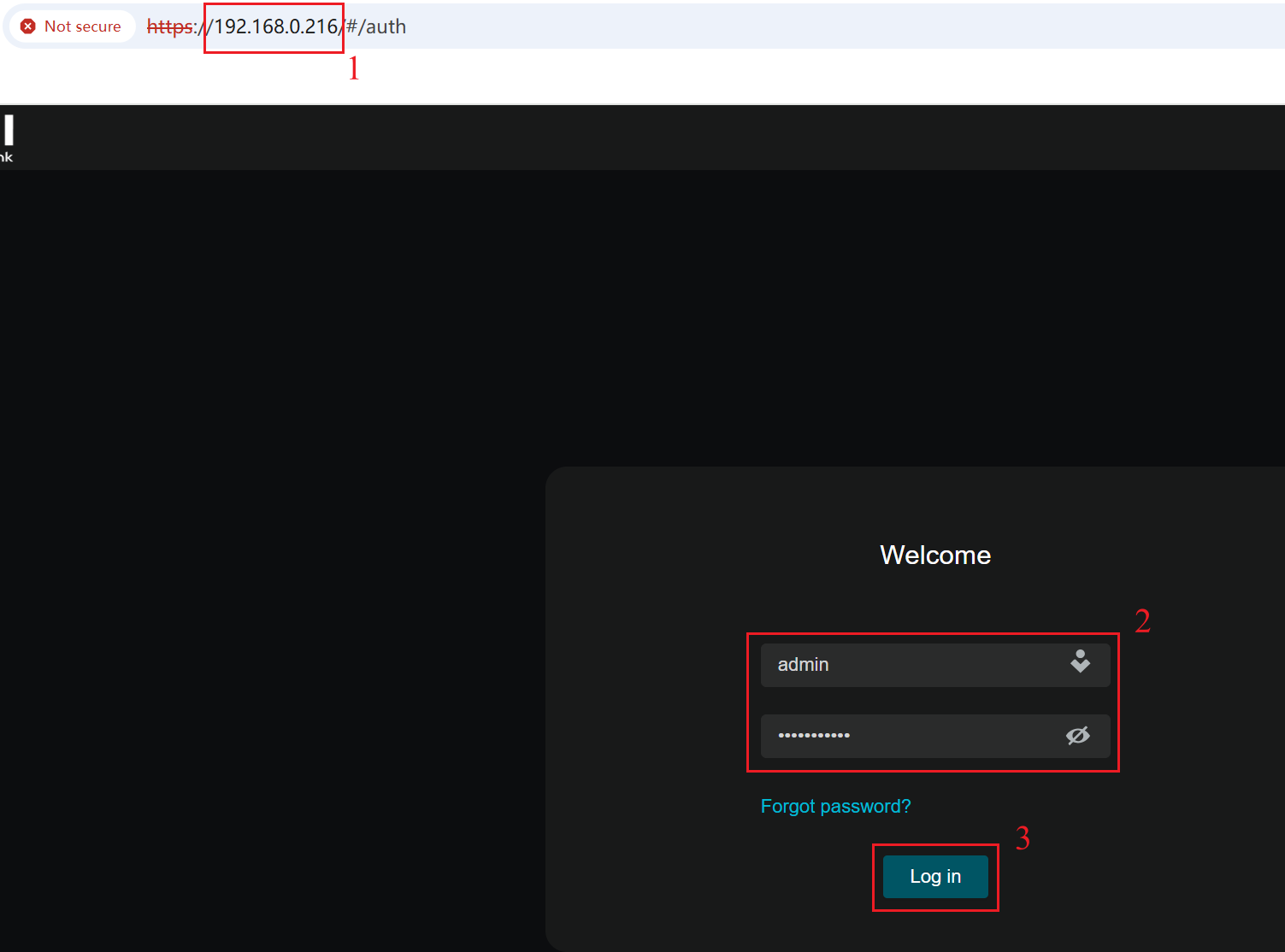
Шаг 2. Используйте IP-адрес камеры VIGI для доступа к её веб-интерфейсу управления. Введите имя пользователя и пароль, нажмите Войти.
Шаг 3. Добавьте камеру VIGI на стороннее устройство через ONVIF или RTSP. В этом документе для демонстрации используются программы iSpy и VLC.
Добавление с использованием протокола ONVIF:
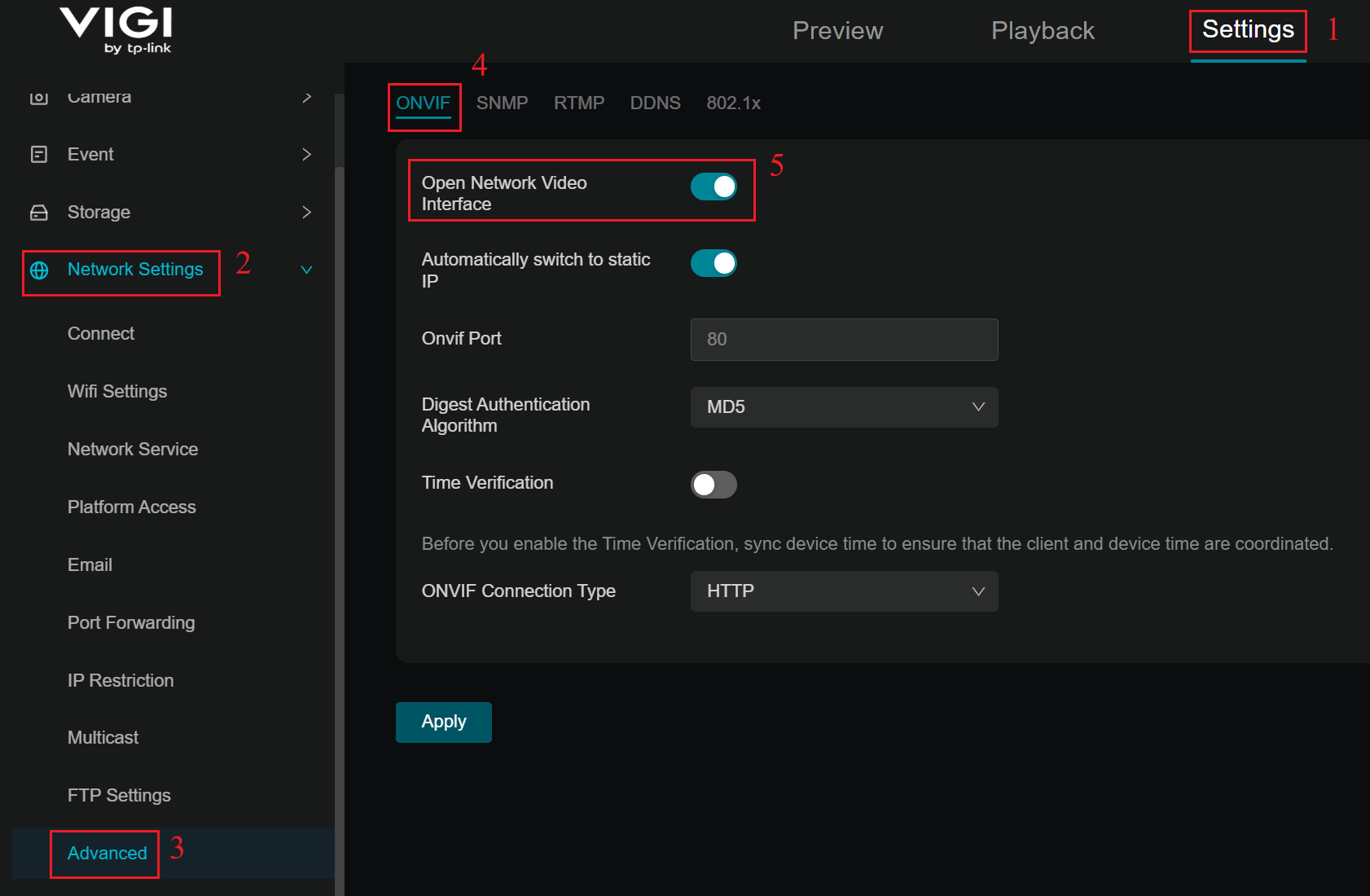
Если стороннее устройство или платформа управления поддерживают протокол ONVIF, камеры VIGI могут быть добавлены с использованием этого протокола. Перейдите в Настройки > Сетевые настройки > Дополнительно > ONVIF и убедитесь, что функция Открыть сетевой видеоинтерфейс включена. Порт ONVIF по умолчанию: 80.
Пример конфигурации: добавление камеры VIGI в программу iSpy
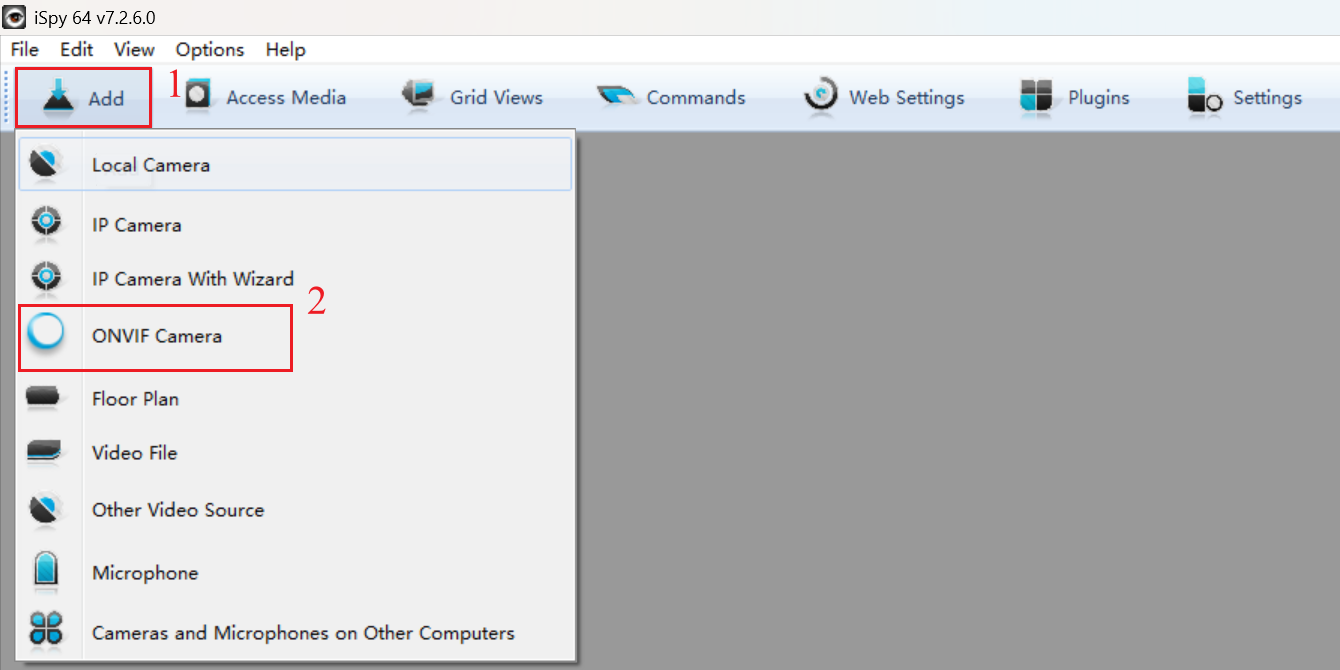
Шаг 1. Запустите программу iSpy на ноутбуке. Нажмите Добавить в верхнем левом меню и выберите ONVIF камера.
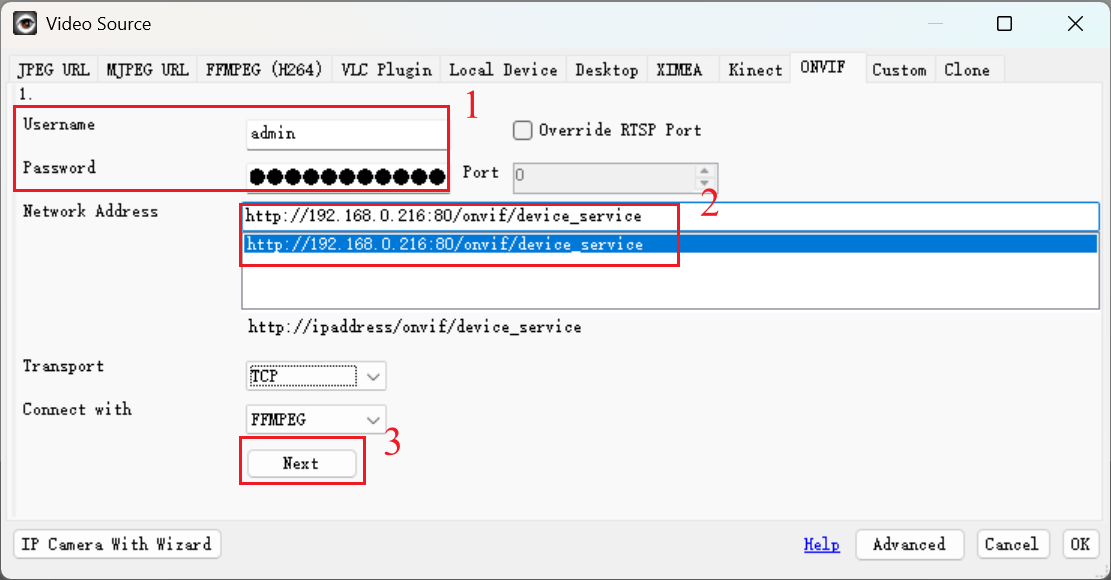
Шаг 2. Введите имя пользователя и пароль, которые вы установили для камеры, во всплывающем окне, выберите Сетевой адрес и нажмите Далее. При необходимости вы можете настроить другие параметры.
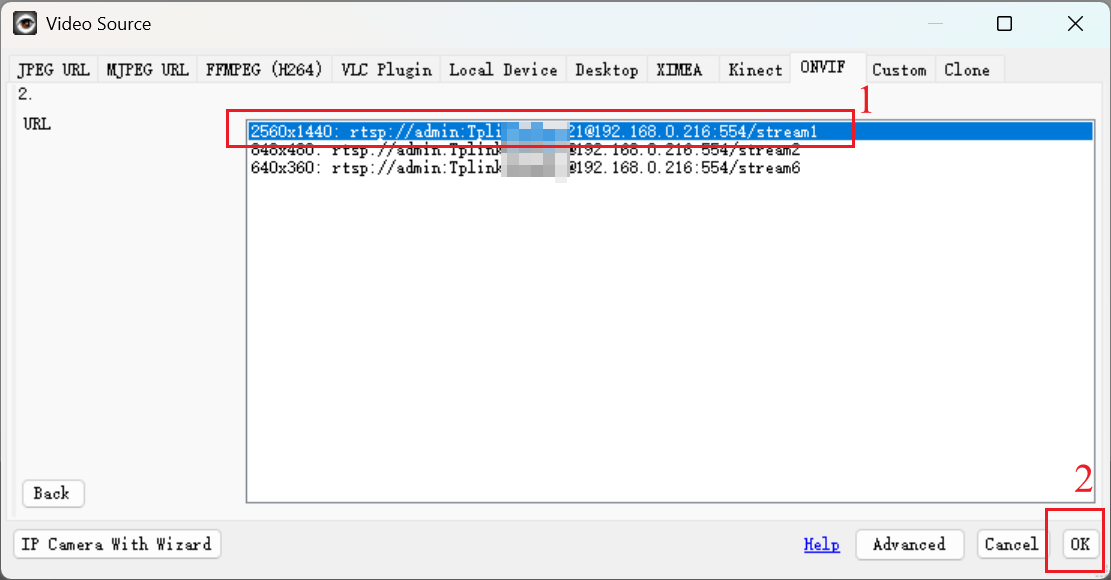
Шаг 3. Выберите Разрешение видео и нажмите OK.
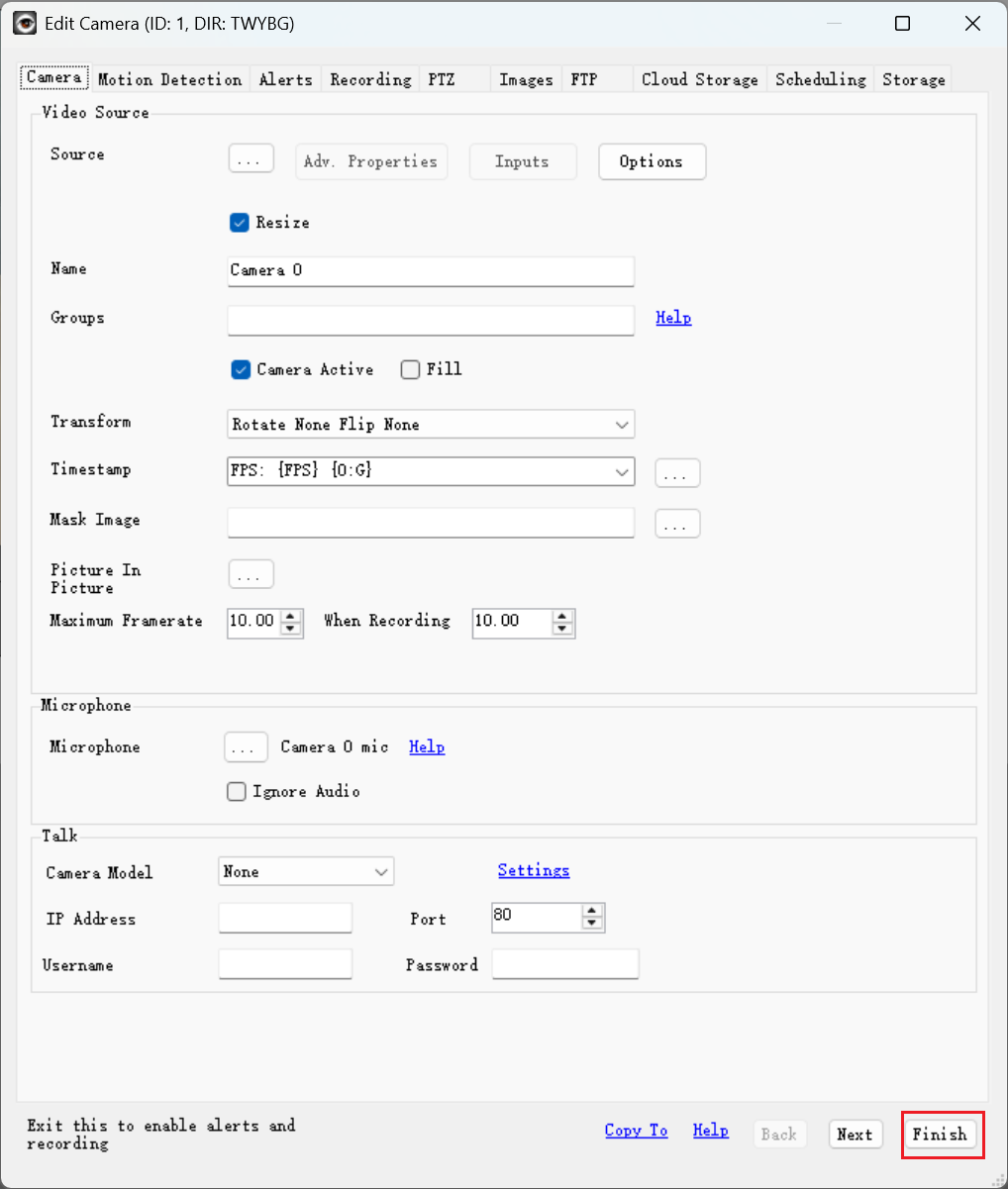
Шаг 4. При необходимости настройте параметры камеры. Вы также можете изменить все настройки позже. Нажмите Готово, чтобы завершить добавление камеры в программу iSpy.
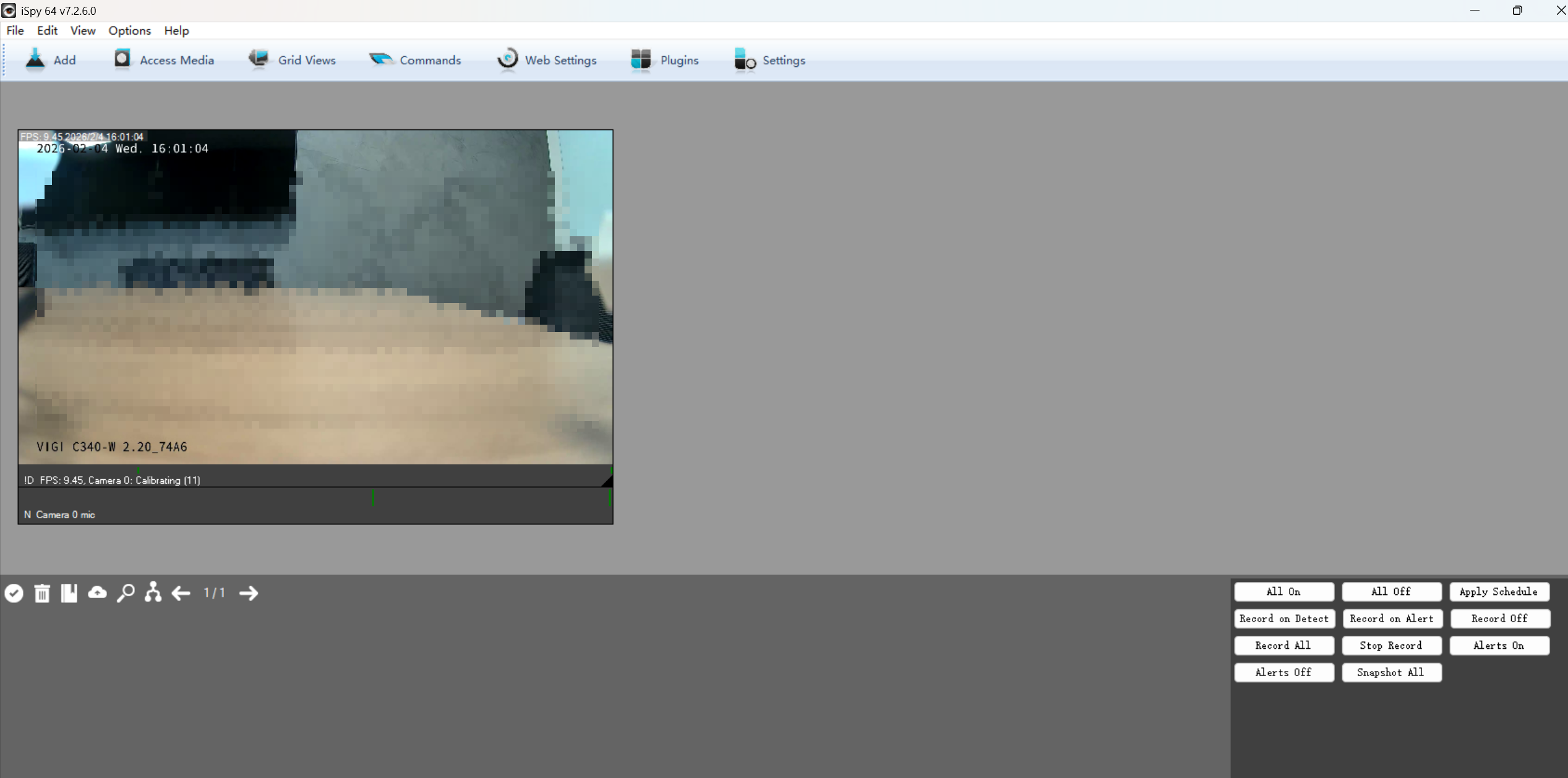
Шаг 5. После добавления камеры VIGI в iSpy через протокол ONVIF вы можете наблюдать и управлять ею с помощью программы. Просматривайте прямую трансляцию, настраивайте обнаружение движения, проверяйте записи при обнаружении движения, устанавливайте расписание записи, записывайте видео и многое другое.
Добавление с использованием протокола RTSP
Если ONVIF Profile не поддерживается на стороннем устройстве или платформах, камеры VIGI также могут обеспечить прямую трансляцию на сторонних платформах через протокол RTSP. Однако настройки самой камеры VIGI в этом случае изменить нельзя.
URL-адрес RTSP-трансляции для камер VIGI будет следующим:
- Для потока высокого качества stream1: rtsp://IP-адрес/stream1
- Для потока низкого качества stream2: rtsp:// IP-адрес/stream2
В некоторых программах URL-адрес должен включать порт для доступа к прямой трансляции:
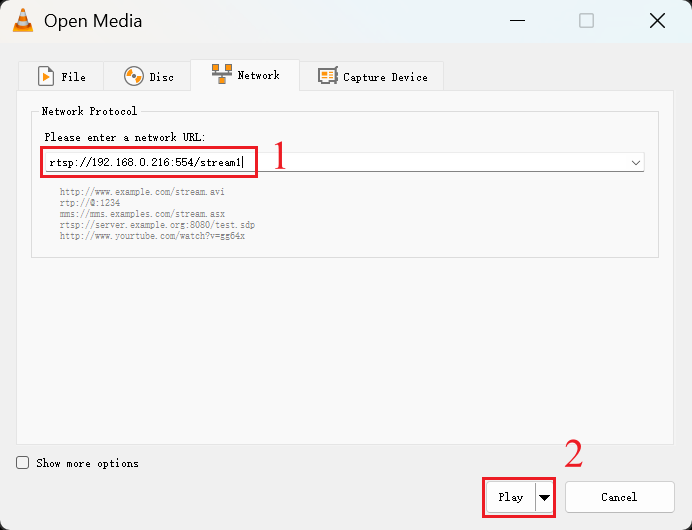
- Для потока высокого качества stream1: rtsp://IP-адрес: 554/stream1 (например, rtsp://192.168.0.216:554/stream1)
- Для потока низкого качества stream2: rtsp:// IP-адрес: 554/stream2 (например, rtsp://192.168.0.216:554/stream2)
- Порт службы RTSP: 554 (по умолчанию)
Пример конфигурации: программа VLC
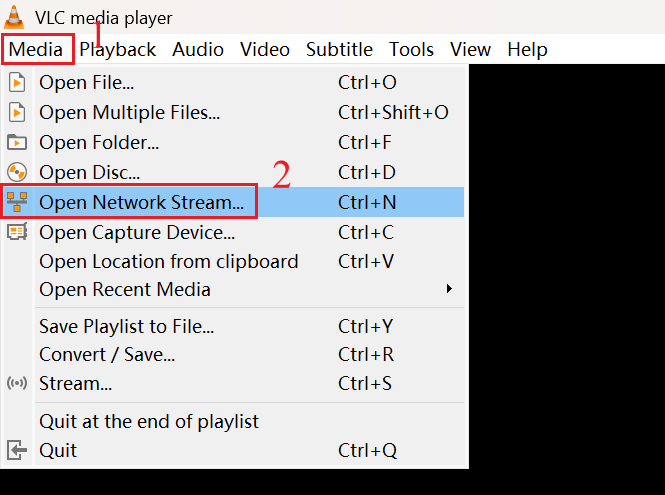
Шаг 1. Откройте программу VLC, нажмите Медиа в верхнем левом меню и выберите Открыть сетевой поток.
Шаг 2. Введите URL камеры VIGI, затем нажмите Воспроизвести.
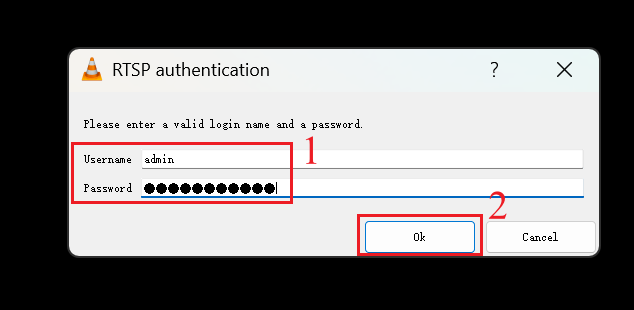
Шаг 3. Во всплывающем окне введите имя пользователя и пароль, которые вы установили для камеры, нажмите OK.
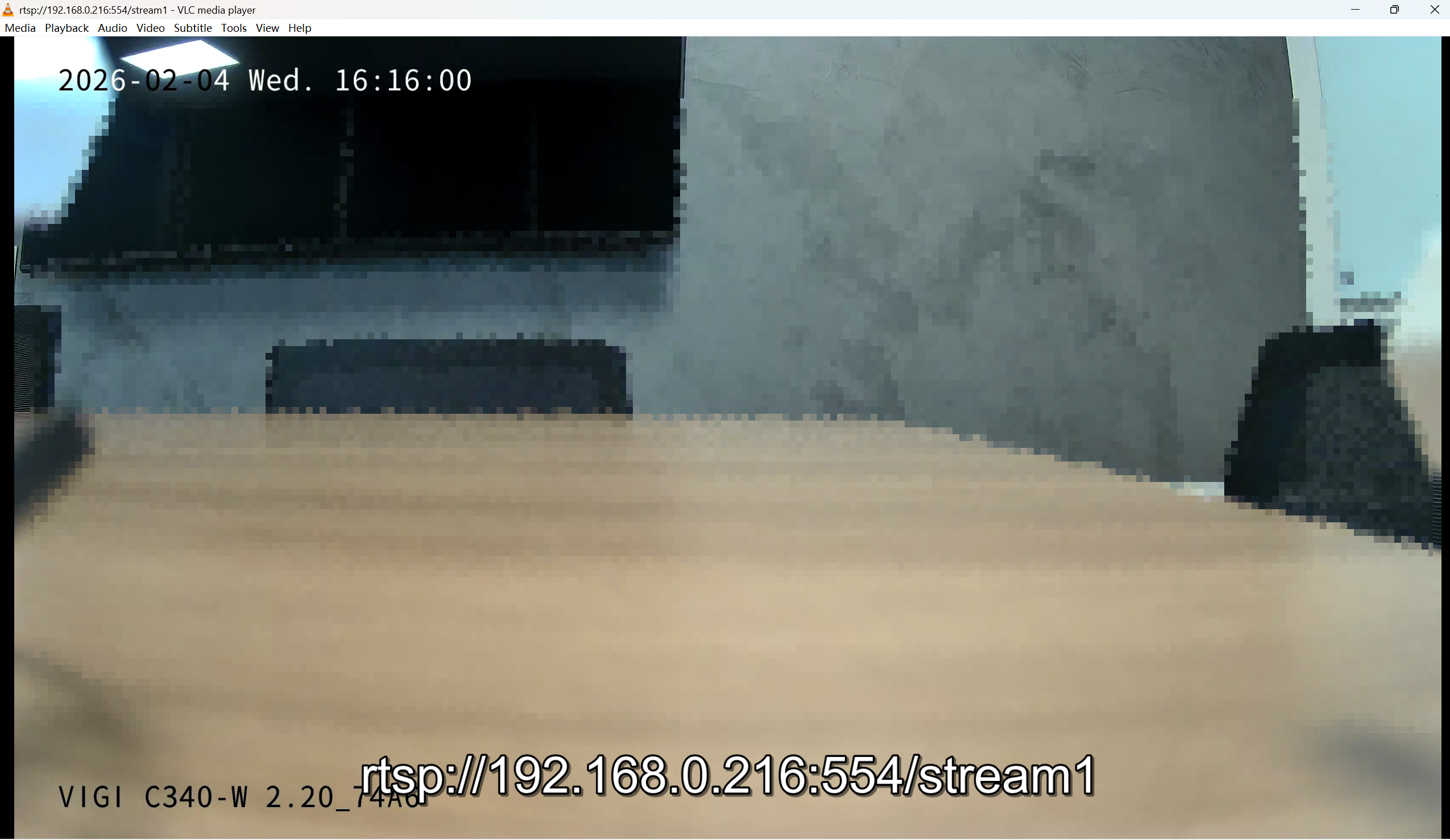
Шаг 4. После добавления камеры VIGI в VLC через протокол RTSP вы можете наблюдать за ней с помощью программы.
Диагностика и устранение неисправностей
Когда камеру VIGI не удается добавить на стороннюю платформу через ONVIF или RTSP, возможные причины могут включать основные проблемы с сетью или конфигурацией, проблемы совместимости протоколов или проблемы совместимости механизмов аутентификации/шифрования. По вопросам совместимости протоколов обратитесь к статье Как устранить неполадки, если камеры VIGI не работают с NVR или RTSP-программами.
В некоторых моделях (беспроводные и 4G камеры VIGI) и сценариях проблема может быть связана с несовместимостью алгоритмов шифрования, поддерживаемых камерой VIGI, и сторонним клиентом для дайджест-аутентификации HTTP при добавлении камеры через протокол ONVIF.
Шаг 1. В веб-интерфейсе камеры VIGI перейдите в Настройки > Сетевые настройки > Дополнительно > ONVIF > Алгоритм дайджест-аутентификации. Проверьте выбранный алгоритм дайджест-аутентификации.
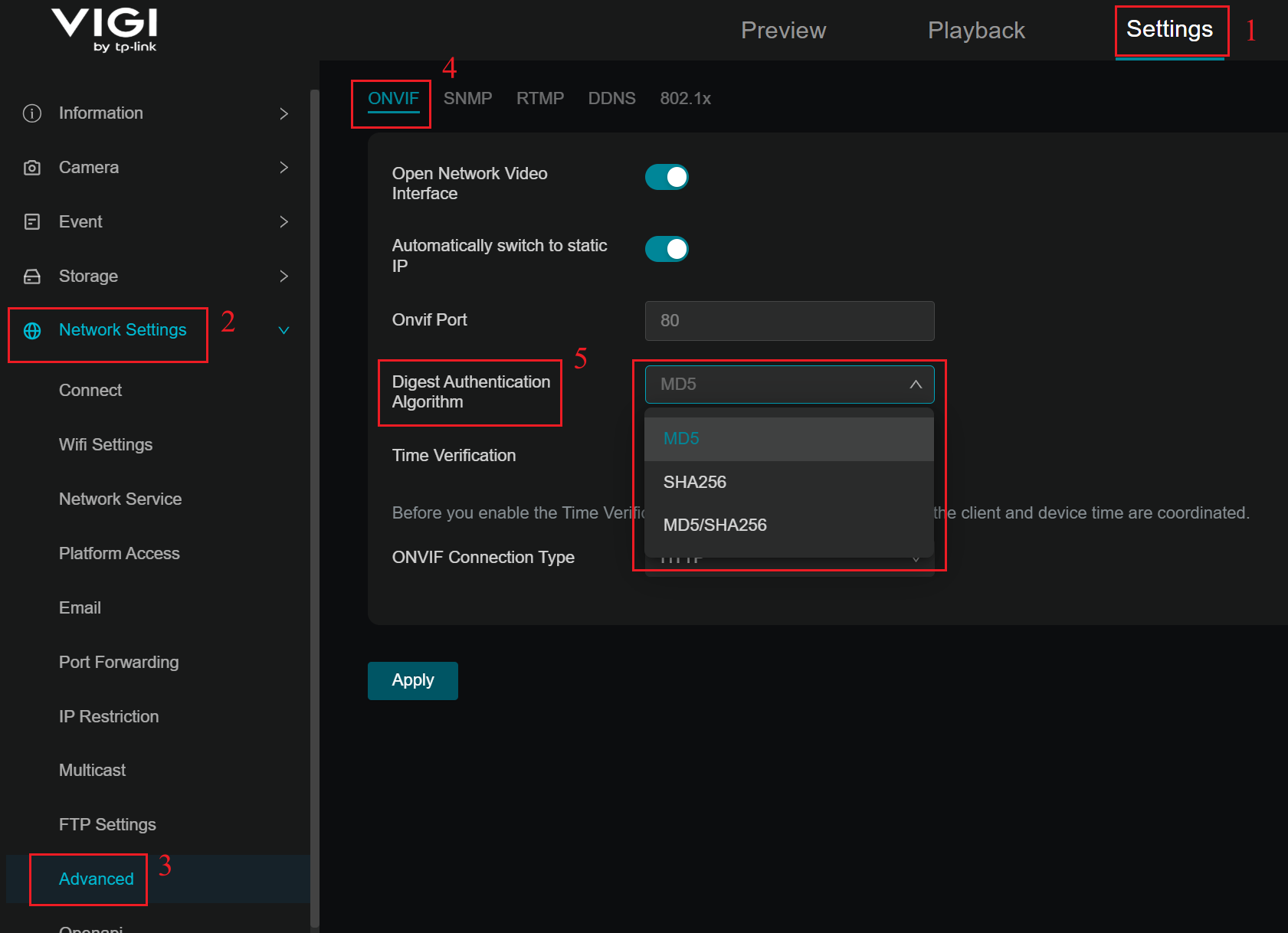
Перейдите к Шагу 2, если алгоритмом дайджест-аутентификации является MD5 или MD5/SHA256, или к Шагу 3, если это SHA-256.
Шаг 2. Если установлено MD5 или MD5/SHA-256:
- Убедитесь, что камера включена и подключена к сети.
- Убедитесь, что клиент и камера находятся в одной подсети.
- Проверьте правильность имени пользователя и пароля.
Шаг 3. Если установлено SHA-256:
- Убедитесь, что сторонняя платформа поддерживает SHA-256 во время дайджест-аутентификации HTTP при взаимодействии с камерами VIGI через протокол ONVIF; в противном случае это не будет работать.
- Убедитесь, что камера включена и подключена к сети.
- Убедитесь, что клиент и камера находятся в одной подсети.
- Проверьте правильность имени пользователя и пароля.
Заключение
Вы успешно добавили камеру VIGI на сторонний видеорегистратор, NAS или в программу. Вы также можете выявлять проблемы, которые мешают добавлению конкретных камер VIGI на сторонние платформы через протокол ONVIF.
Чтобы узнать больше деталей о каждой функции и настройке, перейдите в Центр загрузок, чтобы скачать руководство для вашего продукта.
Вопросы и ответы
В1: Как я могу просматривать прямую трансляцию с камеры VIGI удаленно из другой сети?
О1: Вы можете настроить VPN-сеть или использовать функцию переадресации портов вашего маршрутизатора, чтобы разрешить внешним устройствам доступ к публичному IP-адресу и камере. Однако обратите внимание, что протоколы RTSP/ONVIF не обладают высокой степенью безопасности, поэтому не рекомендуется надолго открывать доступ к камере через публичный IP с помощью переадресации портов. Рекомендуется использовать безопасную, зашифрованную VPN-сеть.
В2: Какие порты использует камера VIGI для RTSP/ONVIF?
О2: Камера VIGI использует следующие порты для RTSP/ONVIF:
Порт службы ONVIF: 80
Порт службы RTSP: 554
Примечание: У некоторых камер VIGI с более старой прошивкой порт ONVIF — 2020. После обновления до последней прошивки с официального сайта порт обнаружения ONVIF по умолчанию будет изменён на 80. Чтобы камеры, добавленные через порт 2020, не стали неуправляемыми после обновления прошивки, порт 2020 остаётся открытым, что позволяет администраторам продолжать использовать порт 2020 без необходимости повторного добавления.
Полезен ли этот FAQ?
Ваши отзывы помогают улучшить этот сайт.


(UN)_1.0-package_normal_20231211020517u.png)
From United States?
Получайте информацию о продуктах, событиях и услугах для вашего региона.