Как добавить устройства VIGI в VIGI Local VMS
Содержание
Цель
VIGI Local VMS обеспечивает централизованное облачное управление камерами VIGI, NVR VIGI и солнечными панелями VIGI. В этой статье описывается, как добавить устройства VIGI в VIGI Local VMS.
Требования
- VIGI Local VMS
- Камера VIGI / NVR VIGI
Введение
VIGI Local VMS устанавливает сервер (Server) на ПК с Windows, который обычно используется для централизованного управления устройствами в одной локальной сети (LAN). Используйте три метода ниже, чтобы добавить устройства в VIGI Local VMS:
Auto Add: Автоматически сканирует и добавляет устройства VIGI в том же сегменте сети, что и сервер (Server).
Manually Add: Позволяет вручную ввести конкретный IP-адрес или диапазон IP-адресов, после чего сервер выполнит адресный поиск и добавит устройство в VIGI Local VMS.
Remotely Add: Метод добавления устройств, которые не находятся в том же сегменте сети, что и сервер. Этот метод требует, чтобы устройства VIGI активно инициировали запрос на подключение к VIGI VMS. Для использования этого метода требуются настройки проброса портов.
Настройка
Auto Add
Шаг 1. Войдите на веб-портал Local VMS и нажмите Device, чтобы перейти на страницу управления устройствами.

Шаг 2. Нажмите Add в правом верхнем углу списка Device List и выберите Auto Add. VMS автоматически выполнит поиск и отобразит устройства VIGI в том же сегменте сети.
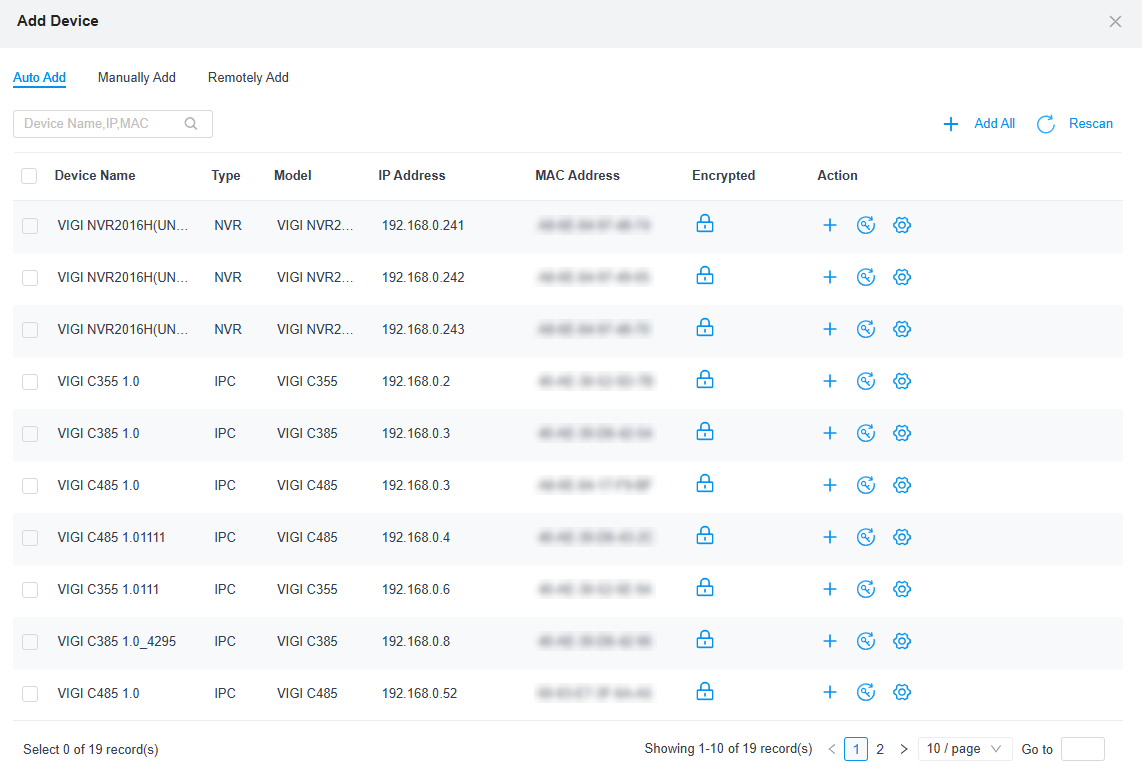
Шаг 3. Выберите нужное устройство, нажмите кнопку Add и выберите соответствующую площадку во всплывающем окне.

Шаг 4. Введите пароль устройства и нажмите Confirm.

Шаг 5. Готово. Теперь устройство добавлено в VMS.
Manually Add
Шаг 1. Войдите на веб-портал Local VMS и нажмите Device, чтобы перейти на страницу управления устройствами.

Шаг 2. Нажмите Add в правом верхнем углу списка Device List, выберите Manually Add, а затем выберите способ добавления (Add Method) в зависимости от количества добавляемых устройств.


Шаг 3. Введите соответствующий IP-адрес и нажмите Obtain Device. При обнаружении устройства отобразится информация о нём.
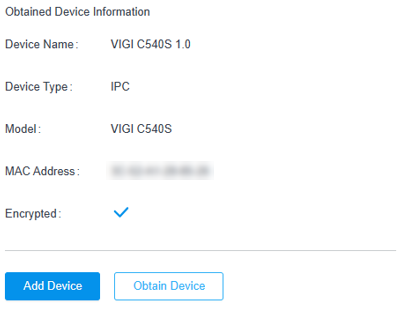
Шаг 4. Нажмите Add Device, выберите площадку и введите пароль устройства.


Шаг 5. Готово. Теперь устройство добавлено в VMS.
Remotely Add
Remotely Add обычно используется, когда сервер VIGI VMS находится внутри NAT, а устройство VIGI — в удалённом месте. В этом случае устройство должно подключаться к серверу через интернет. Поэтому Remotely Add требует как хорошей сетевой связности, так и настроек проброса портов на устройстве NAT.
Кроме того, использование Remotely Add делает сервер доступным из публичного интернета, что менее безопасно, чем использование локальной сети. Для такого распределённого управления сетью рекомендуется использовать VIGI Cloud VMS.
Шаг 1. Настройте проброс портов на маршрутизаторе, подключённом к серверу. Здесь нам нужно настроить порты 8081, 8082, 10123 и 10556.
Шаг 2. Войдите в веб-интерфейс управления удалённого устройства VIGI и перейдите в Settings > Network Settings > Platform Access.
Шаг 3. Включите Access to VIGI VMS, введите публичный IP-адрес маршрутизатора, подключённого к VIGI VMS, и настройте порт для подключения VMS (по умолчанию 10123).

Шаг 4. Войдите на веб-портал VIGI Local VMS, нажмите Device, чтобы перейти на страницу управления устройствами, нажмите Add и выберите Remotely Add. Затем удалённое устройство IPC отобразится в списке устройств.
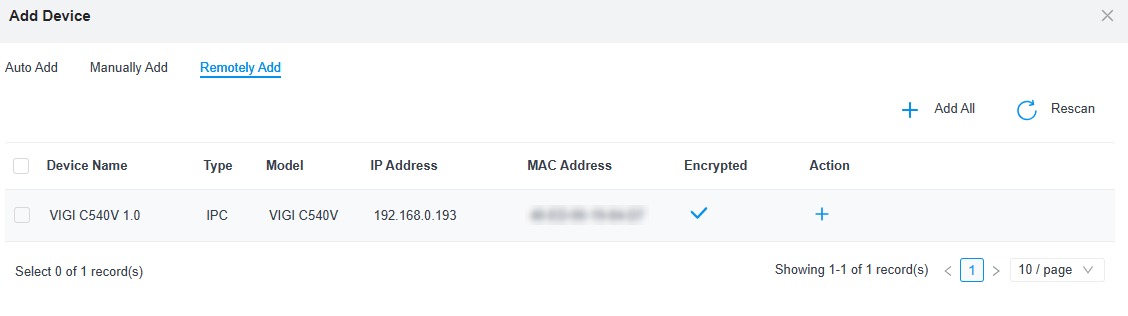
Шаг 5. Нажмите кнопку Add, выберите площадку и введите пароль устройства.


Шаг 6. Нажмите Confirm. Теперь устройство добавлено в VMS.
Заключение
Теперь вы успешно добавили устройства VIGI в VIGI Local VMS.
Чтобы узнать больше о каждой функции и настройке, посетите Страницу поддержки, чтобы загрузить или просмотреть руководство для вашего продукта.
Ищете больше информации?
Полезен ли этот FAQ?
Ваши отзывы помогают улучшить этот сайт.



TP-Link Community
Still need help? Search for answers, ask questions, and get help from TP-Link experts and other users around the world.
From United States?
Получайте информацию о продуктах, событиях и услугах для вашего региона.