
블루투스 어댑터 Windows 드라이버 오류 코드 31 해결 방법
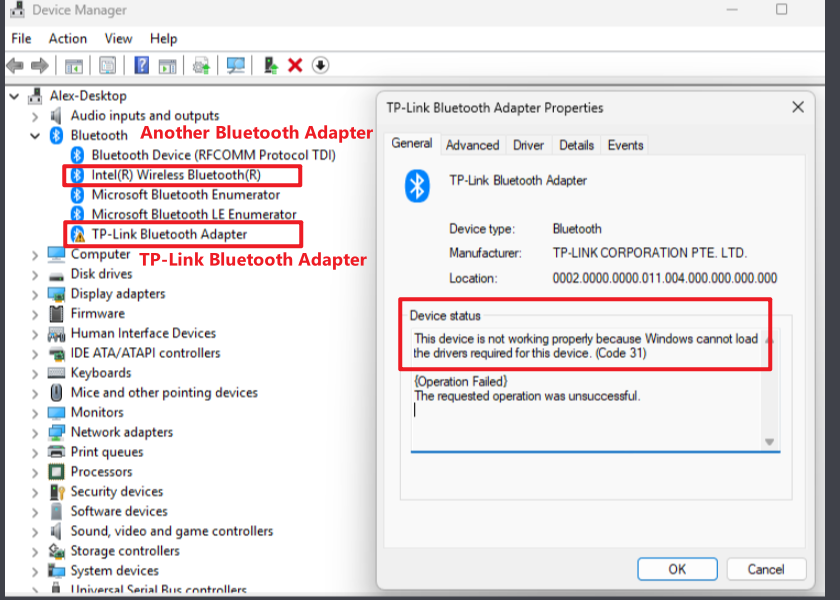
Windows 장치 관리자에서 “Windows에서 이 장치에 필요한 드라이버를 로드할 수 없으므로 이 장치가 제대로 작동하지 않습니다. (코드 31)"이라는 메시지가 표시된다면, 그 원인은 대개 동시에 활성화된 다른 블루투스 어댑터와의 충돌 때문입니다. 이 가이드에서는 해당 오류를 해결하는 데 필요한 장치 관리자 설정 단계를 안내합니다. 일반적인 블루투스 USB 어댑터 문제 해결 방법은 ‘블루투스 USB 어댑터 문제 해결’을 참조하십시오.
주요 내용
- 코드 31 오류 — "Windows에서 이 장치에 필요한 드라이버를 로드할 수 없으므로 이 장치가 제대로 작동하지 않습니다. (코드 31)" —은 Windows가 TP-Link 블루투스 어댑터에 필요한 드라이버를 로드할 수 없을 때 장치 관리자에 나타납니다.
- 가장 흔한 원인은 동시에 활성화된 다른 블루투스 어댑터(예: Intel, Realtek, Broadcom 등)와의 충돌입니다.
- 해결 방법은 TP-Link 블루투스 어댑터는 활성화된 상태로 유지하면서 다른 모든 타사 블루투스 어댑터를 비활성화하는 것입니다.
- Microsoft 시스템 구성 요소(Microsoft Bluetooth Enumerator, Microsoft Bluetooth LE Enumerator)는 비활성화해서는 안 됩니다.
- 이 해결 방법이 적용되려면 장치 관리자에서 변경 사항을 적용한 후 PC를 다시 시작해야 합니다.
시작하기 전에
시작하기 전에 다음 사항이 준비되어 있는지 확인하십시오.
- Windows PC
- TP-Link 블루투스 어댑터 또는 블루투스 모듈이 탑재된 무선 랜카드
- 장치 관리자에 대한 접근 권한(관리자 권한 권장)
문제 해결
이 해결 방법은 드라이버 충돌을 해결하기 위해 장치 관리자에서 몇 가지 간단한 설정을 변경하는 것입니다. 아래 단계를 따르십시오.
1단계. Win + X 키를 누른 다음, ‘장치 관리자’를 선택합니다.
2단계. ‘블루투스’를 확장하여 모든 블루투스 관련 장치를 확인합니다.
3단계. TP-Link 블루투스 어댑터를 찾아 활성화되지 않았는지 확인합니다(활성화하지 마십시오).
4단계. 다른 타사 블루투스 어댑터(예: Intel, Realtek, Broadcom)는 모두 비활성화합니다. 장치를 마우스 오른쪽 버튼으로 클릭 > '장치 비활성화' > 확인을 선택합니다 .
5단계. Microsoft 시스템 구성 요소, 특히 'Microsoft Bluetooth Enumerator' 또는 'Microsoft Bluetooth LE Enumerator '는 비활성화하지 마십시오.
6단계. TP-Link 블루투스 어댑터 만 활성화되어 있고, 비활성화된 장치에는 아래쪽 화살표 아이콘이 표시되는지 확인하십시오.
7단계. PC를 다시 시작하십시오: 시작 > 전원 > 다시 시작을 선택한 후 재부팅이 완료될 때까지 기다리십시오.
이 문서에는 기계 번역이 적용되었으며, 정확한 내용을 확인하려면 원본 영문 문서를 참고하시기 바랍니다.
더 알아보기
해당 FAQ가 유용했나요?
여러분의 의견은 사이트 개선을 위해 소중하게 사용됩니다.



TP-Link Community
Still need help? Search for answers, ask questions, and get help from TP-Link experts and other users around the world.