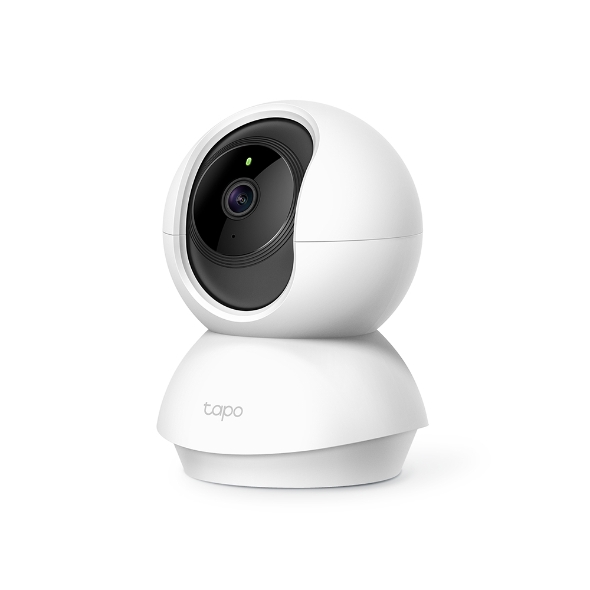
위젯을 사용하여 Tapo 장치 및 Tapo 단축 작업을 제어하는 방법
 200799
본 내용은 다음 항목에 적용됩니다:
소개
이 글은 Tapo 기기를 제어하기 위한 위젯 설정 방법을 단계별로 안내합니다.
필요 사항
Google Play 스토어, App Store를 방문하거나 QR 코드를 스캔하여 Tapo 앱을 다운로드하세요.

설정
시나리오 1: iOS용
1단계. 위젯이나 빈 공간을 길게눌러 앱이 흔들릴 때까지 기다립니다.
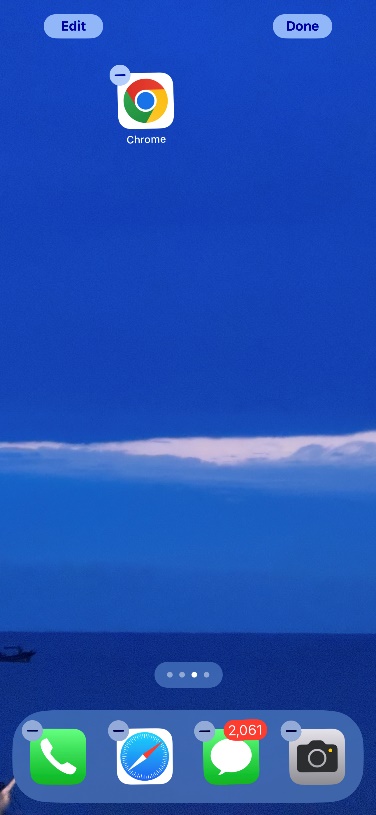
2단계. 왼쪽 상단 모서리의 편집 버튼을 탭하세요.
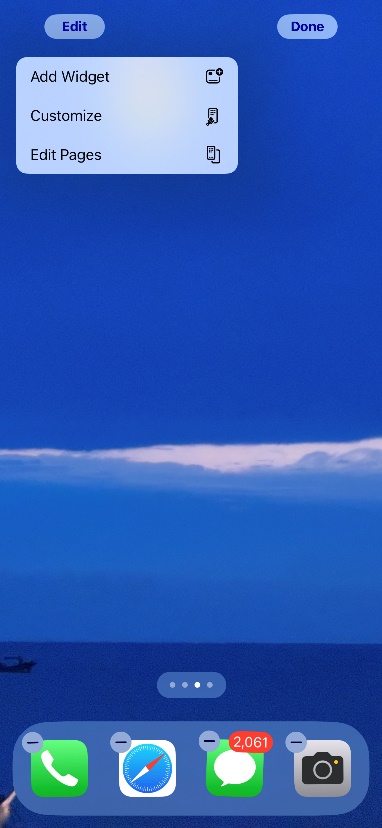
3단계. 'Tapo'를 입력하여 검색하거나 아래로 스크롤하여 Tapo 위젯을 찾습니다. 해당 위젯을 탭하세요.
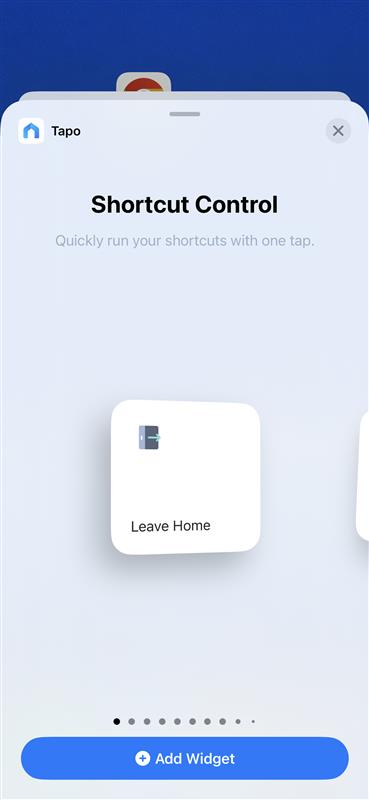
4단계. 위젯 크기를선택하고 '위젯 추가'를 탭하세요. 홈 화면에 Tapo 위젯이 표시됩니다. '완료'를 탭하여 설정하세요.
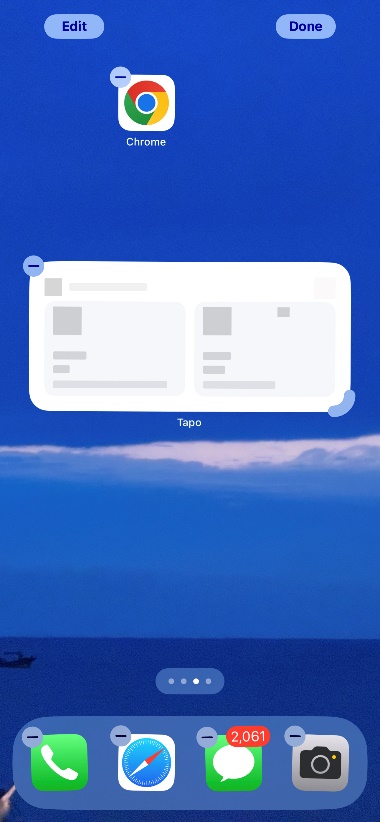
5단계. 위젯 카드를 길게 눌러 편집한 후 포함할 기기를 선택하세요.
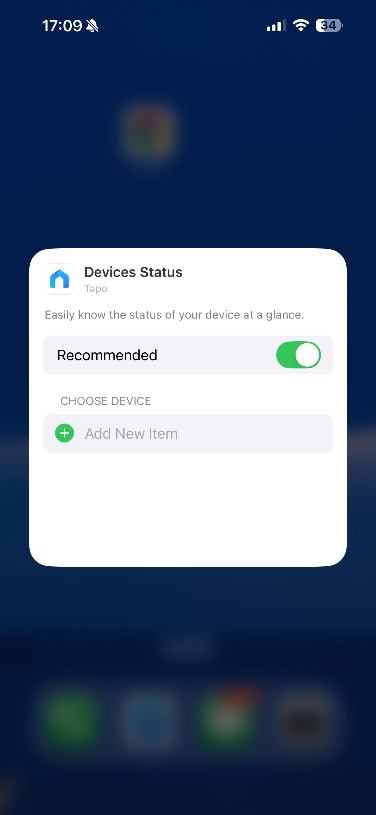
시나리오 2: 안드로이드용
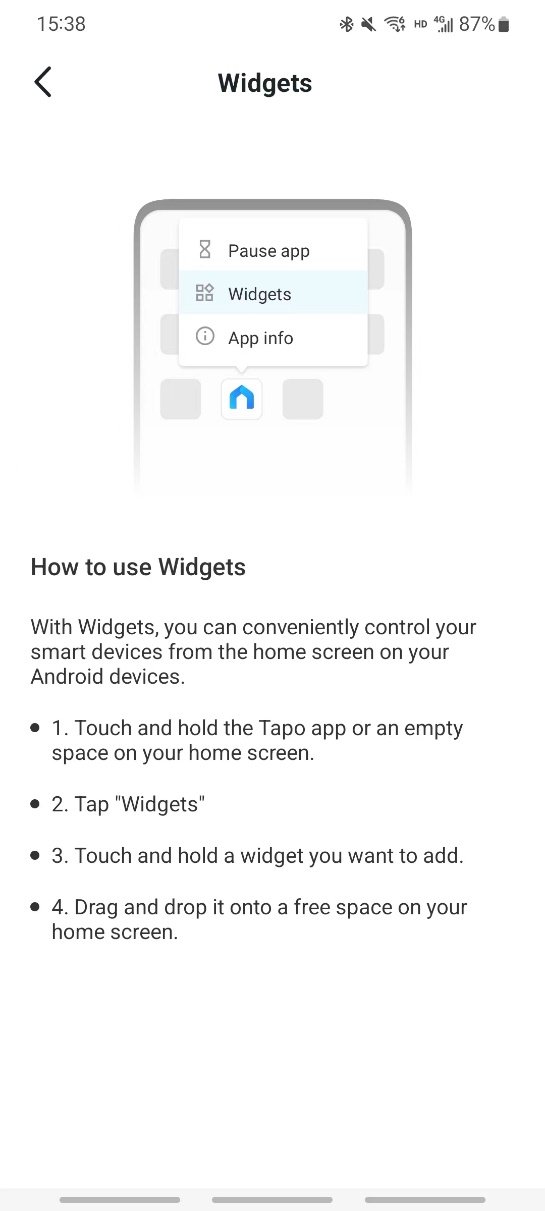
1단계. 홈 화면에서 Tapo 앱 또는 빈 공간을 길게 누릅니다 .
2단계. 위젯을 탭하세요 .
3단계. Tapo 위젯을 추가하려면 추가할 위젯을 길게 누릅니다.
4단계 . 홈 화면의 빈 공간으로 드래그 앤 드롭합니다.
이 문서에는 기계 번역이 적용되었으며, 정확한 내용을 확인하려면 원본 영문 문서를 참고하시기 바랍니다.
해당 FAQ가 유용했나요?
여러분의 의견은 사이트 개선을 위해 소중하게 사용됩니다.