
Tapo HomeKit 지원 장치 설정 및 추가하는 방법
이 가이드에서는 HomeKit 호환 Tapo 기기를 설정하는 두 가지 방법, 즉 Apple Home 앱을 통해 직접 설정하는 방법과 Tapo 앱을 먼저 사용하는 방법을 다룹니다. 또한 일부 기기에 대한 모델별 설정 방법도 포함되어 있습니다. Tapo HomeKit 기기를 설정하면 Siri, Apple Home 앱, Apple 자동화 기능을 통해 기타 장치와 함께 스마트 플러그, 스마트 스위치, 스마트 조명, 스마트 카메라 등을 제어할 수 있습니다. 설정이 완료되면 Apple Home 앱과 Tapo 앱 모두에서 기기를 관리할 수 있습니다.
주요 내용
- Tapo HomeKit 기기는 두 가지 방법으로 Apple Home에 추가할 수 있습니다: HomeKit QR 코드를 사용하여 Home 앱을 통해 직접 추가하거나, 먼저 Tapo 앱을 통해 설정한 후 기기 설정에서 Apple Home에 연결하는 방법입니다.
- Home 앱을 통해 HomeKit 기기를 설정하면, Tapo 앱이 동일한 네트워크에서 해당 기기를 자동으로 감지합니다.
- 일부 Tapo 기기는 설정 전에 공장 초기화가 필요합니다. 시작하기 전에 LED가 주황색과 파란색으로 깜박여야 합니다.
- 특정 설정 요건이 있는 기기(KP125, EP25, Tapo L930)의 경우, 일반적인 설정 방법 대신 시나리오 2의 모델별 지침을 따르십시오.
- Tapo 앱에서 설정을 완료한 후에는 Apple Home에 기기를 추가하기 전에 항상 기기를 최신 펌웨어로 업데이트하십시오.
시작하기 전에
App Store 또는 Google Play에서 최신 버전의Tapo 앱과 Home 앱을 다운로드하십시오.
Apple HomeKit에 Tapo HomeKit 지원 기기를 추가하는 방법
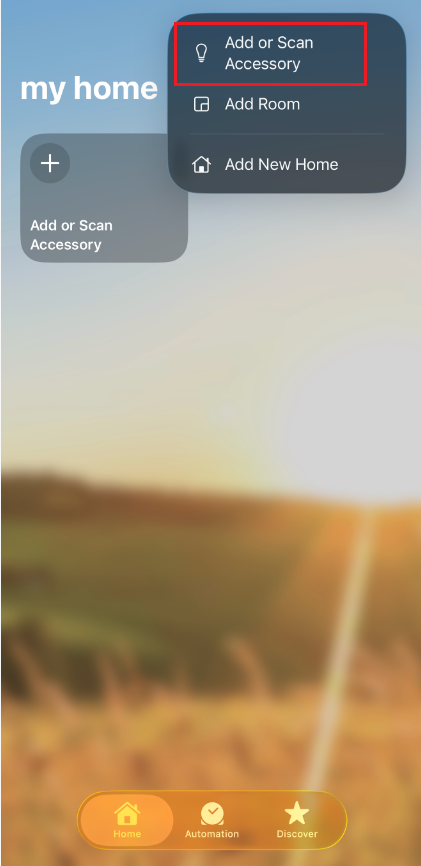
1단계. Home 앱을 열고, 오른쪽 상단 모서리에 있는 “+” 아이콘을 탭한 다음, ‘기타 장치 추가 또는 스캔’을 선택합니다.
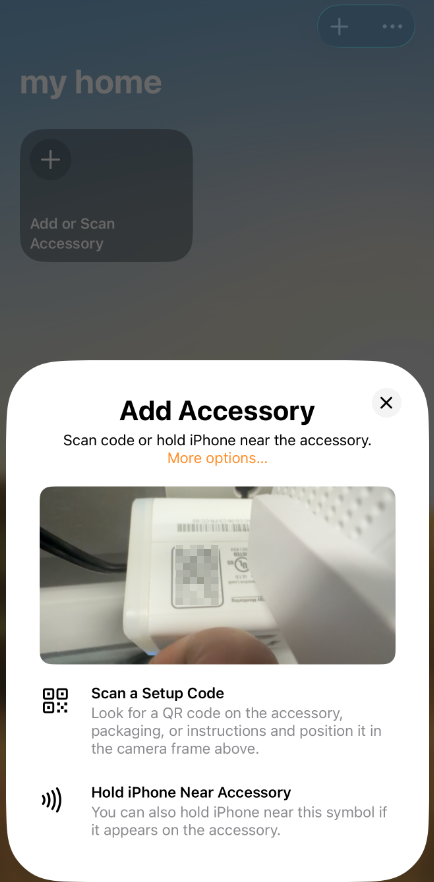
2단계. HomeKit QR 코드를 스캔하거나 기기에 표시된 숫자 코드를 입력하세요. 그러면 기기가 자동으로 추가됩니다.
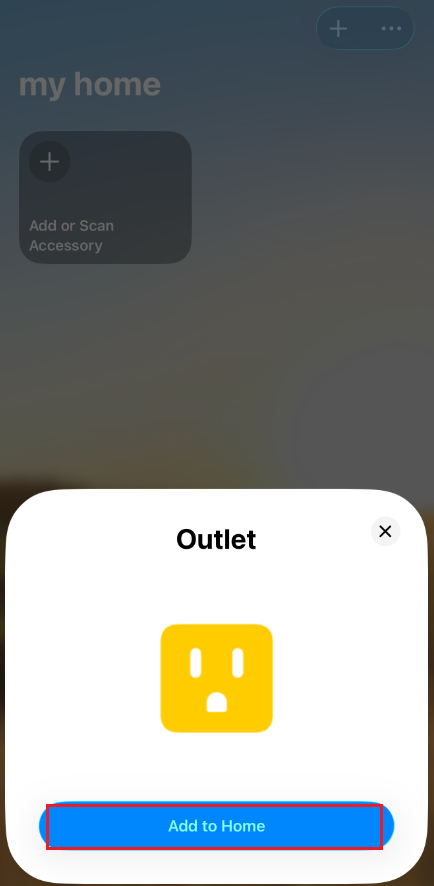
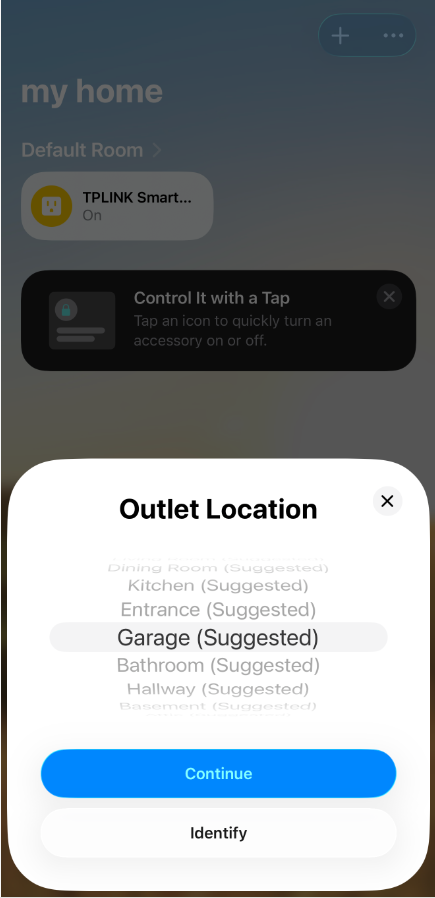
3단계. 기기가 Home 앱에 성공적으로 추가되면 위치를 선택하고, 이름을 편집하며, 기타 관련 설정을 조정할 수 있습니다.
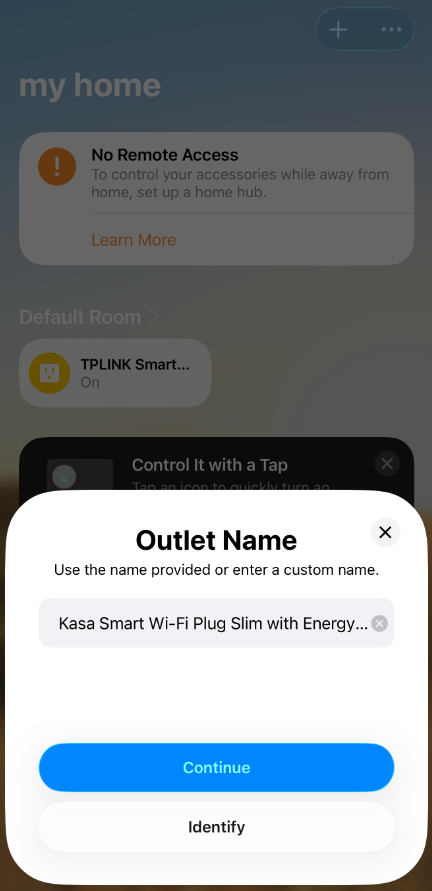
4단계. 기기가 Home 앱에 추가되면 Tapo 앱이 동일한 네트워크에서 해당 기기를 자동으로 감지합니다.
Tapo 앱을 실행하면 감지된 기기를 알리는 팝업 창이 나타납니다.
또는 오른쪽 상단 모서리의 “+” 아이콘에 빨간 점이 표시될 수 있습니다. “+” 아이콘을 탭하여 감지된 기기를 Tapo 앱에 추가하세요.
추가 후에는 Tapo 앱에서 기기를 관리하고 설정을 맞춤 설정할 수 있습니다.
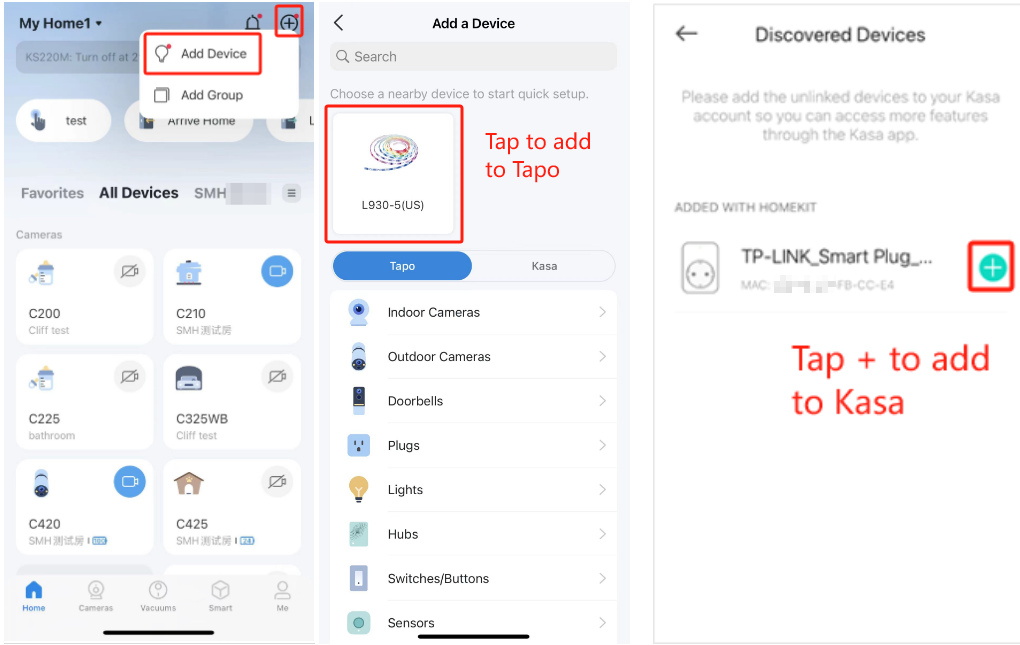
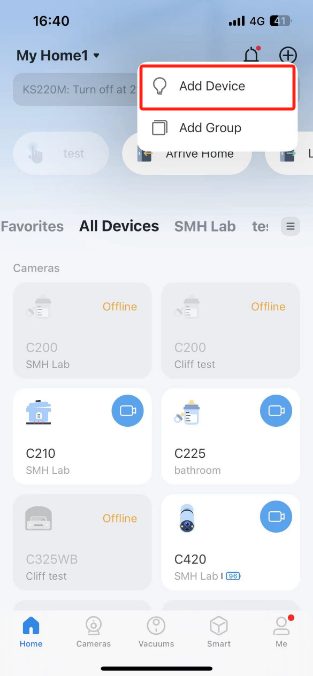
1단계. Tapo앱을 열고, 오른쪽 상단 모서리의 “+” 아이콘을 탭한 다음 ‘기기 추가’를 선택합니다. 추가하려는 HomeKit 기기 유형과 모델을 선택합니다.
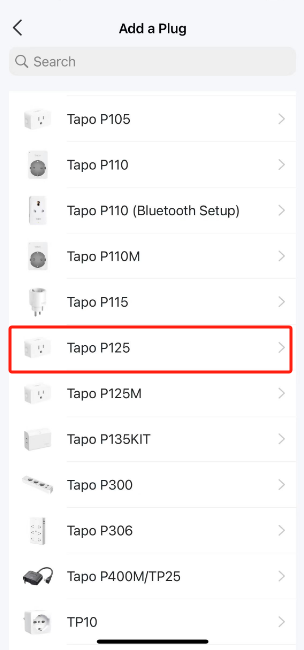
2단계. LED 상태를 확인한 후 '이미 주황색과 파란색'을 탭합니다. Tapo 앱이 블루투스를 통해 기기를 검색합니다.
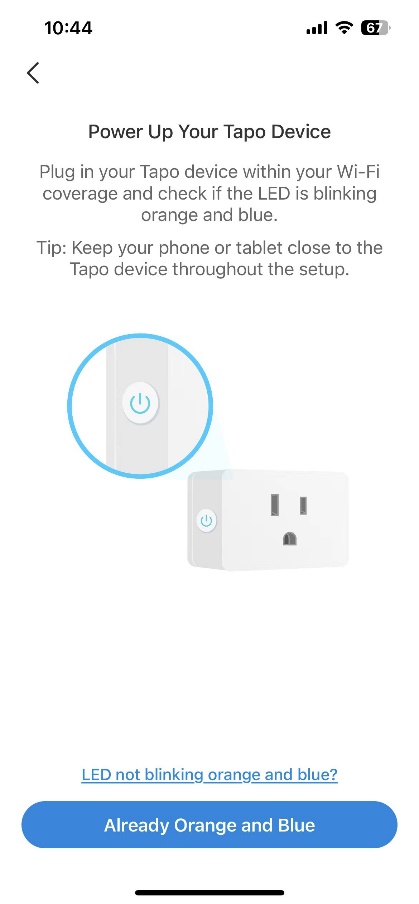
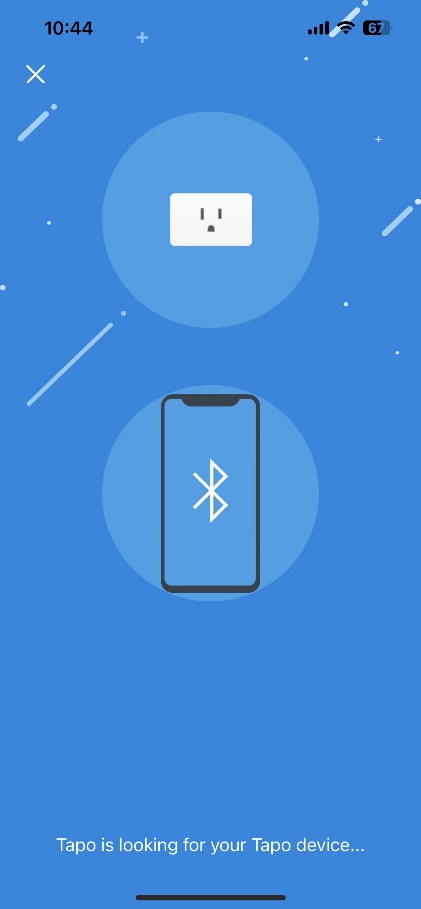
3단계. 기기가 검색되면 집의 Wi-Fi 네트워크에 연결한 후, 앱의 안내에 따라 설정을 완료하세요.
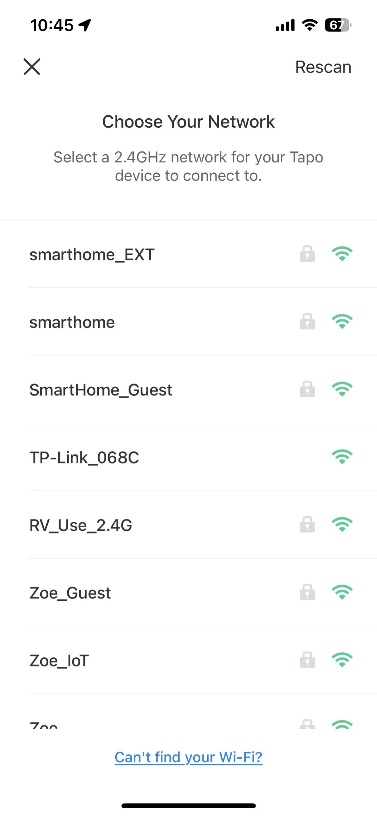
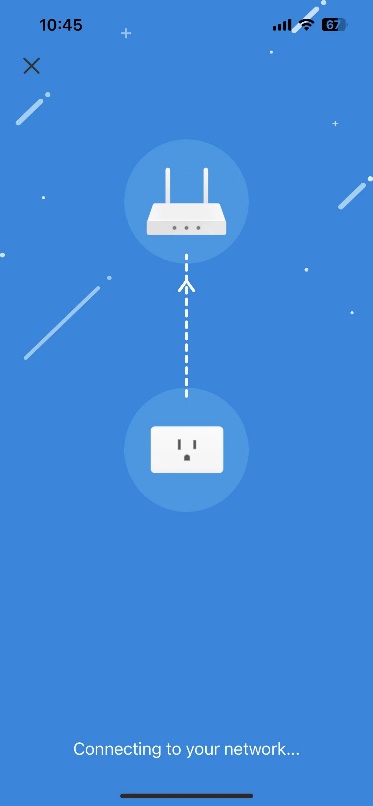
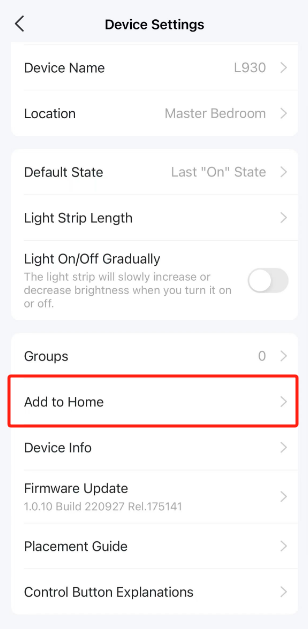
4단계. Tapo 앱에서 설정이 완료되면, 기기 설정 페이지로 이동하여 Apple Home 앱에 기기를 추가할 수 있습니다.
또는 Home 앱을 직접 열어 기기를 추가할 수도 있습니다.
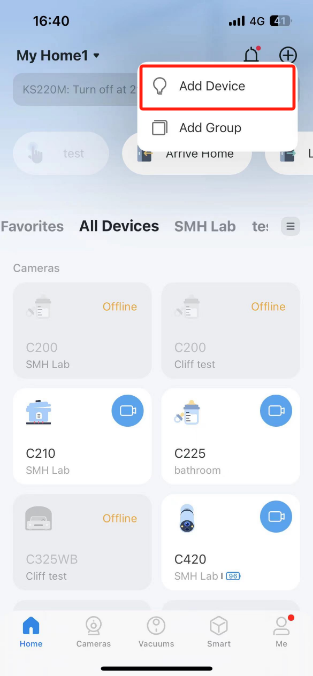
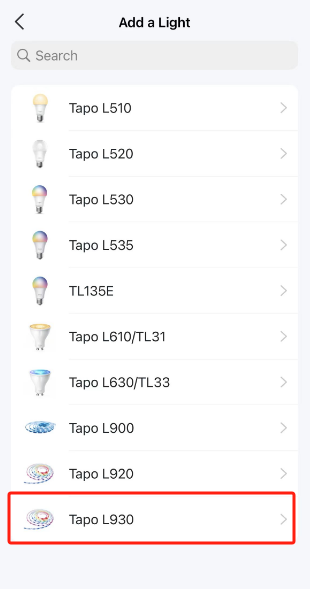
1단계. Tapo 앱을 실행하고, 오른쪽 상단 모서리의 “+” 아이콘을 탭한 다음, 추가하려는 HomeKit 기기 유형과 해당 모델 번호를 선택하세요.
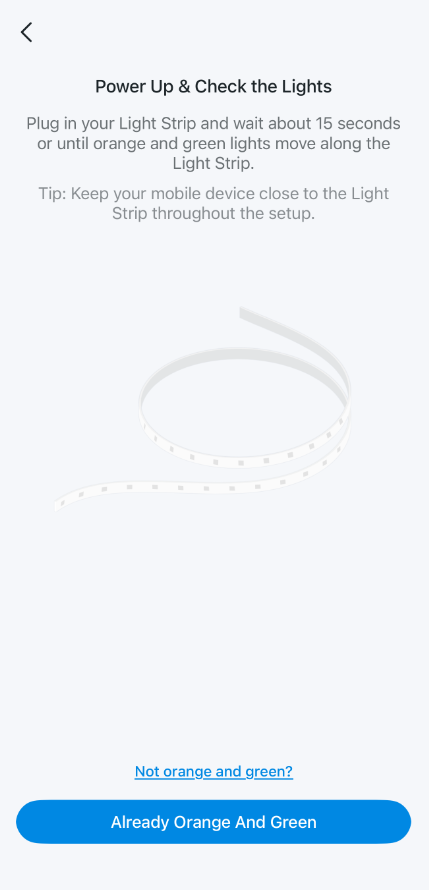
2단계. 조명 상태를 확인한 후 '이미 주황색과 녹색'을 탭하면, Tapo가 조명 스트립을 Home에 추가하도록 가이드를 제공합니다. HomeKit 설정을 건너뛰고 싶다면 'HomeKit 종료 및 수동 설정'을 탭하십시오.
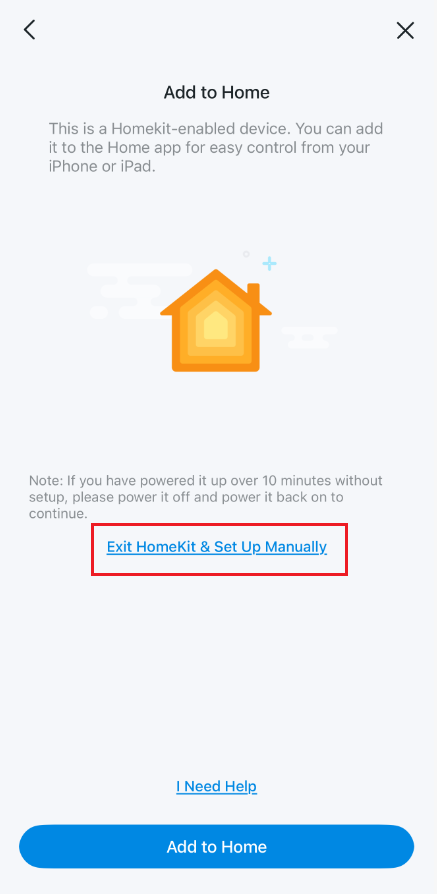
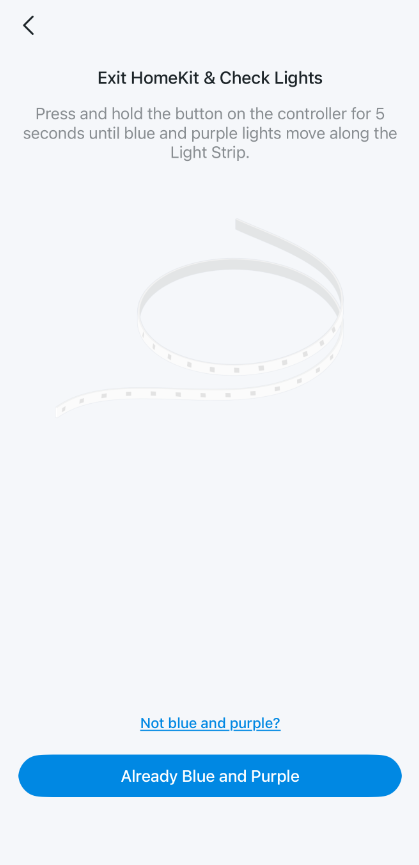
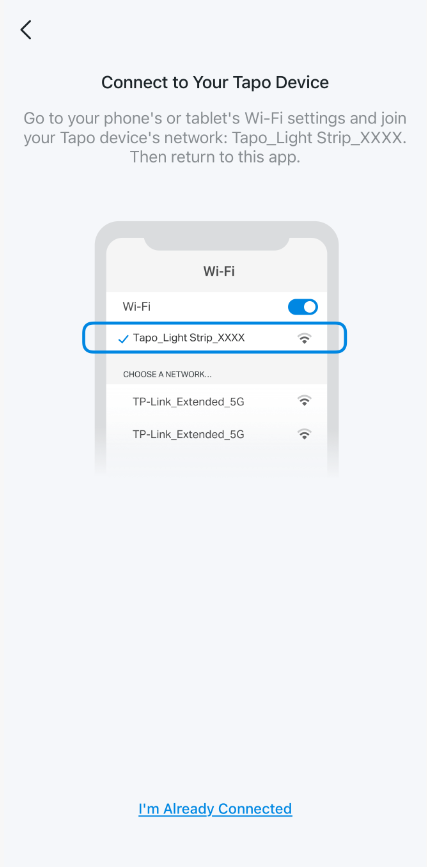
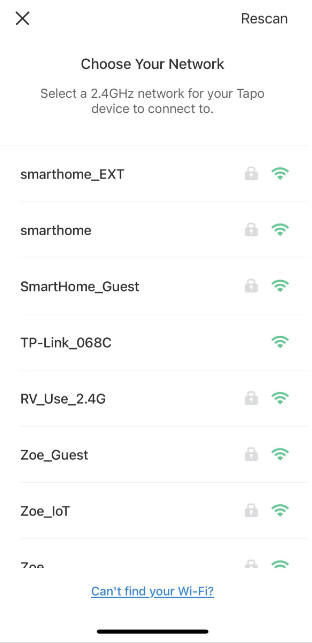
3단계. 컨트롤러 버튼을 5초간 길게 눌러 라이트 스트립을 따라 파란색과 보라색 불빛이 이동할 때까지 기다리세요. 이렇게 하면 HomeKit 모드가 종료됩니다. 그런 다음 Tapo 앱의 안내에 따라 Tapo로 라이트 스트립을 설정할 수 있습니다(휴대폰을 라이트 스트립의 기본 Wi-Fi에 연결한 후, 집 Wi-Fi에 연결하고, 기기의 별칭과 아이콘을 설정하여 설정을 완료하세요).
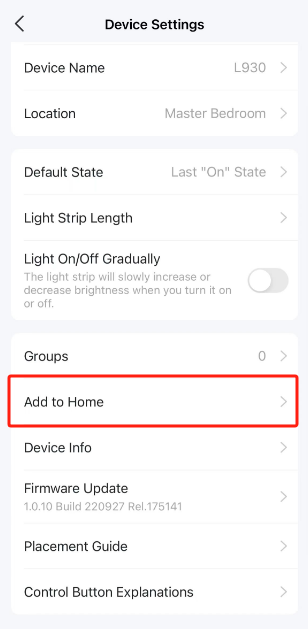
4단계. Tapo로 설정한 후 L930을 Apple Home에 추가하려면 먼저 최신 펌웨어로 업데이트하십시오. 먼저 기기를 재부팅한 다음, '기기 설정' 페이지를 열어 Apple Home 앱에 추가하십시오. Home 앱으로 이동하여 기기를 추가할 수도 있습니다.
질문과 답변
Q1: TP-Link HomeKit 활성화 기기를 Apple Home 앱에 추가할 수 없는 경우 문제 해결 방법
A1: 'TP-Link HomeKit 활성화 기기를 Apple Home 앱에 추가할 수 없는 경우 문제 해결 방법'을 참조하십시오.
이 문서에는 기계 번역이 적용되었으며, 정확한 내용을 확인하려면 원본 영문 문서를 참고하시기 바랍니다.
더 알아보기
해당 FAQ가 유용했나요?
여러분의 의견은 사이트 개선을 위해 소중하게 사용됩니다.

TP-Link Community
Still need help? Search for answers, ask questions, and get help from TP-Link experts and other users around the world.