Tapo 카메라의 노이즈를 줄이는 방법
 257994
본 내용은 다음 항목에 적용됩니다:
소개
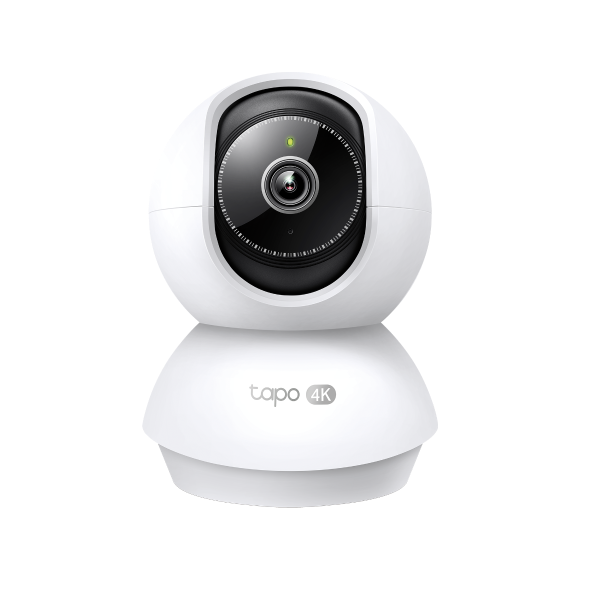
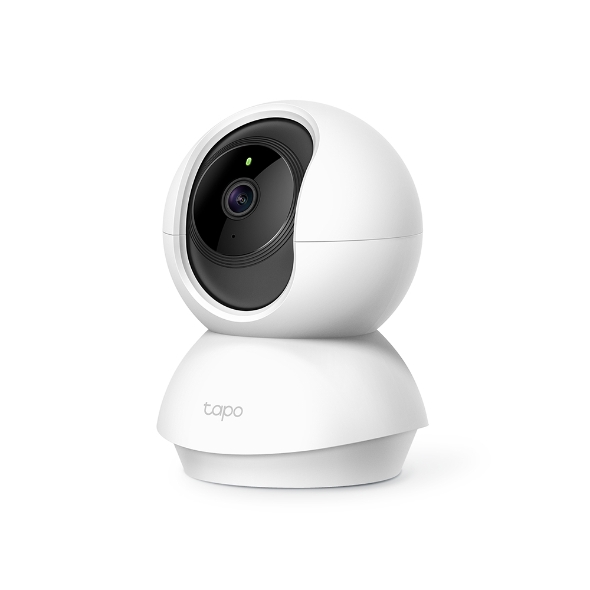
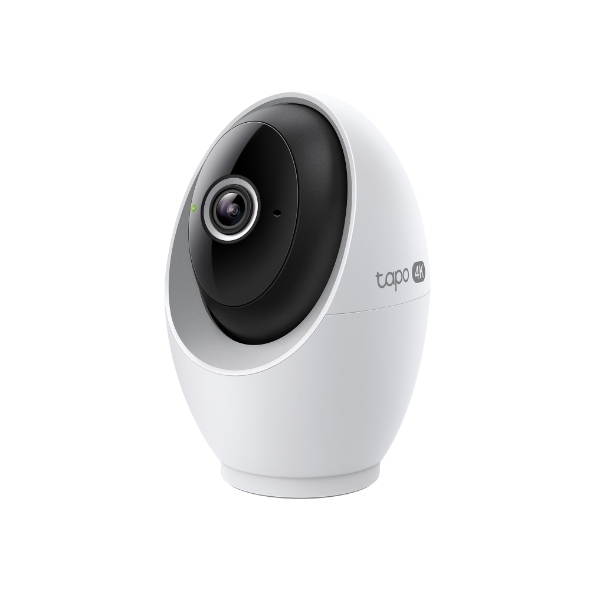
Tapo 카메라는 주변 소음을 억제하고 선명한 오디오를 캡처하는 고급 소음 제거 알고리즘을 탑재하고 있습니다. 대부분의 환경에서 이를 통해 안정적인 사운드 모니터링 경험을 보장합니다.
그러나 특정 상황이나 까다로운 환경에서는 여전히 일부 배경 소음이 발생할 수 있습니다. 이 글에서는 사용자의 구체적인 설정에 따라 소음을 더욱 최소화하고 오디오 성능을 최적화하는 데 도움이 되는 실용적인 팁을 제공합니다.
문제 해결
1단계. 소프트웨어 및 펌웨어 업데이트.
- 휴대폰의 Tapo 앱이 최신 버전으로 업데이트되었는지 확인하십시오.
- Tapo 앱(나 > 펌웨어 업데이트)에서 카메라용 펌웨어 업데이트가 있는지 확인하고 설치하십시오.
2단계. 카메라의 위치와 환경을 조정하세요.
- 밀폐된 공간 피하기: 실내 카메라의 경우, 에코와 잔향이 발생할 수 있으므로 지나치게 밀폐된 공간이나 벽, 모서리 등 소리가 반사되는 표면 근처에 카메라를 설치하지 마십시오.
- EMI 발생원으로부터 멀리 두기: 전자기 간섭(EMI)은 오디오 노이즈의 흔한 원인입니다. 카메라를 전자레인지, 냉장고, 전력 변압기 등 잠재적인 EMI 발생원으로부터 멀리 두십시오.
- 오디오 피드백 방지: 음성 통화 기능을 사용할 때는 피드백 루프(삐 소리나 에코)를 방지하기 위해 휴대폰을 카메라에 너무 가까이 두지 말고, 가급적 다른 방에 두십시오.
3단계. 하드웨어 및 연결 최적화.
- 정품 전원 어댑터 사용: 항상 카메라와 함께 제공된 정품 전원 어댑터를 사용하십시오. 품질이 낮거나 호환되지 않는 어댑터는 전기적 간섭을 유발하여 윙윙거리는 소리나 잡음이 발생할 수 있습니다.
- 안정적인 네트워크 연결 확보: Wi-Fi 신호가 약하거나 불안정하면 오디오가 끊기거나 동기화가 어긋날 수 있습니다. 카메라를 라우터에 더 가까이 두거나, 카메라가 지원하는 경우 이더넷 케이블을 사용하여 더 안정적인 연결을 확보하십시오.
- 물리적 장애물 확인: 마른 부드러운 천과 작은 핀셋을 사용하여 카메라의 마이크 및 스피커 구멍을 조심스럽게 청소하고, 먼지나 이물질로 막히지 않았는지 확인하십시오.
4단계. Tapo 앱 > 카메라 라이브 뷰 > 대화 페이지에서 카메라의 마이크 볼륨을 낮추어 배경 소음을 줄이세요. 마이크 설정이 지나치게 높으면 주변 소리가 증폭될 수 있습니다.
5단계. 기기를 기본 설정으로 초기화하십시오.
- 카메라 재시작: 카메라의 전원을 뽑고 약 1분간 기다린 후 다시 연결하세요. 이렇게 하면 일시적인 소프트웨어 오류를 대부분 해결할 수 있습니다.
- Tapo 앱 재시작: 휴대폰에서 Tapo 앱을 완전히 종료한 후 다시 실행하십시오.
위의 방법을 시도한 후에도 문제가 지속되면 다음 정보를 준비하여 TP-Link 기술 지원팀에 문의해 주세요.
- 모바일 기기의 모델 번호 및 OS 버전
- Tapo 앱 버전
- 카메라의 MAC 주소
- 동영상 및 문제 발생 빈도
이 문서에는 기계 번역이 적용되었으며, 정확한 내용을 확인하려면 원본 영문 문서를 참고하시기 바랍니다.
해당 FAQ가 유용했나요?
여러분의 의견은 사이트 개선을 위해 소중하게 사용됩니다.