Как передать право собственности на организацию в VIGI Cloud VMS
Содержание
Введение
VIGI Cloud VMS теперь поддерживает передачу прав владельца организации другой учетной записи. В этой статье FAQ объясняется, как текущий владелец может передать права владельца другому постоянному администратору.
Требования
- VIGI Cloud VMS
- Учетная запись текущего владельца организации
- Действительный TP-Link ID для нового владельца организации
- Компьютер с доступом в интернет
Настройка
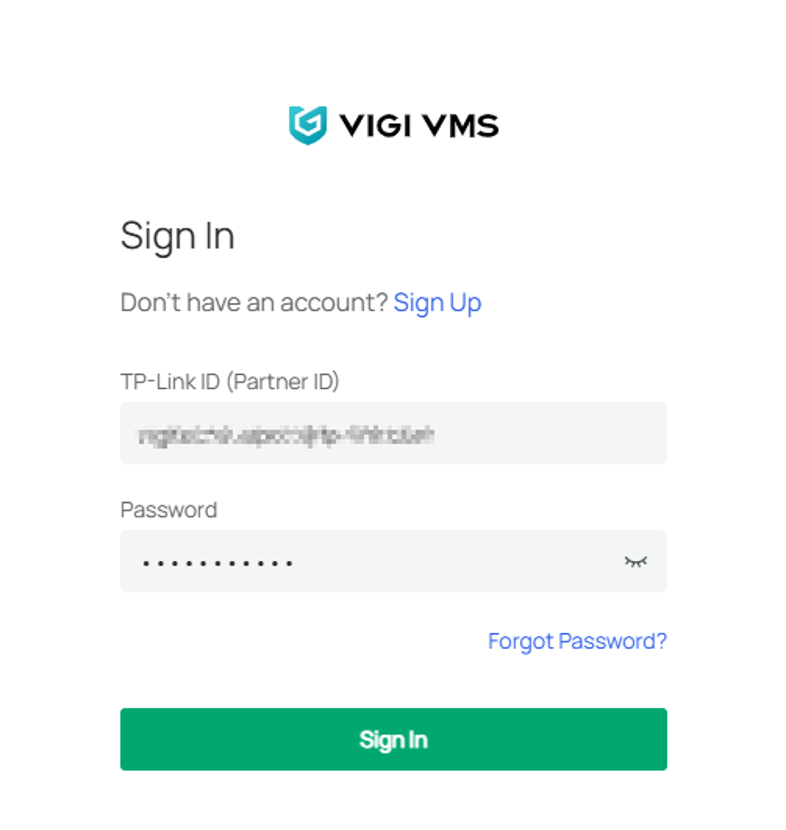
Шаг 1. Войдите в VIGI Cloud VMS, используя учетную запись текущего владельца.
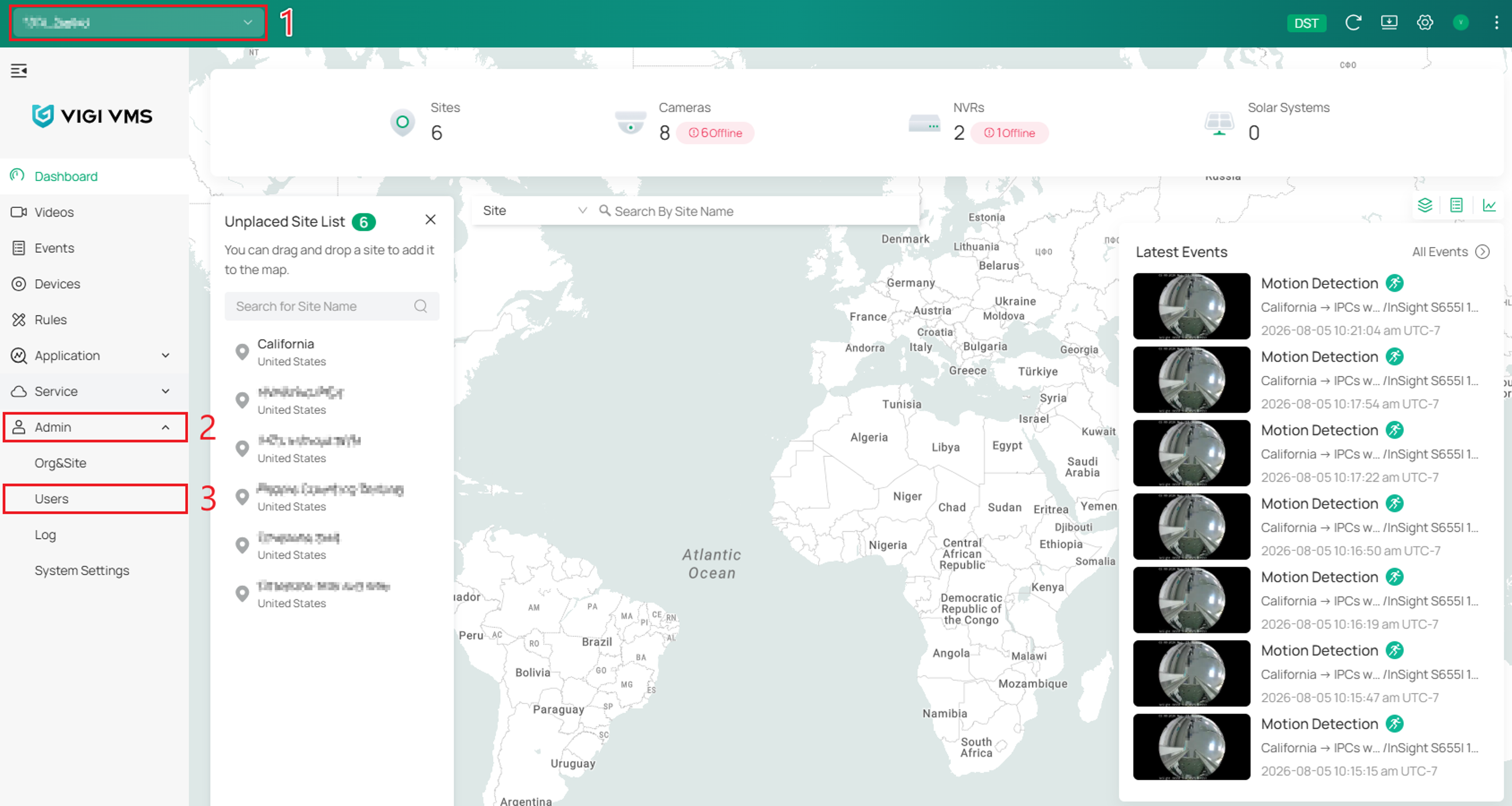
Шаг 2. Перейдите в Организация, выберите организацию, затем перейдите в Администраторы > Пользователи.
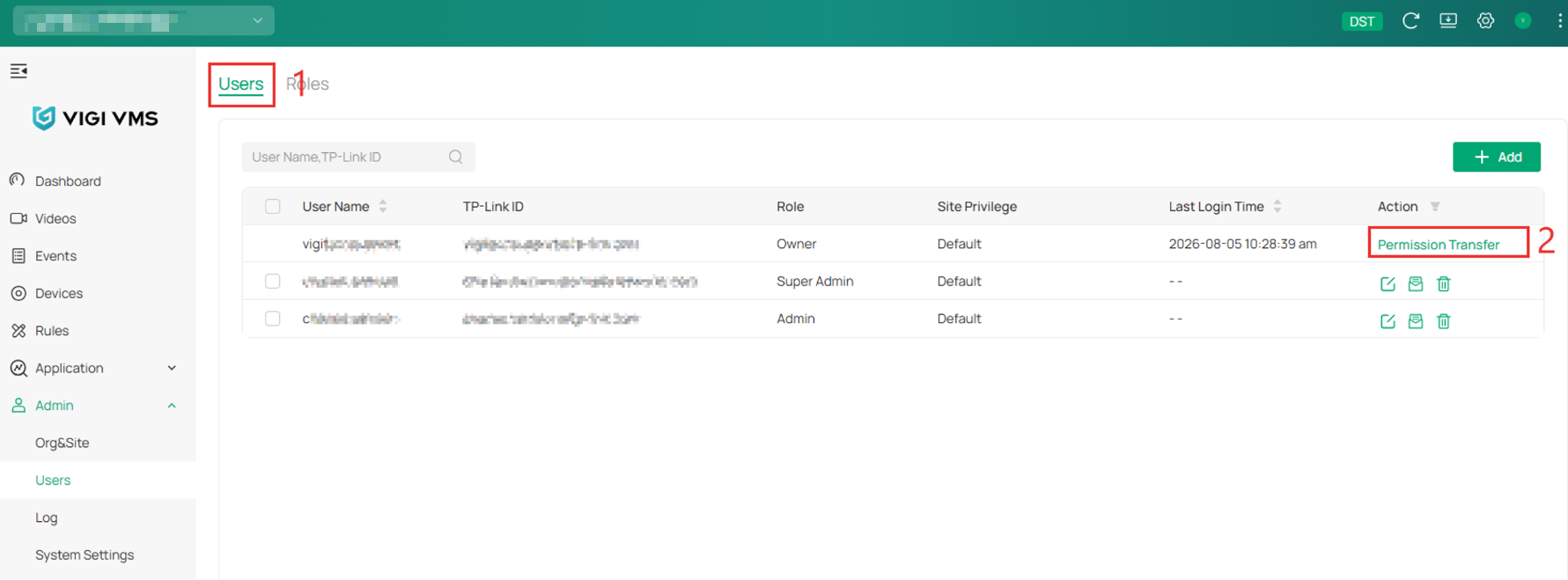
Шаг 3. На вкладке Пользователи выберите Передача прав рядом с учетной записью с ролью Владелец.
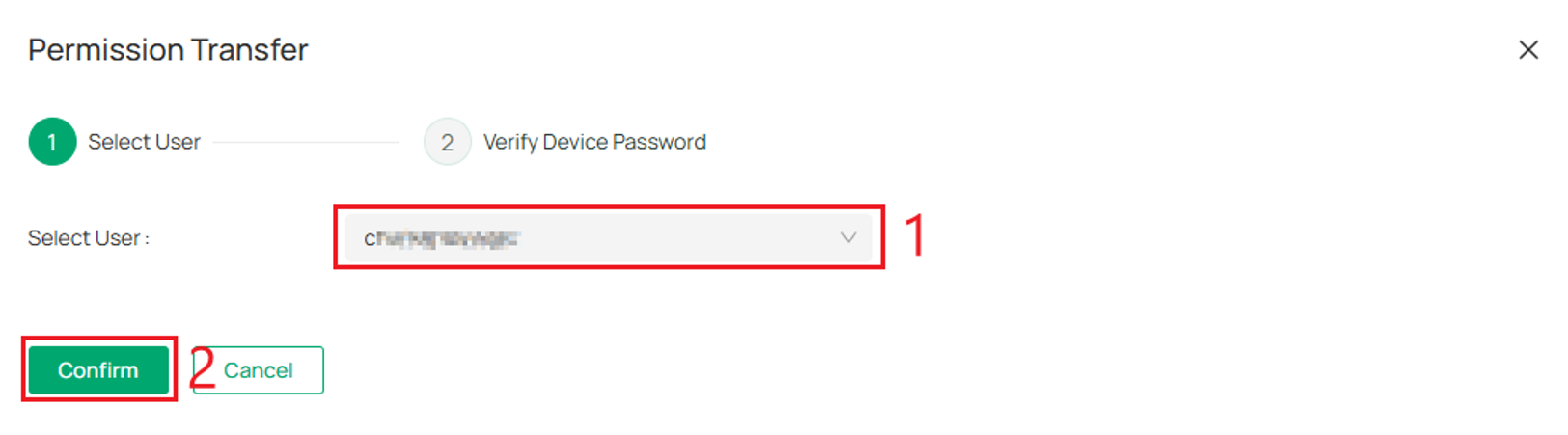
Шаг 4. Откройте раскрывающееся меню Выбор пользователя, выберите постоянного администратора, который станет новым владельцем, затем нажмите Применить.
Примечание: Это изменение является постоянным. Перед передачей прав убедитесь, что выбранная учетная запись является правильным получателем.
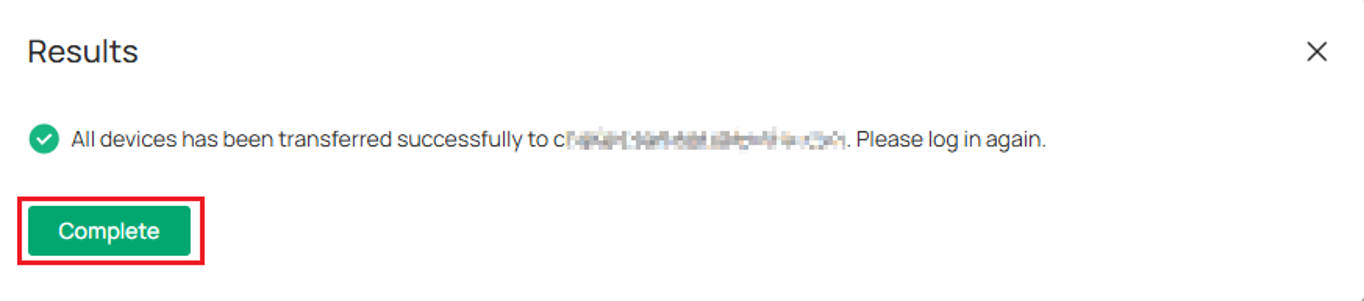
Шаг 5. Меню автоматически перейдет к шагу проверки пароля устройства и предложит пользователю снова войти в VIGI Cloud VMS. Выбор Завершить потребует повторного входа пользователя.
Проверка
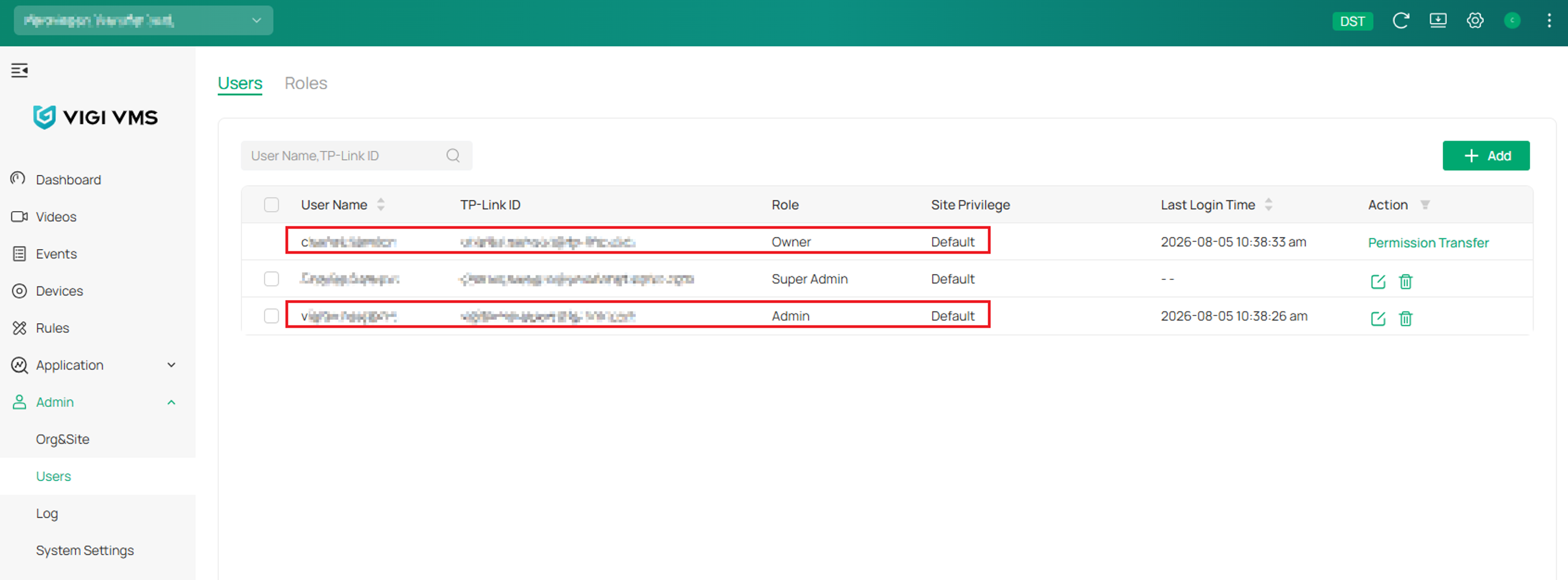
После завершения передачи выбранная учетная запись получит роль Владелец, а предыдущая учетная запись Владельца будет изменена на Администратор.
Заключение
Теперь вы передали права владельца организации VIGI Cloud VMS другому постоянному администратору. Выбранная учетная запись становится новым владельцем, а предыдущий владелец сохраняет доступ с ролью администратора.
Вопросы и ответы
В1: Почему целевая учетная запись не отображается в списке учетных записей?
О1: Убедитесь, что учетная запись уже добавлена в организацию и имеет постоянную роль. Временные учетные записи не могут получить права владельца организации.
В2: Можно ли передать права владельца временной учетной записи?
О2: Нет. Целевая учетная запись должна иметь постоянную роль в организации.
В3: Что происходит с текущим владельцем после передачи?
О3: После успешной передачи прав текущий владелец становится администратором.
В4: Какие права получает выбранная учетная запись?
О4: Выбранная учетная запись становится владельцем и получает права владельца организации.
В5: Может ли более одной учетной записи быть владельцем?
О5: Нет. Только одна учетная запись может одновременно занимать роль владельца организации.
В6: Что делать, если появляется ошибка «Передача прав не разрешена»?
О6: Убедитесь, что в организации нет автономных устройств и доступен подходящий постоянный администратор для получения прав владельца.
В7: Как я могу подтвердить, что передача прошла успешно?
О7: Перейдите в Организация > Администраторы > Пользователи. Убедитесь, что выбранная учетная запись имеет роль «Владелец», а предыдущий владелец имеет роль «Администратор».
В8: Почему я не могу выполнить передачу прав из учетной записи администратора?
О8: Передача прав должна выполняться с использованием учетной записи текущего владельца.
В9: Что следует проверить перед нажатием «Применить»?
О9: Убедитесь, что выбранная учетная запись является правильным получателем, перед нажатием Применить, так как передача прав вступает в силу немедленно.
Чтобы узнать больше о каждой функции и настройке, посетите Домашнюю страницу поддержки и скачайте или ознакомьтесь с руководством для вашего продукта.
Ищете больше информации?
Полезен ли этот FAQ?
Ваши отзывы помогают улучшить этот сайт.


TP-Link Community
Still need help? Search for answers, ask questions, and get help from TP-Link experts and other users around the world.
From United States?
Получайте информацию о продуктах, событиях и услугах для вашего региона.