Как настроить запланированное задание PTZ
Содержание
Введение
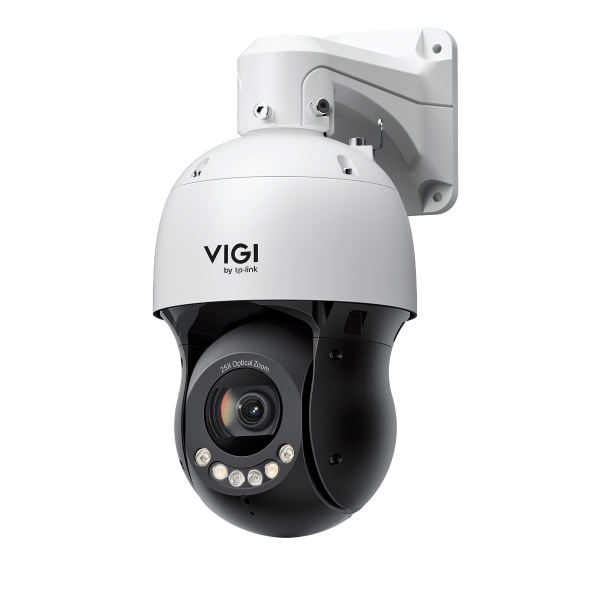
Скоростная поворотная камера PTZ (InSight PTZ5425) поддерживает различные режимы задач PTZ, обеспечивая высокогибкое автономное видеонаблюдение.
Учитывая, что различные позиции и задачи мониторинга могут потребоваться при различных условиях, таких как день/ночь или рабочие/выходные дни, мы реализовали функцию запланированных задач PTZ во всех 3 режимах задач PTZ для однократной настройки и долгосрочного использования. Вы можете указать различные задачи PTZ, которые будут выполняться в течение разных периодов времени, тем самым упрощая настройку и визуализируя планы PTZ.
Эта статья описывает, как настроить и использовать функцию запланированных задач PTZ.
Требования
- InSight PTZ5425
- ПК
Настройка
Шаг 1. Чтобы запланировать задачи PTZ, сначала необходимо настроить желаемые маршруты PTZ. Вы можете настроить ожидаемые маршруты PTZ в трёх режимах: предустановка (Preset), патрулирование (Patrol) и сканирование по шаблону (Pattern Scan). Если вам требуется подробное руководство по настройке этих задач PTZ, пожалуйста, обратитесь к: Как использовать предустановку (Preset), патрулирование (Patrol) и сканирование по шаблону (Pattern Scan).
Шаг 2. После настройки необходимых задач PTZ, пожалуйста, перейдите в Настройки > PTZ > Запланированная задача и включите функцию Планирование PTZ.
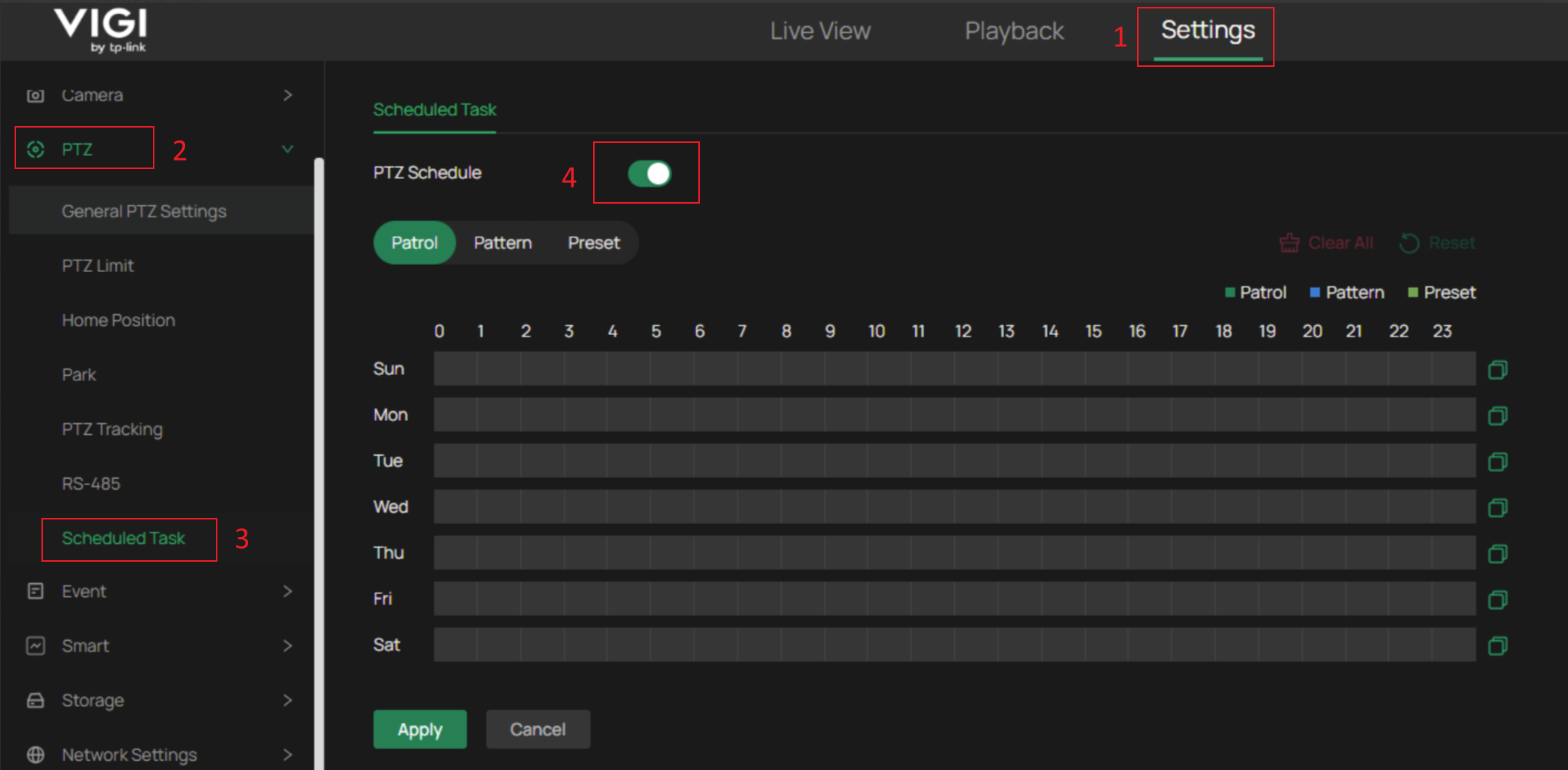
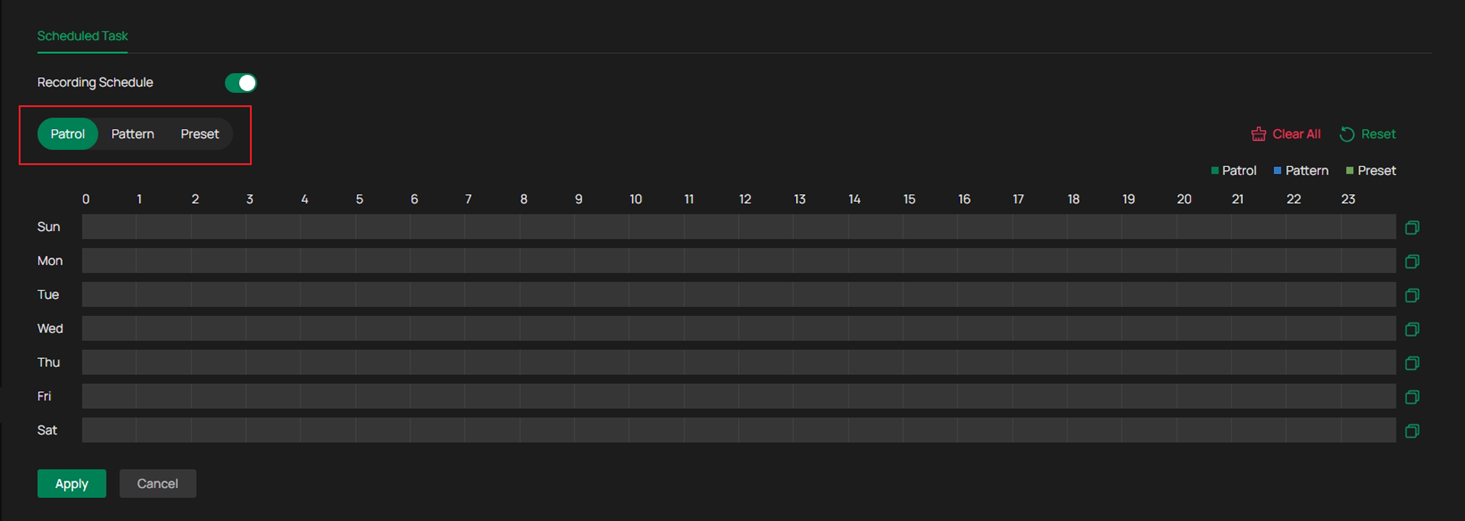
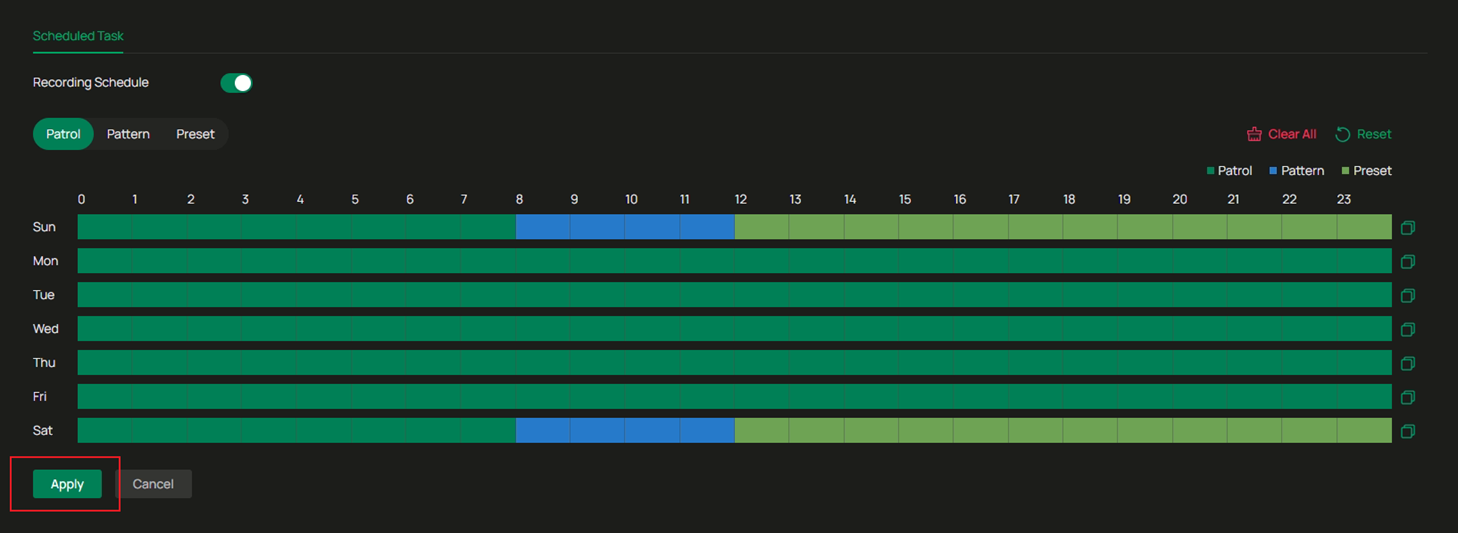
Шаг 3. После включения этой функции вы можете выбрать желаемый режим PTZ над шкалой времени.
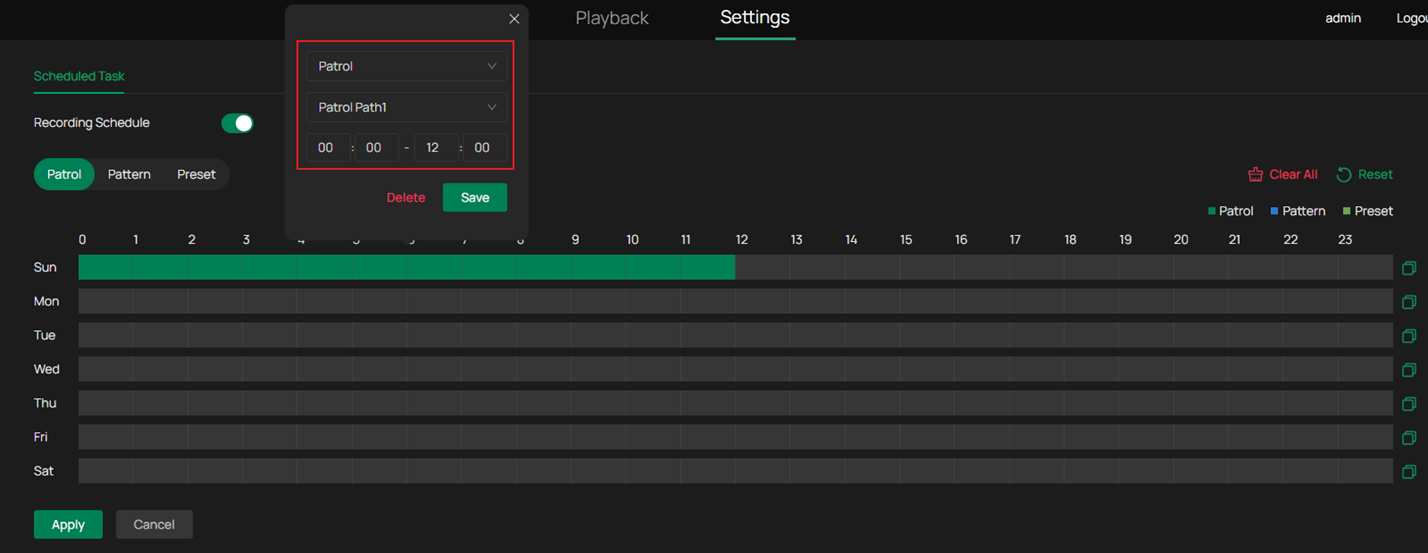
После выбора желаемого режима PTZ перетащите шкалу времени ниже, чтобы выбрать время выполнения задачи PTZ, затем выберите режим и идентификатор задачи для завершения начальной настройки запланированной задачи. И, пожалуйста, не забудьте сохранить её здесь. Вы также можете нажать на существующий запланированный блок на шкале времени, чтобы изменить его, когда выбранный выше режим совпадает с блоком, например, выбрав определённый профиль или скорректировав запланированное время.
Шаг 4. (Необязательно) После завершения настройки на один день вы можете скопировать то же расписание PTZ на другие дни недели, если у них одинаковые требования к мониторингу.
Чтобы скопировать запланированный день, вы можете нажать значок копирования в правой части шкалы времени этого дня, выбрать целевые дни для копирования расписания, а затем нажать Сохранить.
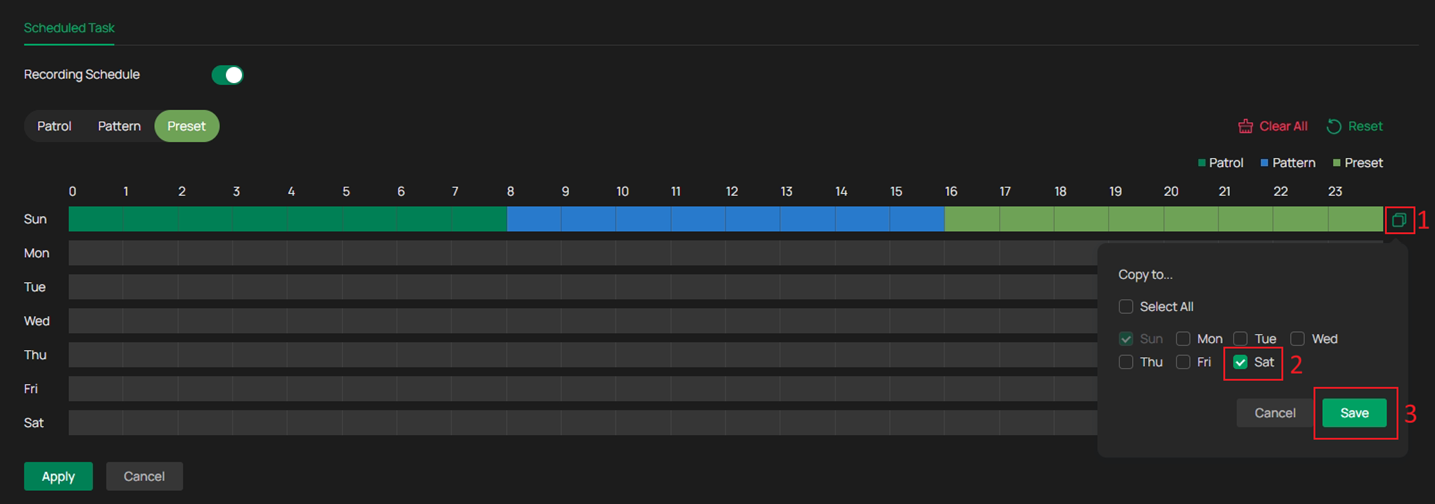
Вы можете навести курсор на шкалу времени, чтобы проверить, соответствует ли расписание вашим ожиданиям. После подтверждения нажмите Применить. После этого устройство будет работать в соответствии с настроенными запланированными задачами PTZ. Как только запланированная задача будет выполнена, IPC автоматически вернётся в исходное положение.
Примечания: 1. Максимум 24 различных задачи могут быть запланированы на один день.
2. Если запланированная задача будет прервана во время её выполнения по определённым причинам (например, ручная настройка PTZ), исходная задача автоматически возобновится через определённый период.
Заключение
Теперь вы успешно настроили функцию запланированных задач PTZ.
Чтобы узнать больше о каждой функции и настройке, пожалуйста, перейдите в Центр загрузок для загрузки руководства по вашему продукту.
Ищете больше информации?
Полезен ли этот FAQ?
Ваши отзывы помогают улучшить этот сайт.

TP-Link Community
Still need help? Search for answers, ask questions, and get help from TP-Link experts and other users around the world.
From United States?
Получайте информацию о продуктах, событиях и услугах для вашего региона.