Как настроить подсчет людей с помощью VIGI VMS
Содержание
Предварительные шаги для реализации подсчёта людей
Настройка подсчёта людей через VIGI VMS
Цель
В этой статье рассказывается, как настроить функцию подсчёта людей (People Counting) на VIGI VMS. Она охватывает сценарии применения, руководство по настройке, советы по использованию и список поддерживаемых устройств (NVR и IP-камера).
Введение
Функция подсчёта людей применяется главным образом в коммерческих розничных магазинах и супермаркетах. Анализ данных о прохожих, входах и выходах формирует подробные отчёты о подсчёте людей. Эти отчёты позволяют бизнесу:
- Оптимизировать планировку магазина и повышать конверсию, выявляя зоны с высокой проходимостью.
- Оптимизировать операционные стратегии, включая планирование работы персонала и управление запасами, корректируя распределение ресурсов с учётом тенденций часов пик.
- Проводить прогнозирование продаж и корректировать маркетинговые тактики на основе данных подсчёта людей, обеспечивая принятие решений на основе данных для оптимизации рыночной стратегии.
Сценарии применения сложны и разнообразны. Для повышения точности подсчёта людей он распознаёт людей путём обнаружения их особенностей головы.
Требования
Подготовка перед настройкой
Перед началом использования подсчёта людей убедитесь, что ваши устройства его поддерживают. Устройства, поддерживаемые подсчётом людей: https://www.vigi.com/vigi-people-counting/product-list/.
Требования для использования локального VMS VIGI
- Программное обеспечение VIGI Local VMS
- Сетевой видеорегистратор VIGI (NVR)
- Совместимая IP-камера VIGI
- Убедитесь, что IP-камера успешно добавлена в NVR и назначена активному каналу
Требования для использования облачного сервиса VIGI
- Учётная запись облачного сервиса VIGI
- Совместимая IP-камера VIGI
Примечание: облачный сервис VIGI в настоящее время не поддерживает подсчёт людей. Эта функция будет доступна в будущем обновлении.
Настройка
Предварительные шаги для реализации подсчёта людей
- VIGI VMS + IP-камера VIGI: включите функцию подсчёта людей на NVR.
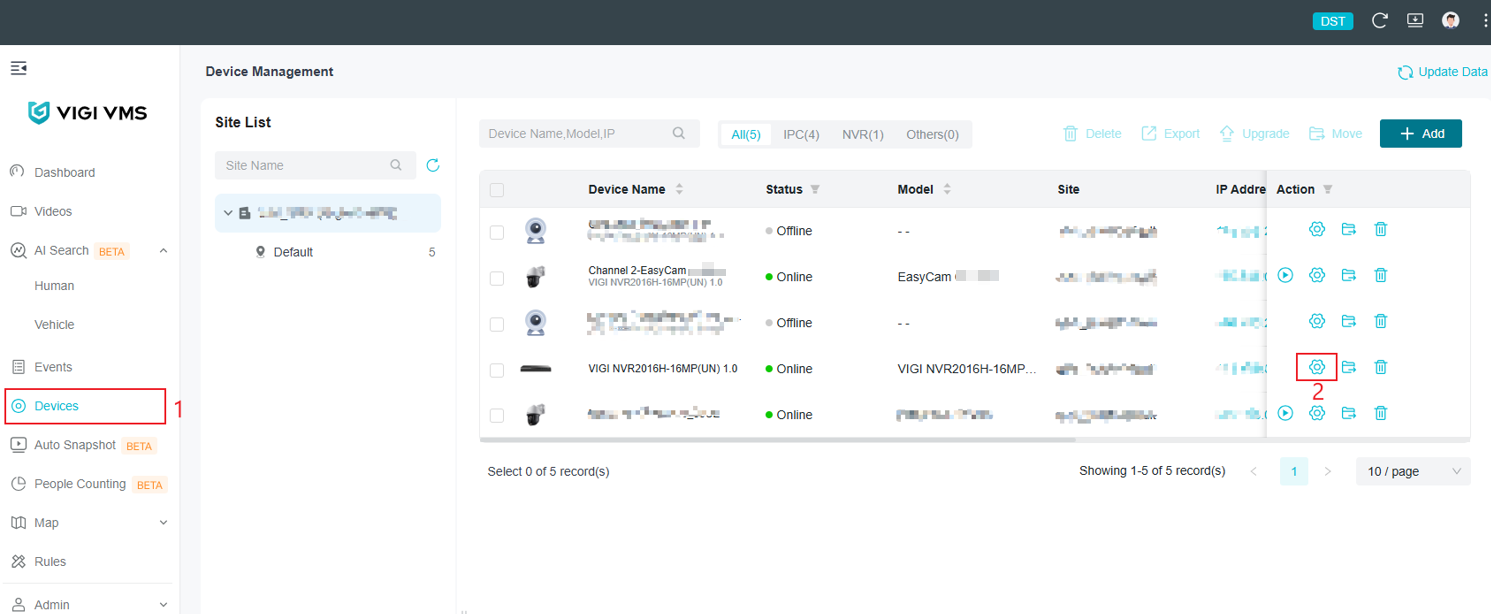
Шаг 1. Перейдите в Devices и нажмите edit для NVR, который нужно настроить для функции «People Counting».
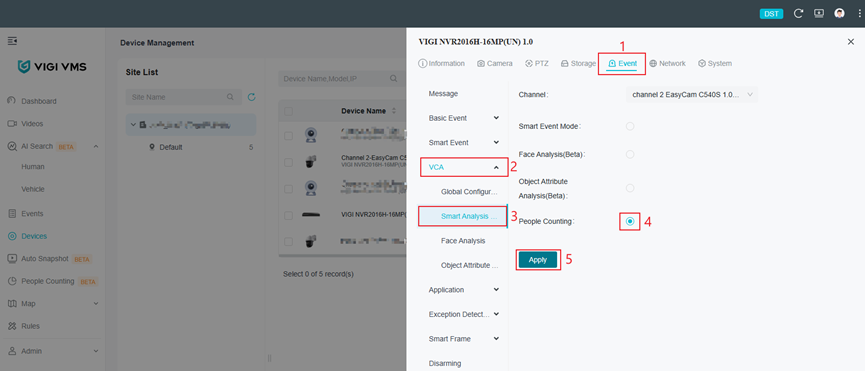
Шаг 2. Перейдите в Event, VCA, Smart Analysis Configuration. Выберите People Counting и нажмите Apply. Устройство перезагрузится. Подождите около 5 минут и обновите страницу, чтобы проверить настройки.
Настройка подсчёта людей через VIGI VMS
В следующем разделе приведены шаги настройки People Counting с использованием VIGI VMS.
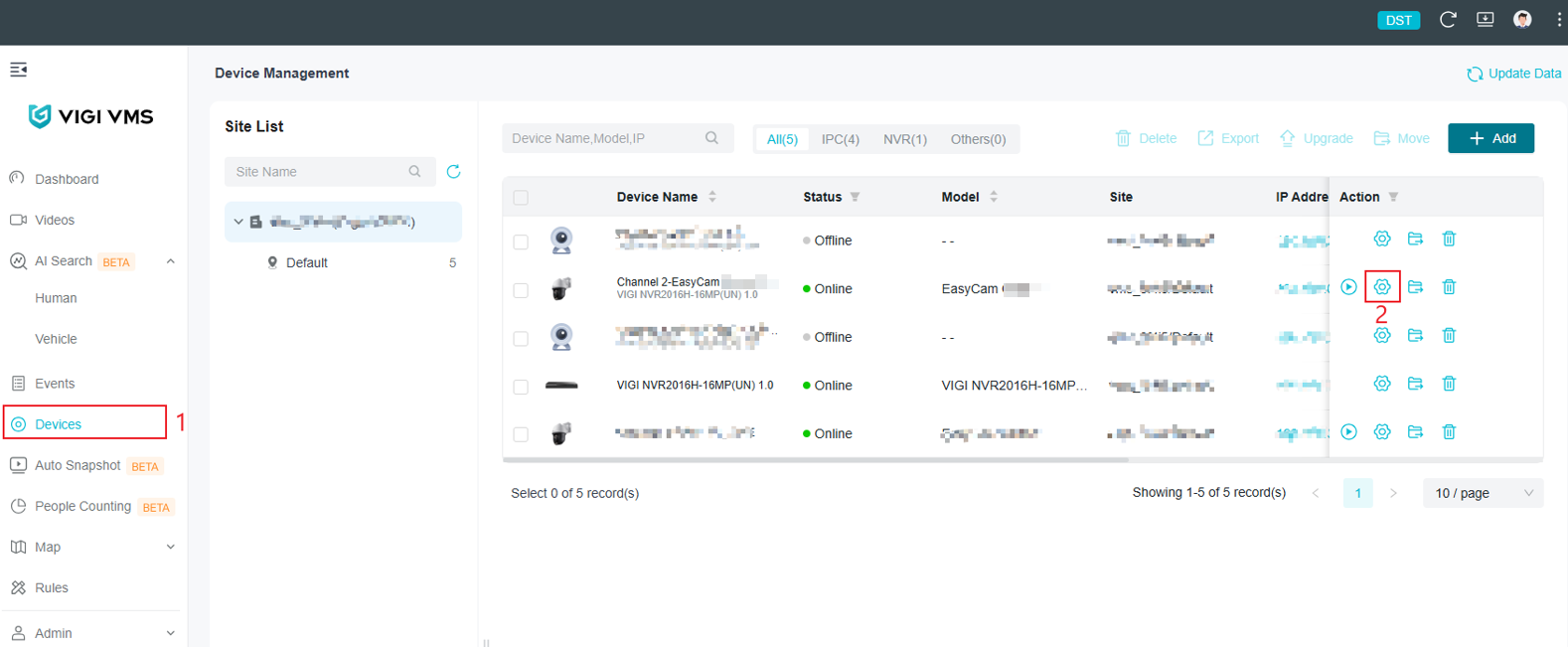
Шаг 1. Перейдите в Devices, нажмите edit для устройства, которое нужно настроить для функции People Counting.
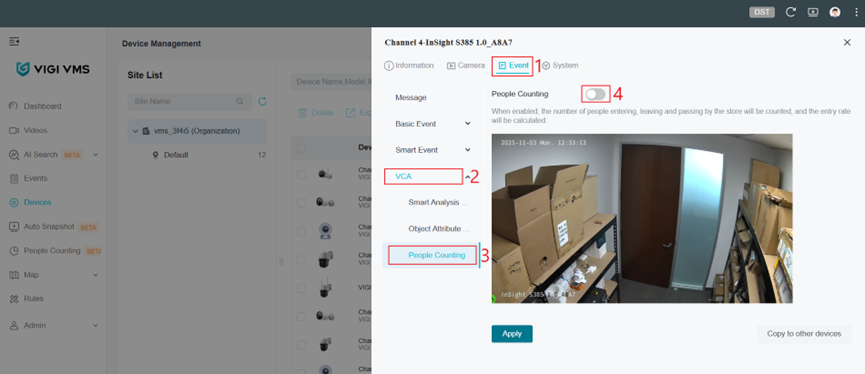
Шаг 2. Перейдите в Event, VCA, нажмите People Counting.
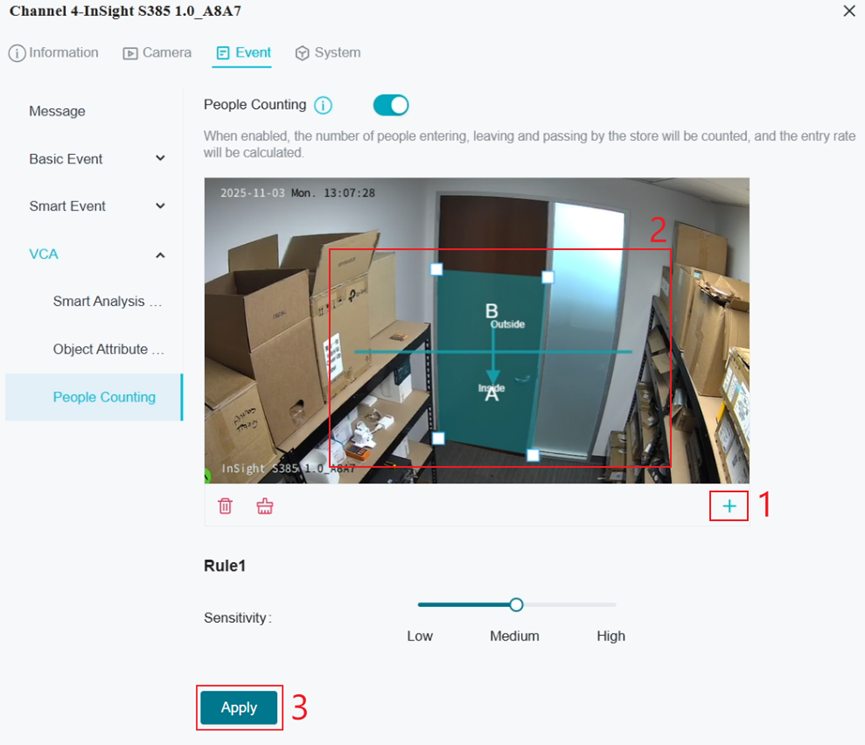
Шаг 3. Нажмите «+», чтобы создать зоны People Counting и задать правила входа и выхода.
-
- Можно создать максимум 3 зоны подсчёта людей.
- Зоны подсчёта людей не могут перекрываться.
- Оставьте некоторое пространство между краем зоны People Counting и краем кадра наблюдения IP-камеры.
- Зоны обнаружения и правила следует корректировать в зависимости от конкретного сценария.
Описание правил
Предположим, синяя область — это зона наблюдения IP-камеры, зелёная область — зона People Counting, а красная линия делит зелёную область на области «Inside» (внутри) и «Outside» (снаружи). Правило People Counting требует, чтобы траектория головы человека проходила через зелёную область — то есть голова человека должна сначала появиться в синей области, затем войти в зелёную область и, наконец, выйти из зелёной области обратно в синюю область.
Правило People Counting определяет, является ли движение входом (Walk-in), выходом (Walk-out) или проходом мимо (Pass-by), исходя из положения точек входа и выхода в пределах зелёной области (то есть граничных точек зелёной области). Ниже приведено подробное объяснение того, что определяет Walk-in, Walk-out или Pass-by.

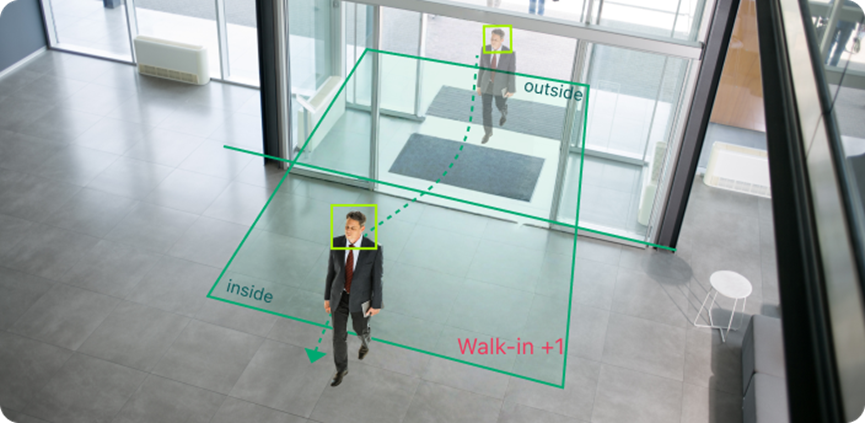
- Walk-in (вход)
На схеме ниже пунктирная зелёная линия представляет траекторию головы человека, движущегося сверху вниз в пределах зелёной области. Голова человека перемещается из внешней области в зелёную область, а затем выходит во внутреннюю область, создавая две точки пересечения: A и B.
- Точка A, где траектория входит в зелёную область, расположена в области Outside.
- Точка B, где траектория выходит из зелёной области, расположена в области Inside.
В результате человек распознаётся как вошедший со стороны Outside и вышедший со стороны Inside, что считается одним входом посетителя (Walk-in +1).
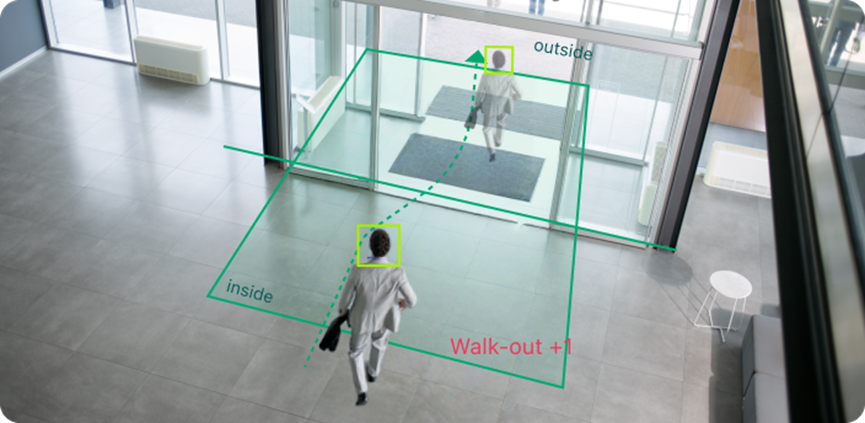
- Walk-out (выход)
На схеме ниже пунктирная зелёная линия представляет траекторию головы человека, движущегося снизу вверх в пределах зелёной области.
- Точка A, где траектория входит в зелёную область, расположена в области Inside.
- Точка B, где траектория выходит из зелёной области, расположена в области Outside.
В результате человек распознаётся как вошедший со стороны Inside и вышедший со стороны Outside, что считается одним выходом посетителя (Walk-out +1).
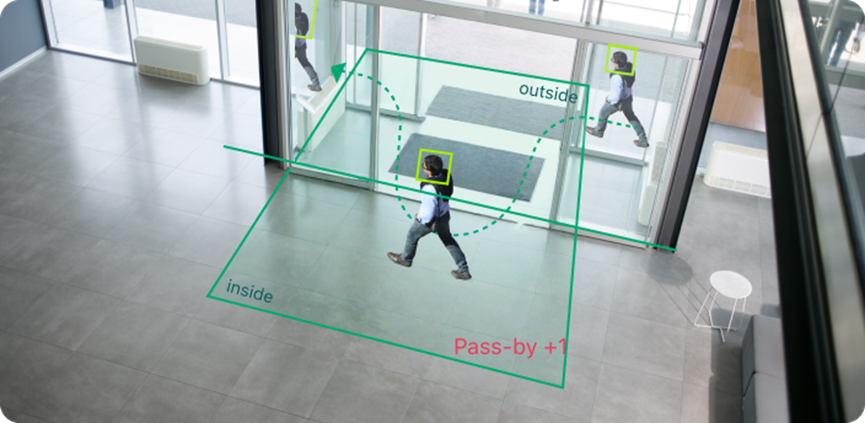
- Pass-by (проход мимо)
На схеме ниже зелёная пунктирная линия представляет траекторию головы человека, движущегося справа налево в пределах зелёной области.
- Точка A, где траектория входит в зелёную область, находится в области Outside.
- Точка B, где траектория выходит из зелёной области, находится в области Outside.
В результате движение распознаётся как вход со стороны Outside и выход со стороны Outside, что считается одним проходом мимо (Pass-by +1).
(Хотя голова человека пересекает зелёную линию и входит в область Inside, она остаётся в пределах зелёной области и блуждает, не выходя через границу Inside. Вместо этого она выходит через границу Outside. Поэтому это не распознаётся как вход посетителя, а как проход.)
Примечания:
Правило People Counting требует, чтобы траектория проходила через зелёную область, а не просто оставалась в ней. Важно оставить некоторое пространство между зелёной областью и краями неокрашенной области, чтобы система могла распознать полное перемещение.
Система не учитывает, что делает目标 в зелёной или неокрашенной областях. Она учитывает только точки входа и выхода зелёной области и определяет, находятся ли эти точки внутри или снаружи зелёной области.
- Вход со стороны Outside, выход со стороны Inside → считается Walk-in
- Вход со стороны Inside, выход со стороны Outside → считается Walk-out
- Вход со стороны Outside, выход со стороны Outside → считается Pass-by
- Вход со стороны Inside, выход со стороны Inside → недействительные данные
- Внезапно появляется в зелёной области, точка входа неизвестна; независимо от точки выхода → недействительные данные
- Входит в зелёную область, но внезапно исчезает, точка выхода неизвестна → недействительные данные
- Движется только в неокрашенной области, не входя в зелёную область → недействительные данные
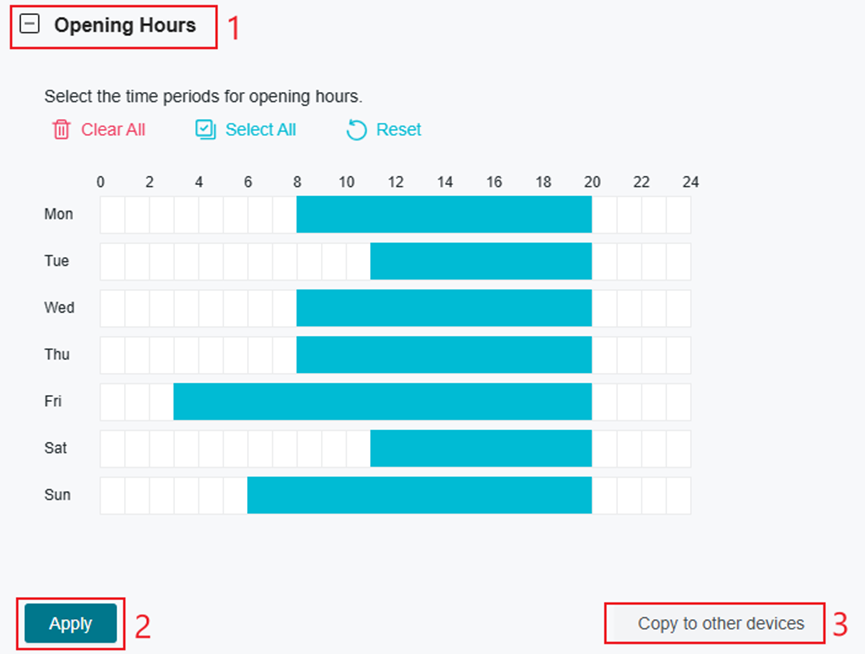
Шаг 4. Выберите периоды, когда People Counting будет активен, затем нажмите Apply.
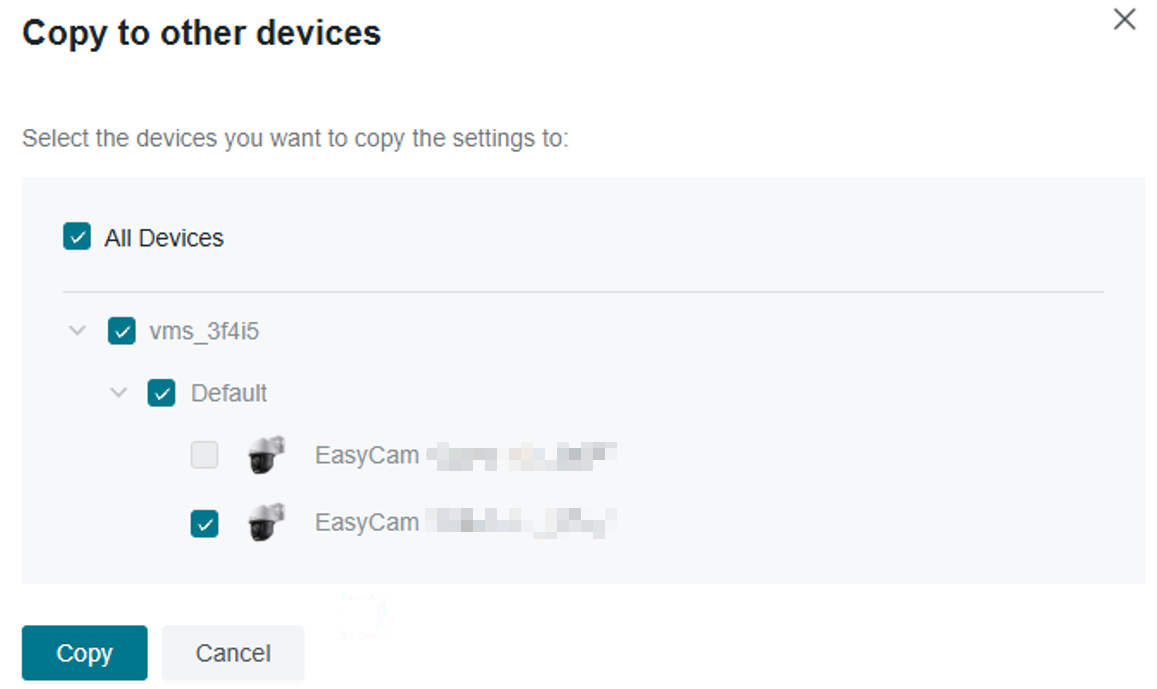
Шаг 5. (Необязательно) Чтобы применить эти настройки к другим устройствам, нажмите Copy to other devices. Выберите устройства, на которые вы хотите скопировать настройки.
Проверка
После настройки People Counting выберите People Counting в левом меню, чтобы просмотреть статистику и метрики. Ниже приведено объяснение доступных опций.
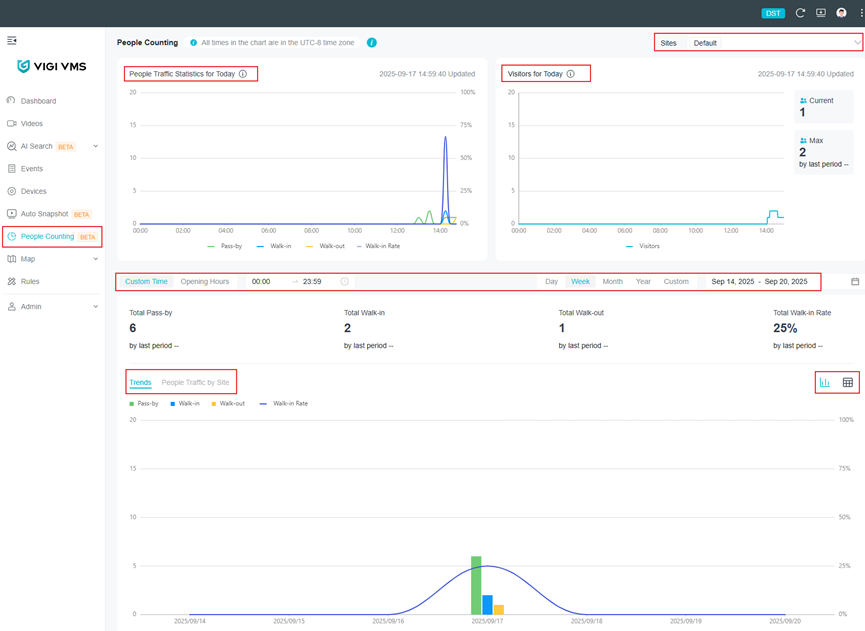
- Select sites: Расположено в правом верхнем углу страницы. Данные между разными площадками изолированы, и расчёты выполняются в реальном времени. (Расчёты следуют соответствующим статистическим алгоритмам, а не простому агрегированию.)
- People Traffic Statistics for Today: Отображает статистические данные с полуночи в часовом поясе организации до текущего времени, с одной точкой данных каждые 15 минут (рассчитываются данные за завершённые 15-минутные интервалы, незавершённые интервалы не отображаются). Данные включают проходы мимо, входы, выходы и коэффициенты входа, и обновляются автоматически каждую минуту.
- Visitors for Today: Этот модуль отображает посетителей в реальном времени. Помимо графика тенденции посетителей за сегодня, он включает текущее количество посетителей, максимальное количество посетителей за сегодня и темп роста пикового количества входов сегодня по сравнению со вчерашним днём. Данные автоматически обновляются каждую минуту.
- Time: Выбор времени включает режим пользовательского времени, где вы можете выбрать время начала и окончания для каждого дня с минимальным интервалом в полчаса. Вы также можете выбрать режим часов работы, который будет рассчитывать данные на основе часов работы, настроенных на каждом устройстве. Выбор даты включает несколько режимов: день, неделя, месяц, год и пользовательский.
- Total statistics: Включает проходы мимо, входы, выходы, коэффициент входа и соответствующие данные роста за период.
- Trends: Этот график отображается в зависимости от выбранного режима выбора времени, включая данные о проходах мимо, входах, выходах и коэффициентах входа. Вы можете переключить график в режим People Traffic by site.
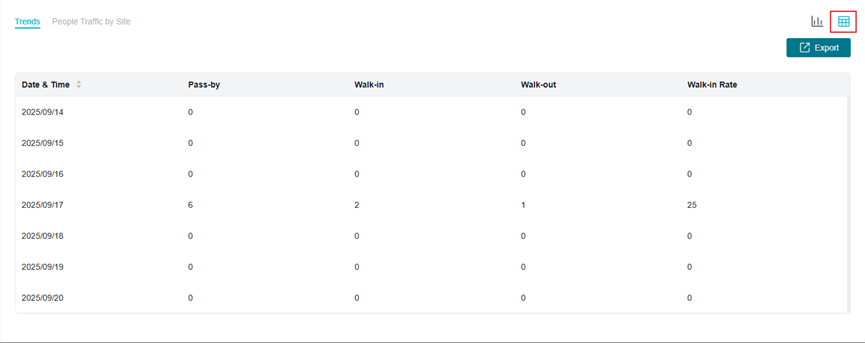
- Table Mode and Data Export: Помимо отображения в виде графика, вы можете переключиться в табличный режим в правом верхнем углу графика. В табличном режиме вы также можете экспортировать данные.
Общие советы по использованию
Рекомендации по установке камеры
Для обеспечения оптимальной производительности и точного подсчёта людей, пожалуйста, следуйте приведённым ниже рекомендациям по установке:
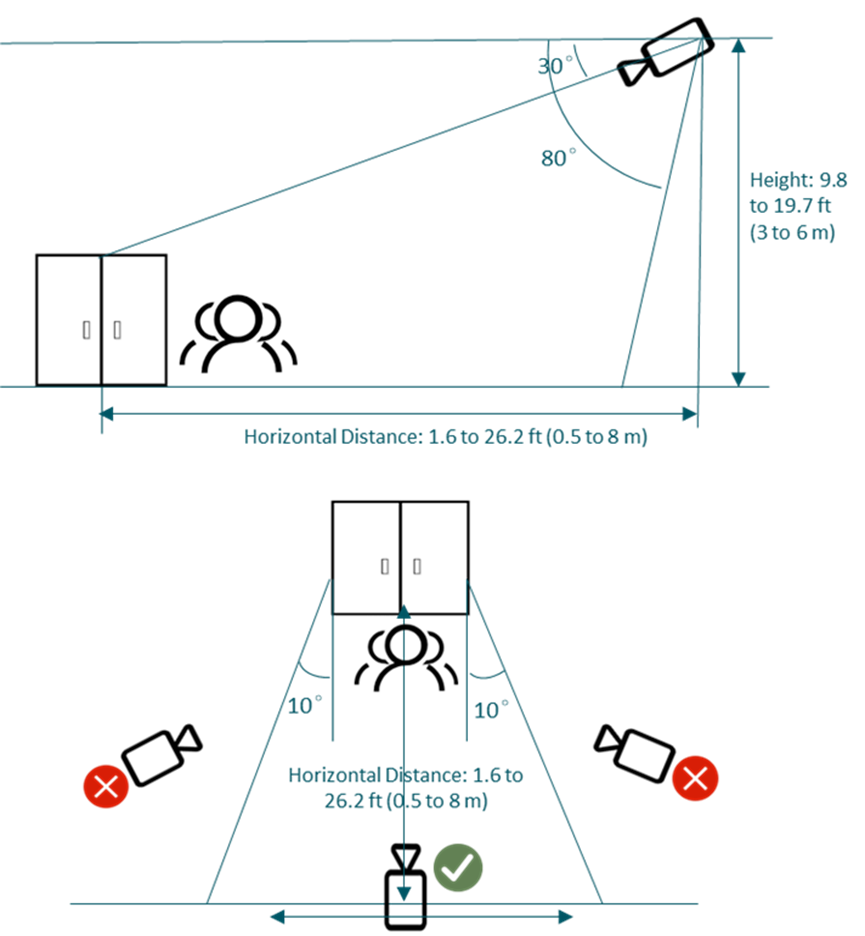
- Высота монтажа камеры
Вертикальное расстояние от камеры до земли должно составлять от 9,8 до 19,7 футов (от 3 до 6 м).
- Угол наклона камеры
Угол обзора вниз между линией зрения камеры и горизонтальной плоскостью должен быть установлен в пределах от 30° до 80°.
- Размещение камеры
Рекомендуется устанавливать камеру лицом непосредственно ко входу или выходу. Избегайте размещения камеры под косым углом к целевой области.
- Согласованность установки
Высота, угол наклона и positioning камеры должны работать согласованно, чтобы минимизировать перекрытие голов между людьми в кадре. Неправильная настройка может привести к пропущенным или неверным подсчётам.
Рекомендуемые условия развёртывания
- Устанавливайте на открытых и чётко очерченных участках
Рекомендуется для входов, коридоров или открытых пространств с чёткими границами и хорошо определённым направлением пешеходного потока.
- Обеспечьте надлежащие условия освещения
Избегайте сред с недостаточным освещением, контровой засветкой, сильными бликами или переэкспозицией. Для оптимальной точности обнаружения используйте днём или в хорошо освещённых зонах — использование в ночном инфракрасном (IR) режиме настоятельно не рекомендуется.
- Избегайте беспорядка и теней в зоне обнаружения
Старайтесь избегать сцен с чрезмерным беспорядком, перекрывающимися объектами или отвлекающими тенями, которые могут помешать обнаружению.
- Держите зону обнаружения свободной от препятствий
Не размещайте камеру там, где предметы могут блокировать или частично перекрывать пешеходов в зоне обнаружения
Требования к конфигурации зон подсчёта людей
- Определите направление потока людей
Определите направление потока клиентов — вход или выход — исходя из планировки на месте.
- Определите зону обнаружения и правила подсчёта
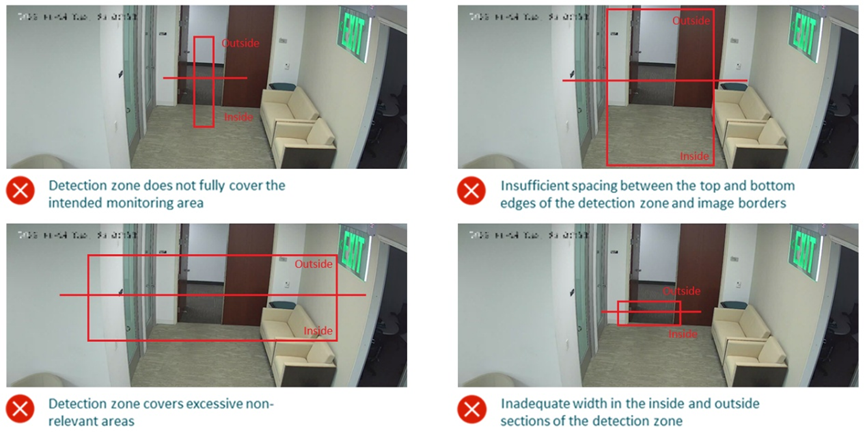
Нарисуйте зону обнаружения и настройте правила входа/выхода соответствующим образом. Убедитесь, что рамка обнаружения полностью покрывает целевую область интереса, включая как внутреннюю, так и внешнюю области.
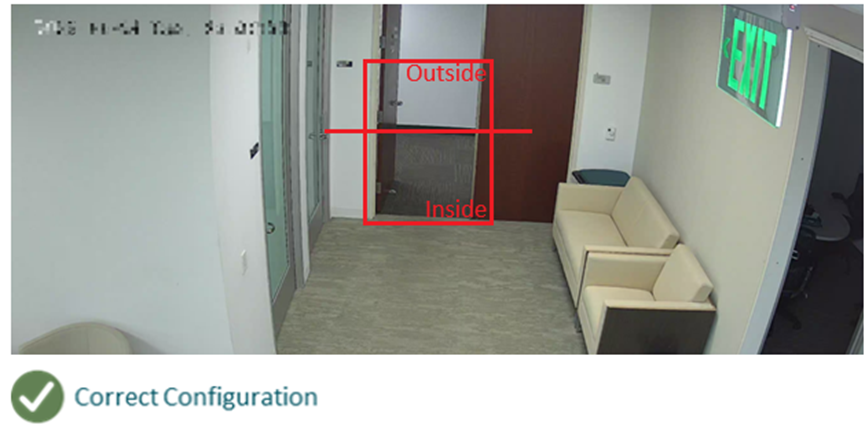
- Вертикальные отступы
Оставьте зазор между верхом/низом зоны обнаружения и краями обзора камеры. Рекомендуется зарезервировать как минимум пространство размером с одну человеческую голову (примерно 0,5 м / 1,6 фута).
- Вертикальное покрытие
Обеспечьте достаточное пространство как с внутренней, так и с внешней стороны по высоте зоны обнаружения. С каждой стороны должно быть зарезервировано не менее четырёх ширин человеческой головы для обеспечения плавного подсчёта.
- Оптимизация зоны
Зона обнаружения должна быть правильно подобрана по размеру — избегайте делать её слишком большой или включать не относящиеся к делу области. Слишком большие зоны могут внести неконтролируемые переменные, негативно влияющие на точность обнаружения.
Заключение
Подсчёт людей теперь полностью включён. В этом руководстве описаны требования, шаги настройки и практические соображения для обеспечения правильной настройки. При активной функции администраторы могут отслеживать тенденции входов и выходов, генерировать точные отчёты и применять данные в реальных сценариях, таких как анализ розничной торговли, управление посетителями и планирование объектов.
Вопросы и ответы
В1. Что такое функция подсчёта людей?
О1. People Counting — это аналитическая функция, которая работает с поддерживаемыми камерами и NVR VIGI. Она обнаруживает и подсчитывает количество людей, входящих в определённую область или зону или выходящих из неё.
В2. Какие устройства поддерживают подсчёт людей?
О2. Требуются отдельные камеры и NVR VIGI, обеспечивающие аналитику на основе AI. VIGI VMS интегрируется с этими устройствами для отображения статистики. Список поддерживаемых устройств можно найти здесь: https://www.vigi.com/en/vigi-people-counting/product-list/.
В3. Сколько зон подсчёта людей можно создать?
О3. До трёх зон подсчёта можно создать на каждую поддерживаемую камеру.
В4. Где просматривать статистику подсчёта людей?
О4. Статистику можно просмотреть на панели VIGI VMS в разделе People Counting, с фильтрацией по устройству, площадке или периоду времени.
В5. Нужен ли мне TP-Link ID для использования подсчёта людей?
О5. Нет, вы можете получить доступ к подсчёту людей через VIGI VMS — через локальный контроллер. TP-Link ID нужен для облачных функций.
В6. Каковы некоторые сценарии применения подсчёта людей?
О6. Типичные варианты использования включают мониторинг потока клиентов в розничных магазинах, отслеживание числа посетителей в офисах и анализ трафика входов/выходов здания.
В7. Я получил ошибку: «The channel is not supported.» Что мне делать?
О7. Эта ошибка указывает на то, что ни одна камера, поддерживающая подсчёт людей, в настоящее время не привязана к активному каналу NVR. Войдите напрямую в веб-интерфейс NVR по его IP-адресу и убедитесь, что камера правильно добавлена на канал. Если она не добавлена, назначьте камеру доступному каналу. После успешной привязки камеры к каналу проверьте в VIGI VMS в разделе Device Management, что для камеры отображается номер канала. После установления связи с каналом сообщение об ошибке больше не должно появляться.
В8. Некоторые опции отсутствуют или расположены иначе в VIGI Cloud VMS. Почему?
О8. Поддержка подсчёта людей в VIGI Cloud VMS ещё не выпущена. Эта функция будет включена в будущем обновлении.
Ищете больше информации?
Полезен ли этот FAQ?
Ваши отзывы помогают улучшить этот сайт.



TP-Link Community
Still need help? Search for answers, ask questions, and get help from TP-Link experts and other users around the world.
From United States?
Получайте информацию о продуктах, событиях и услугах для вашего региона.