Как получать уведомления о срабатывании датчика движения в приложении VIGI или в программе VIGI для ПК
Содержание
Введение
Custom Alerts (Пользовательские оповещения) — это функция, доступная в VIGI VMS Enterprise Edition и VIGI Cloud VMS Enterprise Edition, которая позволяет настраивать уведомления и push-сообщения для VIGI PC Client и VIGI App.
С помощью Custom Alerts вы можете определить, какие устройства и какие типы событий будут вызывать отправку оповещений в VIGI PC Client и VIGI App.
Требования
- VIGI VMS / VIGI Cloud VMS
- VIGI IPC / NVR
Настройка
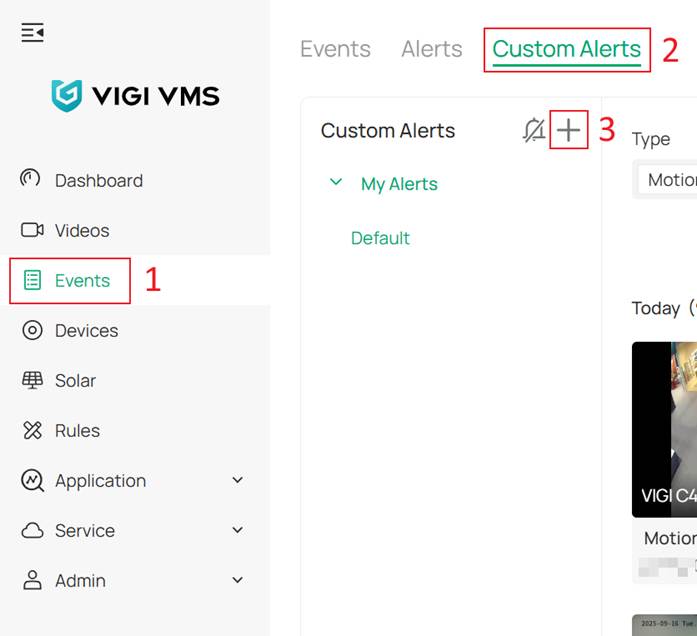
Шаг 1. Войдите в веб-интерфейс VIGI VMS / VIGI Cloud VMS, перейдите в Events > Custom Alerts (События > Пользовательские оповещения) и нажмите +, чтобы создать правило Custom Alerts.
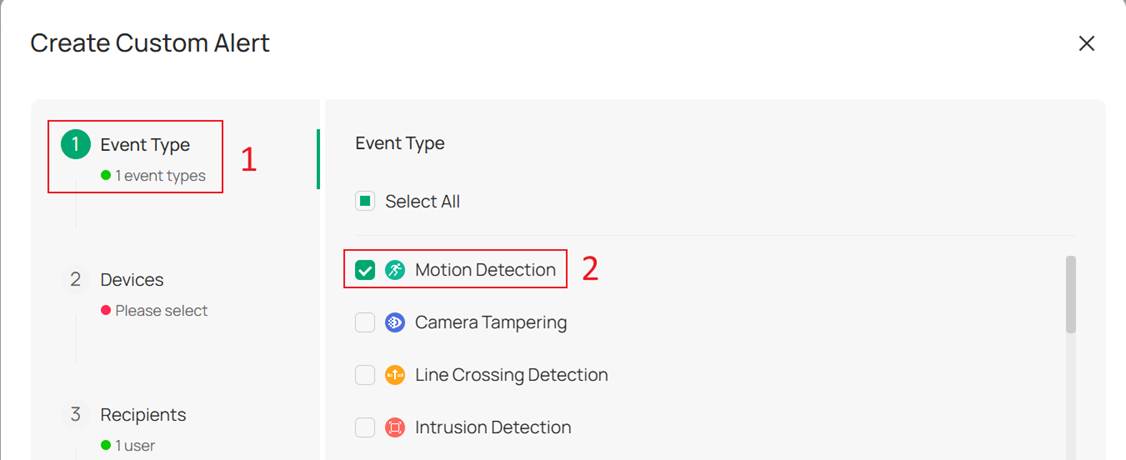
Шаг 2. Выберите Event Type (Тип события), о котором вы хотите получать уведомления. Вы можете выбрать несколько типов событий или выбрать все из них.
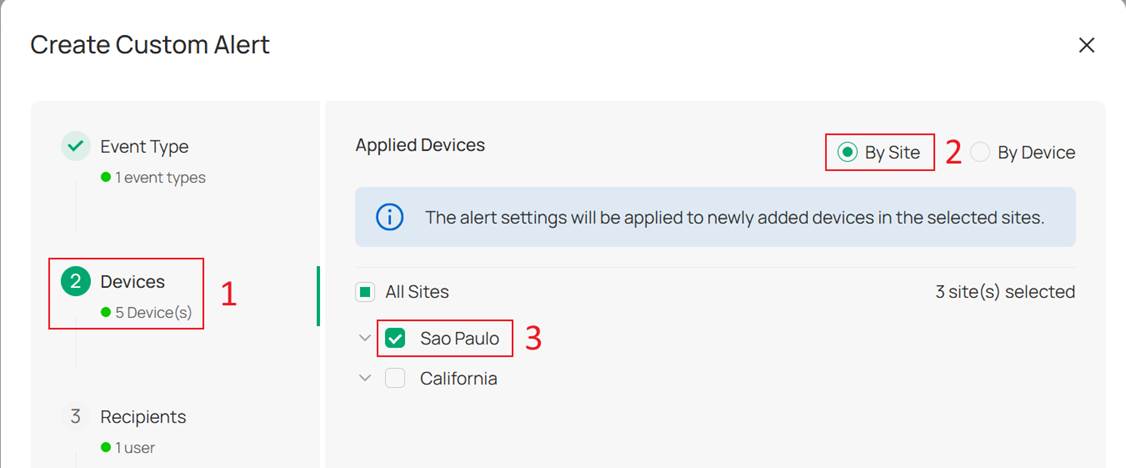
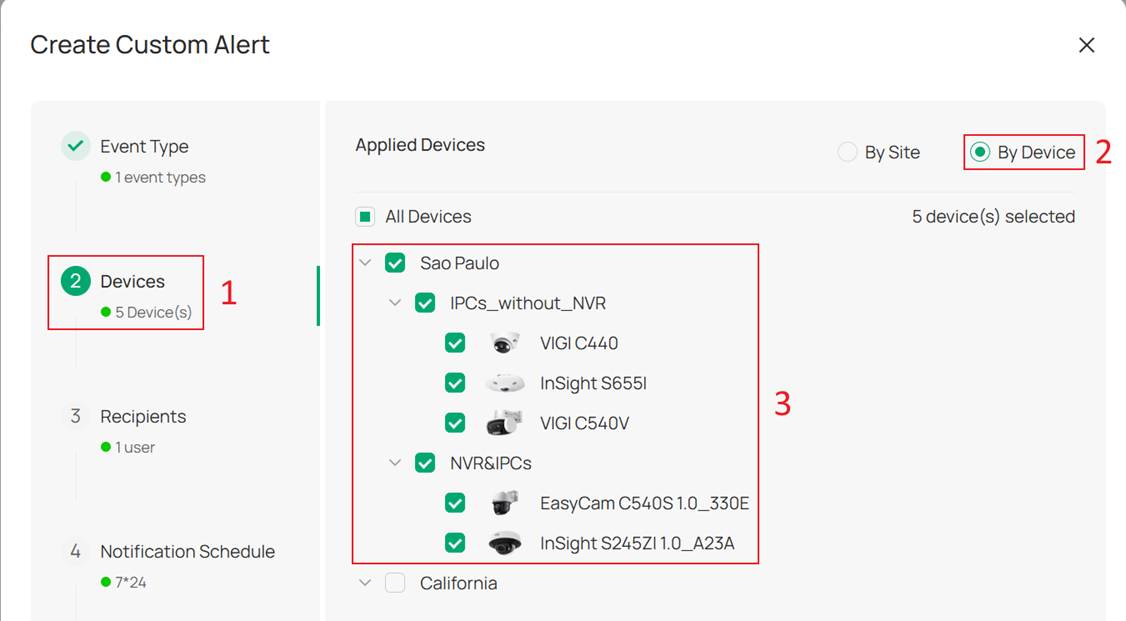
Шаг 3. Выберите устройства, к которым вы хотите применить оповещение. Вы можете выбрать By Site (По сайту) или By Device (По устройству).
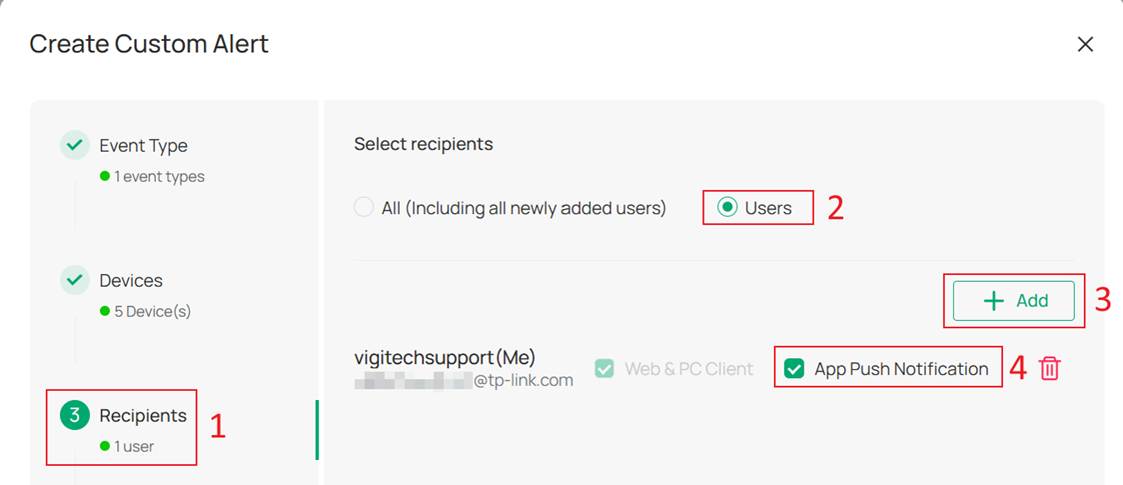
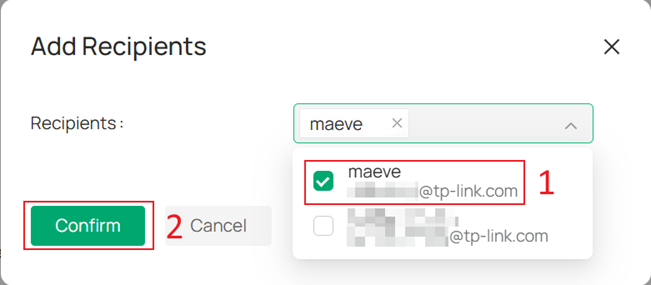
Шаг 4. Выберите Recipients (Получателей), которые будут получать уведомления, и настройте, следует ли также отправлять push-оповещения в приложение. Вы можете добавить больше пользователей, нажав кнопку + Add (Добавить).
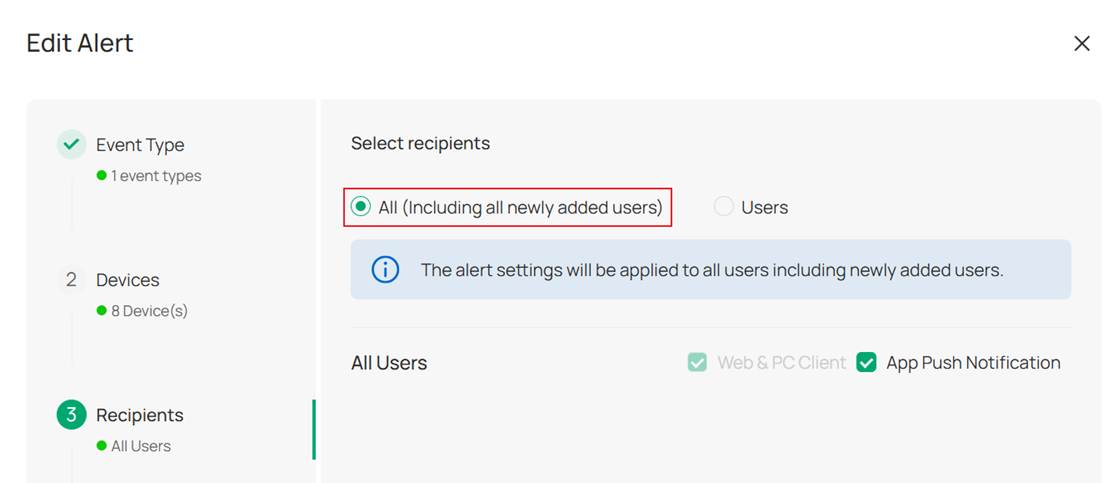
Вы также можете выбрать All (Все), что означает всех пользователей, имеющих право получать пользовательские оповещения. Это также включает пользователей, добавленных в будущем.
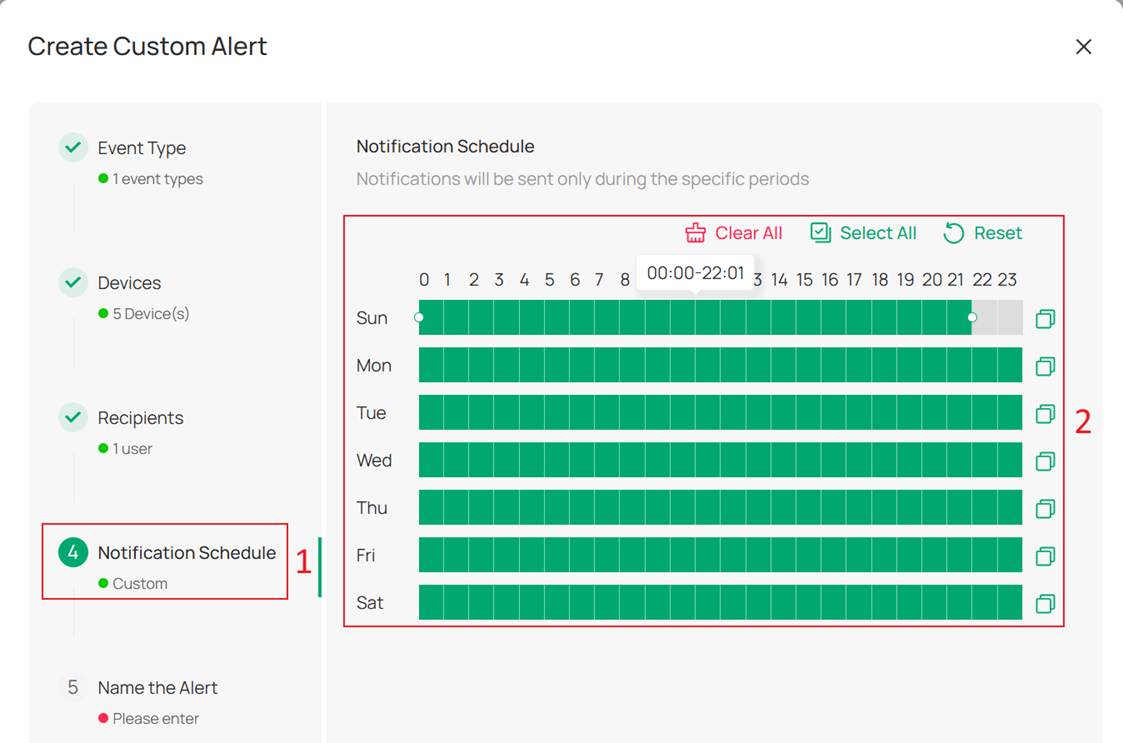
Шаг 5. Настройте Notification Schedule (Расписание уведомлений), чтобы определить, когда должны отправляться оповещения.
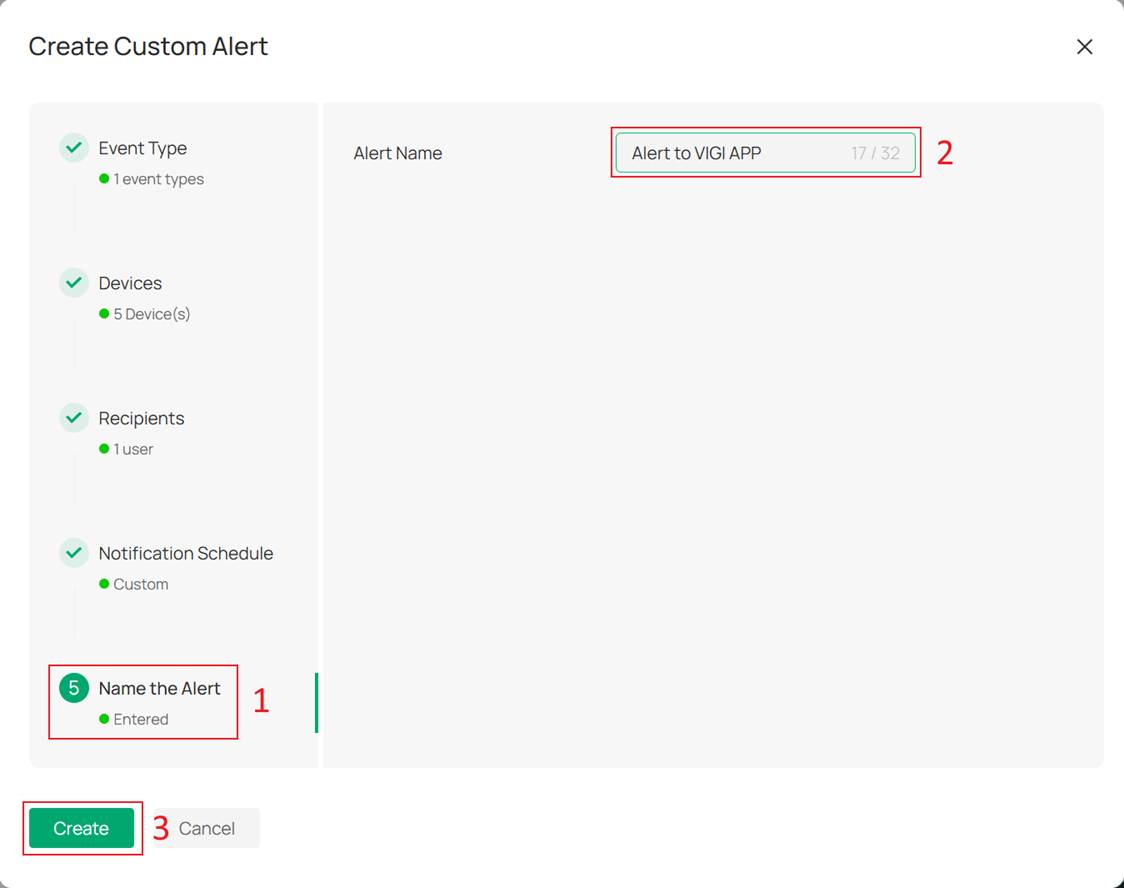
Шаг 6. Настройте Alert Name (Имя оповещения) и нажмите Create (Создать), чтобы завершить настройку.
Проверка
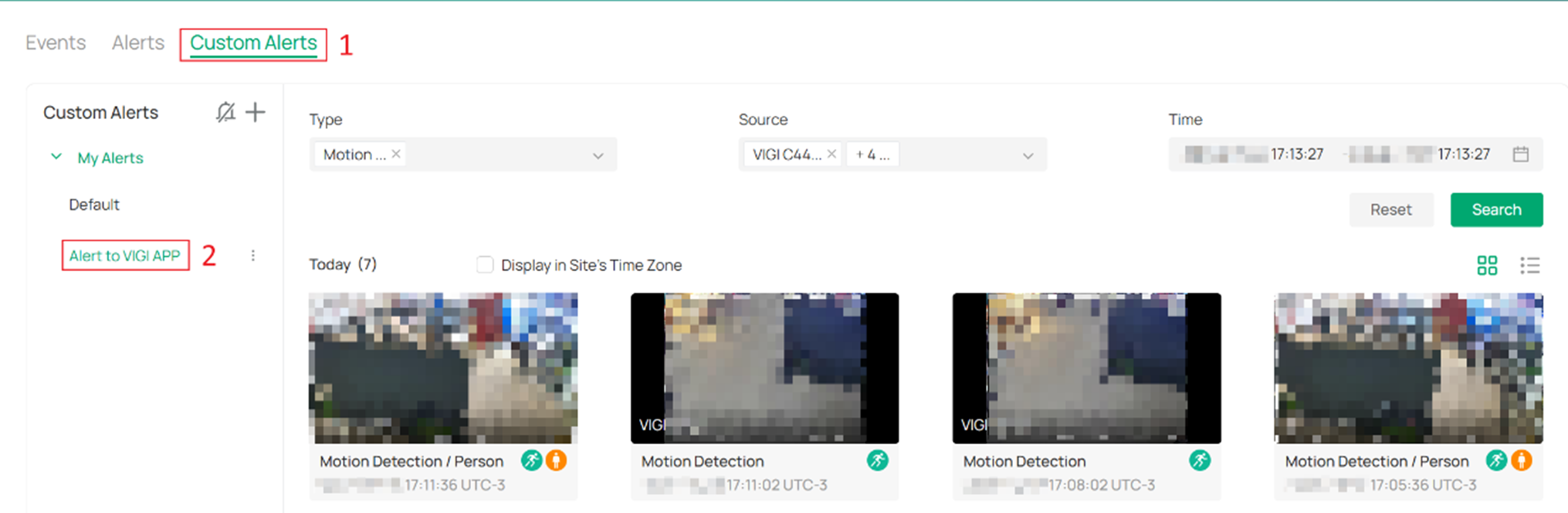
В веб-интерфейсе VIGI VMS / VIGI Cloud VMS в разделе Custom Alerts (Пользовательские оповещения) вы можете просматривать и управлять всеми настроенными правилами Custom Alerts, а также проверять уведомления от выбранного правила.
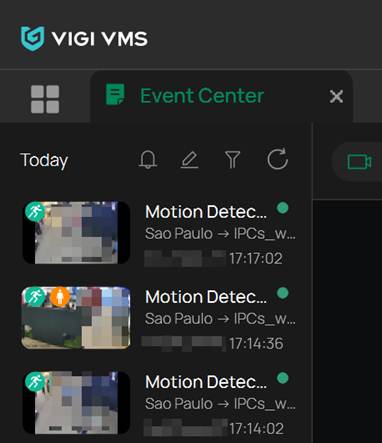
В Event Center (Центре событий) VIGI PC Client вы можете увидеть полученные уведомления Custom Alerts.
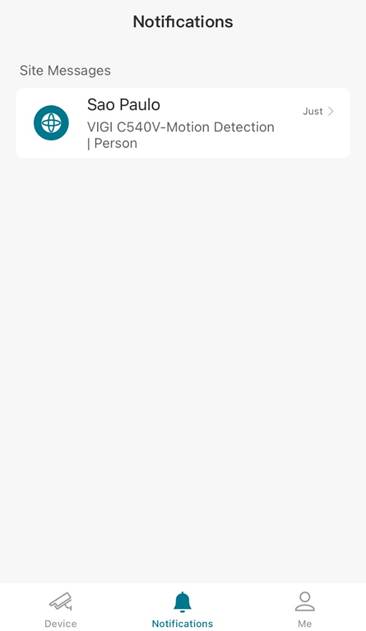
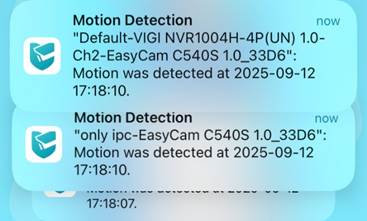
Если push-уведомления в приложении были включены, вы также можете просматривать уведомления в разделе Notifications (Уведомления) VIGI App.
В этом случае системные уведомления вашего мобильного устройства также будут получать оповещения.
Заключение
С помощью описанной выше настройки вы можете отправлять события устройств, такие как Motion Detection (Обнаружение движения), как в VIGI PC Client, так и в VIGI App.
Чтобы узнать больше о каждой функции и конфигурации, посетите Support Home, чтобы загрузить или проверить руководство для вашего продукта.
Вопросы и ответы
В1: Почему мой мобильный телефон не получает уведомления от VIGI App?
О1: Пожалуйста, проверьте, включены ли разрешения на уведомления для VIGI App на вашем мобильном телефоне.
Ищете больше информации?
Полезен ли этот FAQ?
Ваши отзывы помогают улучшить этот сайт.



TP-Link Community
Still need help? Search for answers, ask questions, and get help from TP-Link experts and other users around the world.
From United States?
Получайте информацию о продуктах, событиях и услугах для вашего региона.