VIGI NVRでリモート視聴用にTP-Link DDNSを有効にする方法
コンテンツ
目的
この記事では、VIGI NVRでTP-Link DDNSを設定する方法について解説します。アプリケーションシナリオ、一般的なトポロジー構造、および設定手順について説明します。
要件
- VIGI製ビデオレコーダー(NVR)
- パブリックIPアドレスを持つルーター
はじめに
DDNS(ダイナミックドメインネームシステム)は、動的なパブリックIPアドレスを固定ドメイン名に紐付けるサービスです。その主な機能は、ユーザーデバイスの頻繁に変化するパブリックIPアドレスを、リアルタイムで一貫したドメイン名に関連付けることです。つまり、DDNSによってデバイスは固定アクセスポイントを維持でき、パブリックインターネット経由でのリモートアクセスが可能になります。
TP-LINK DDNSは、ドメイン作成、ログイン、ドメイン一覧表示、ログアウト機能をサポートしています。現在、セカンドレベルドメインの作成のみがサポートされており、トップレベルドメインtplinkdns.comは固定されており変更できません。セカンドレベルドメインは、英字、数字、ハイフン(「-」)で構成される1~63文字でカスタマイズでき、新しいドメインを作成できます。
設定
シナリオ1の設定
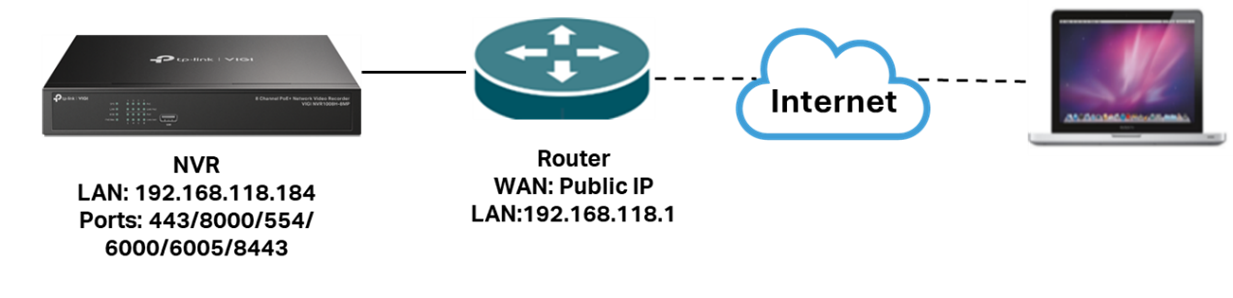
NVRのIPアドレスはプライベートIPアドレスです。NVRに接続されているルーターはパブリックIPアドレスを持っている必要があります。同時に、ルーターはUPnPなどの方法(例えば、ルーターのポートフォワーディング機能)を使用して、インターネットポートをパブリックネットワークにマッピングする必要があります。典型的なトポロジー図は以下のとおりです。
ステップ1 : [設定] > [ネットワーク] > [プラットフォームアクセス] > [VIGI Cloud VMS]に移動し、TP-LINK IDをNVRにバインドします。TP-LINK DDNS機能を使用する前に、TP-LINK IDをデバイスにバインドする必要があります。
![代替テキスト: [設定] > [ネットワーク] > [プラットフォームアクセス] > [VIGI Cloud VMS] に移動し、TP-LINK ID を NVR にバインドします。](https://static.tp-link.com/upload/faq/image_20250610231713a.png)
ステップ2:[設定] > [ネットワーク] > [DDNS]に移動し、DDNSを有効にし、[サービスプロバイダー]で[TP-Link DDNS]を選択し、デバイスのドメイン名を入力して、[保存]をクリックします。最後に、ステータスが[接続済み]になります。
![代替テキスト:[設定] > [ネットワーク] > [DDNS] に移動して、DDNS 情報を構成してください。](https://static.tp-link.com/upload/faq/image_20250610231733e.png)
注:
第2レベルのドメインは、文字、数字、またはハイフン(「-」)で構成される1~63文字をサポートします。
ステップ3. [設定] > [ネットワーク] > [UPnP]に移動し、UPnP を有効にして、NVR の内部ポートをパブリックネットワークの外部ポートにマッピングします。マッピングの種類は、 [自動] または [手動] から選択できます。
![代替テキスト: [設定] > [ネットワーク] > [UPnP] に移動し、UPnP を有効にします。](https://static.tp-link.com/upload/faq/image_20250610231800l.png)
注:
1) 自動マッピングタイプ:外部ポートが原因でURLへのアクセス時に切断が発生する場合があります。新しいポート番号に再度変更する必要があります。
2) 手動マッピングタイプ: 外部ポートの頻繁な変更を回避できるため、接続の安定性が向上します。
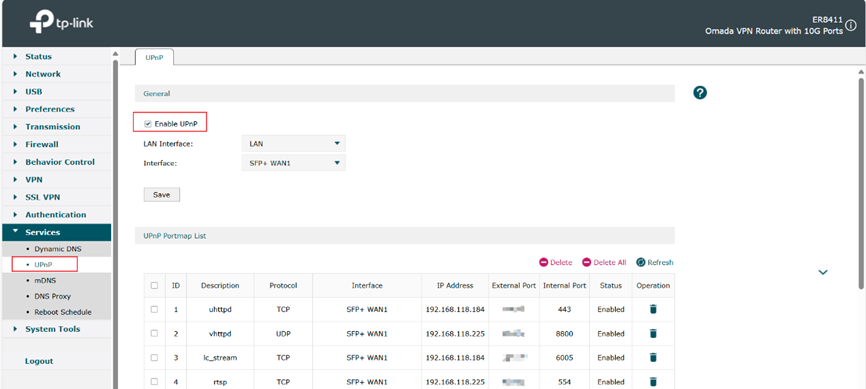
ステップ4.ルーターでUPnP機能を有効にします。以下はOmadaゲートウェイER8411の例です。
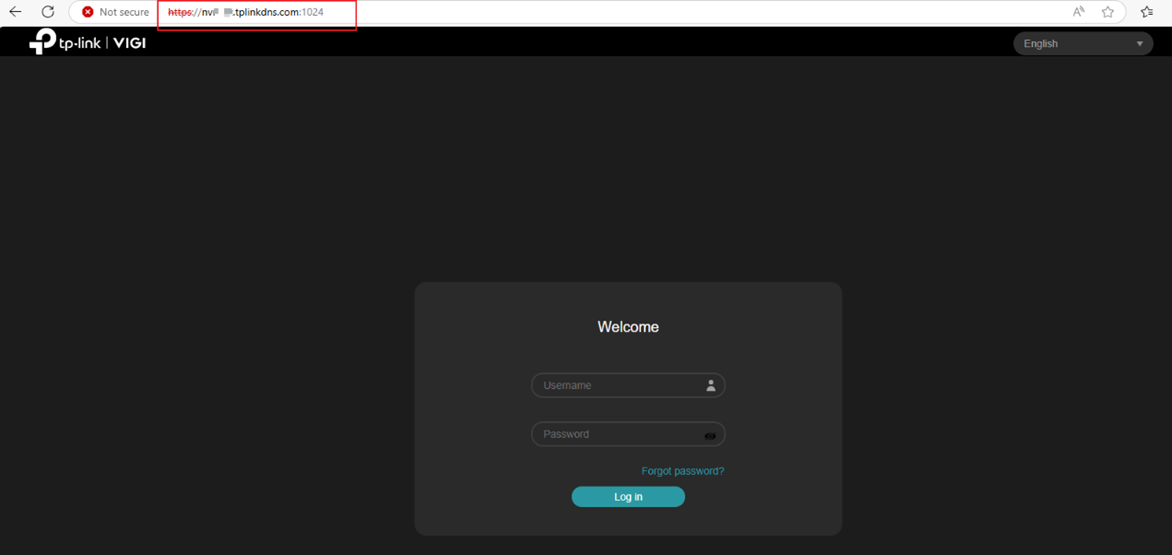
ステップ5:NVRのWebインターフェースにログインするには、 https://domain :外部ポート(例:https://xxxx.tplinkdns.com:1024)を入力します。その後、設定、ライブビュー、再生をリモートで構成できます。
シナリオ2の設定
NVRのIPアドレスはパブリックIPアドレスです。一般的なトポロジー図は以下のとおりです。
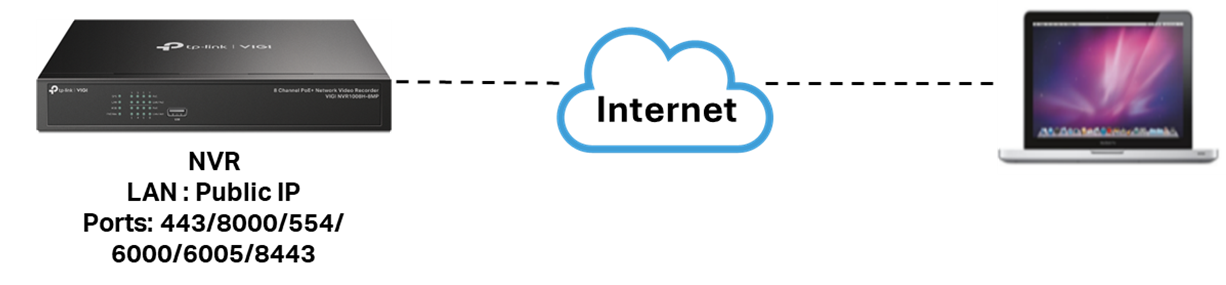
設定手順はシナリオ1と同様ですが、このシナリオではNVRに既にパブリックIPアドレスが割り当てられており、UPnPポートマッピングが不要なため、手順3と4は省略できます。
ステップ1. [設定] > [ネットワーク] > [プラットフォーム アクセス] > [VIGI Cloud VMS]に移動し、TP-LINK ID を NVR にバインドします。
ステップ2. [設定] > [ネットワーク] > [DDNS]に移動し、DDNS を有効にし、サービスプロバイダーとして TP-Link DDNS を選択し、デバイスのドメイン名を入力して、[保存] をクリックします。
ステップ3:https ://xxxx.tplinkdns.com:443を入力してNVRのWebインターフェースにログインします。その後、設定、ライブビュー、再生をリモートで構成できます。
まとめ
上記の手順で、TP-Link DDNSをNVRに正常に設定し、NVRをリモートで管理できるようになりました。
各機能や設定の詳細については、ダウンロードセンターにアクセスして製品のマニュアルをダウンロードしてください。
Looking For More
このFAQは役に立ちましたか?
サイトの利便性向上にご協力ください。



TP-Link Community
Still need help? Search for answers, ask questions, and get help from TP-Link experts and other users around the world.