
Comment configurer le Wi-Fi mobile TP-Link sur l'application Tether
Introduction
Cet article s'applique aux modèles de routeurs Wi-Fi mobiles qui prennent en charge la gestion via l' application Tether .
- Modèles 5G : Tous les routeurs Wi-Fi mobiles 5G sont compatibles avec l’application Tether.
- Modèles 4G/3G : Seul le M7000 4.0 prend en charge l’application Tether. Les autres modèles (tels que les M7450, M7650 et M7750 ) nécessitent l’utilisation de l’ application tpMiFi .
Les futures mises à jour du micrologiciel pourraient étendre la compatibilité de l'application Tether à d'autres modèles. Pour plus d'informations, consultez le site web officiel de TP-Link .
Exigences
- Téléchargez et installez l' application Tether depuis l' App Store ou Google Play .

- Connectez-vous à l'application Tether avec votre identifiant TP-Link .
Configuration
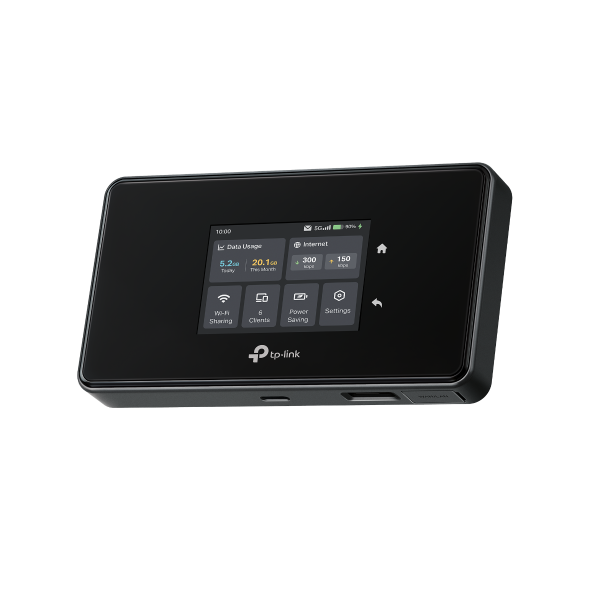
Nous utilisons le modèle 5G M8550 comme exemple.
Étape 1. Ouvrez le cache arrière, repérez l'emplacement pour carte Nano-SIM et faites glisser le cache vers le haut pour l'ouvrir. Insérez votre carte SIM dans l'emplacement, contacts dorés vers le bas.
Étape 2. Avant d'installer la batterie, veuillez repérer l'étiquette du produit à l'intérieur du couvercle arrière. Scannez les codes-barres pour obtenir le nom (SSID) et le mot de passe de votre réseau sans fil . Nous vous recommandons vivement de prendre une photo nette ou de noter ces informations pour la configuration initiale de votre réseau Wi-Fi.
Procédez à l'assemblage : alignez les contacts métalliques de la batterie avec les connecteurs du compartiment, puis insérez délicatement la batterie. Replacez le couvercle arrière sur l'appareil et faites-le glisser jusqu'à ce qu'il s'enclenche.
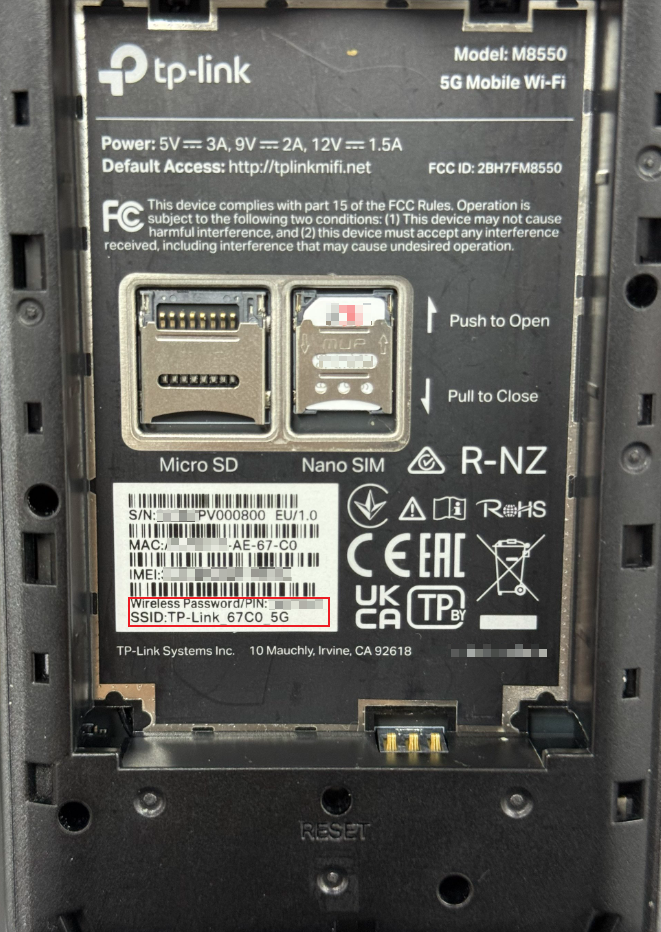
Étape 3. Appuyez sur le bouton Marche/Arrêt (situé sur le côté droit) et maintenez-le enfoncé pendant plus de 5 secondes pour allumer l'appareil. Lors de la première utilisation, nous vous recommandons de charger complètement l'appareil avant de l'allumer.
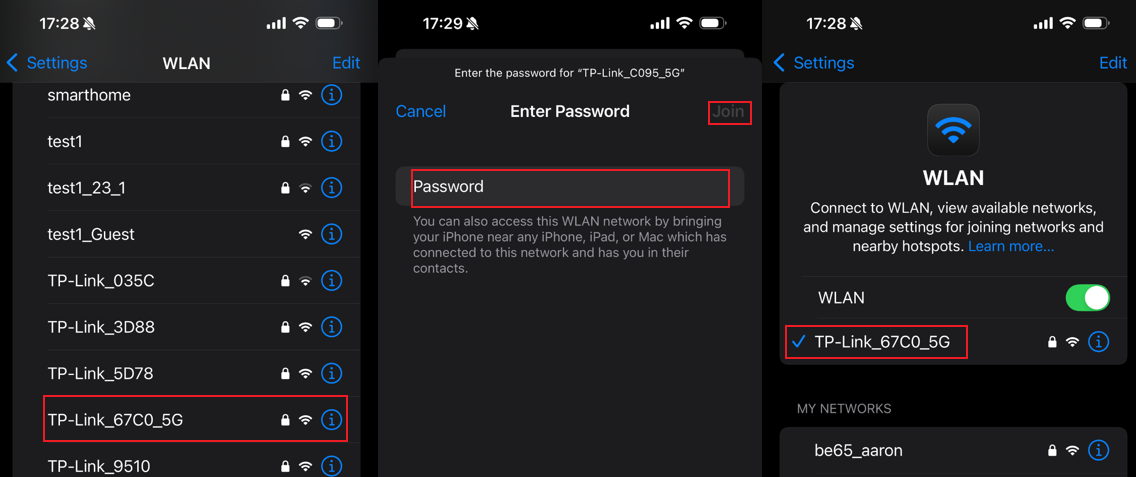
Accédez aux paramètres de votre téléphone et trouvez le WLAN pour l'activer, trouvez et connectez-vous au réseau Wi-Fi nommé TP-Link_XXXX ou TP-Link_XXXX_5G .
Vous pouvez également trouver le nom et le mot de passe du réseau Wi-Fi sur l'écran de l'appareil, dans Paramètres > Wi-Fi .
Remarque : « XXXX » représente les 4 derniers chiffres de l’adresse MAC que vous avez notée sur l’étiquette.
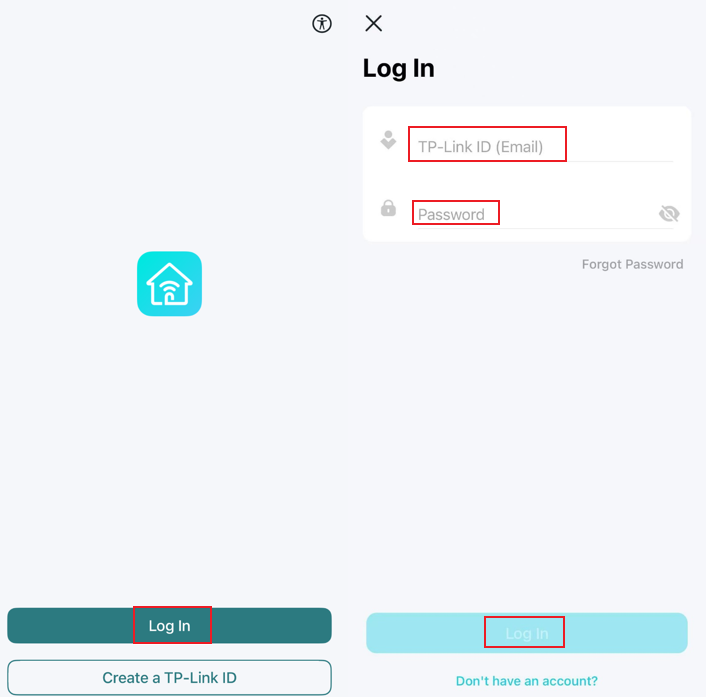
Étape 4. Lancez l'application Tether sur votre téléphone et connectez-vous à l'application Tether avec votre identifiant TP-Link.
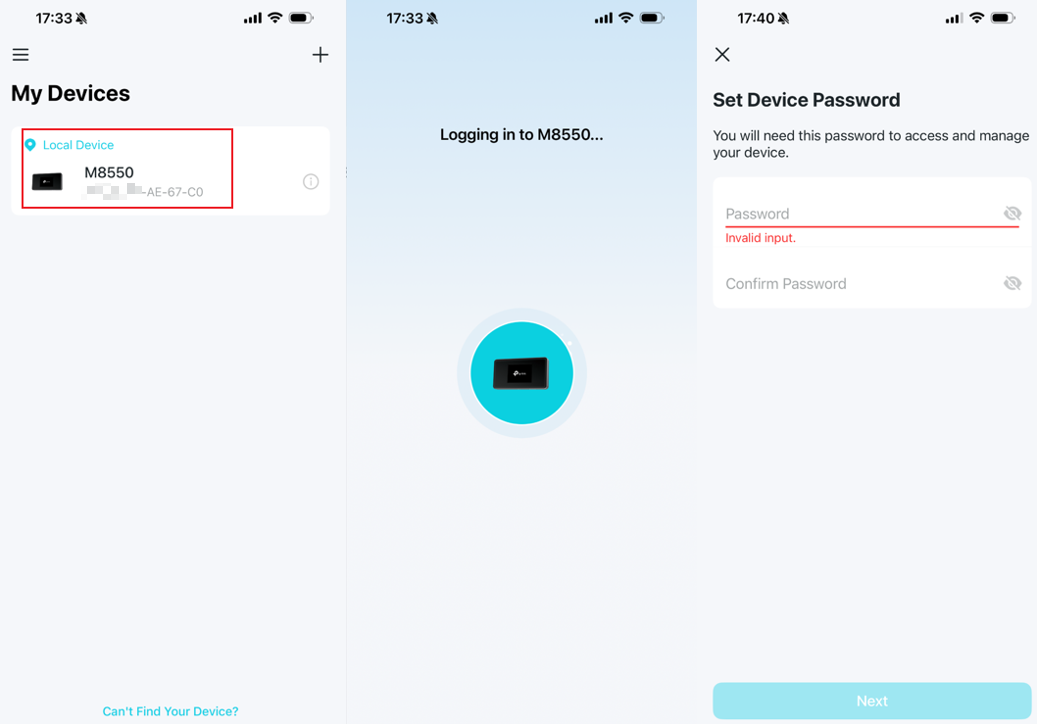
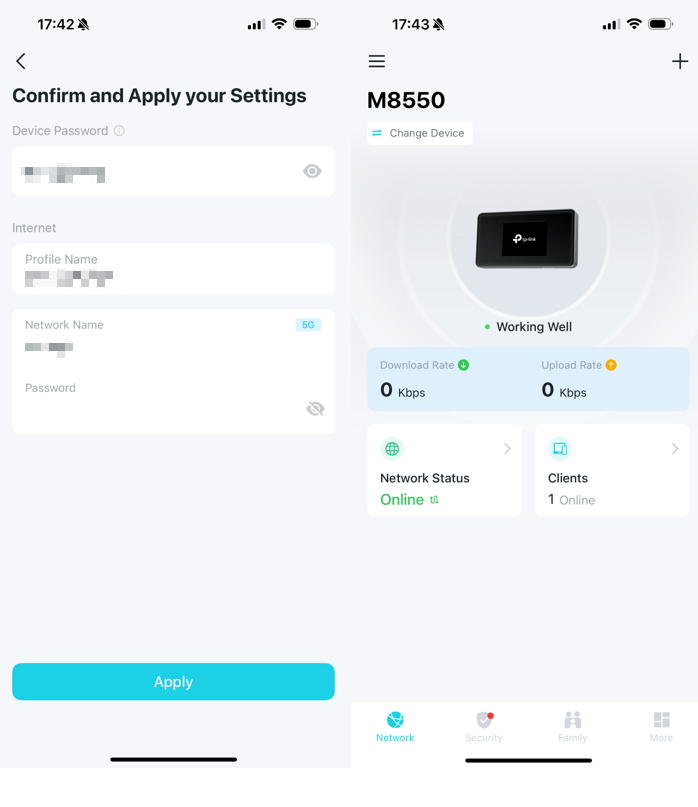
Étape 5. Sélectionnez votre point d'accès Wi-Fi mobile TP-Link dans la liste « Mes appareils » et créez un mot de passe pour celui-ci.
Étape 6. Patientez une minute, puis sélectionnez votre nom de profil. En général, le Wi-Fi mobile détectera automatiquement votre fournisseur d'accès Internet s'il existe un profil par défaut.
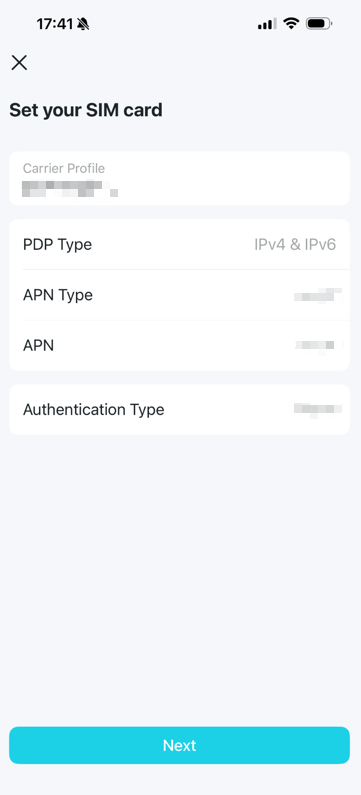
Remarque : La plupart des profils d’opérateur sont préconfigurés dans le routeur mobile et détectés automatiquement par l’appareil. Pour modifier les paramètres du profil d’opérateur, veuillez terminer la configuration, puis accéder à Plus > Connexion Internet > Paramètres Internet > Données cellulaires > Profil du fournisseur de services > Faites défiler vers le bas jusqu’à « Créer un profil » > Saisissez un nom de profil et appuyez sur Suivant > Saisissez les paramètres de profil fournis par votre opérateur et enregistrez-les.
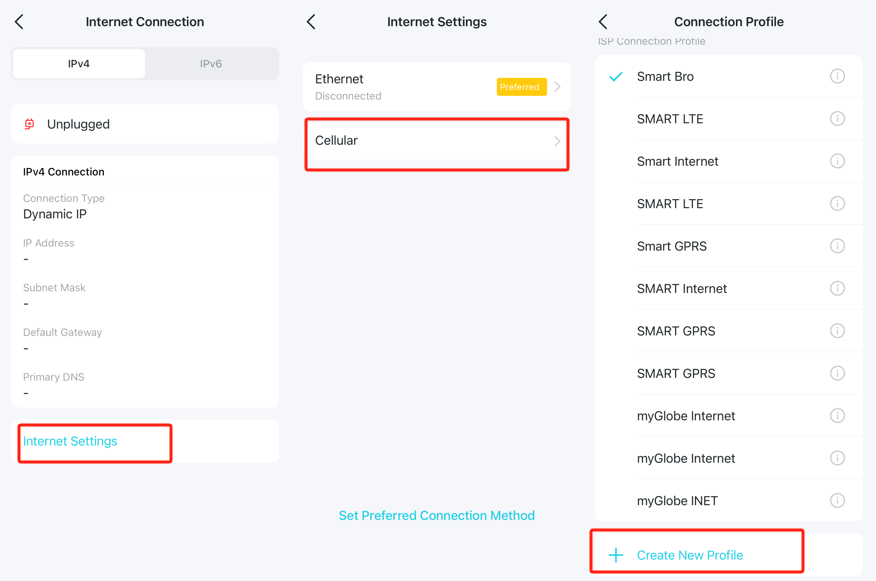
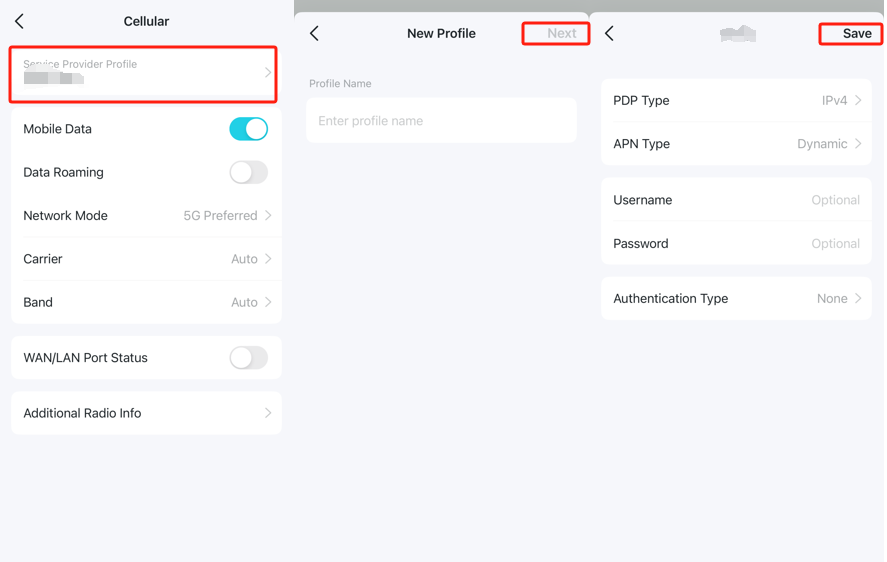
Étape 7. Personnalisez les réseaux sans fil sur le Wi-Fi mobile TP-Link.
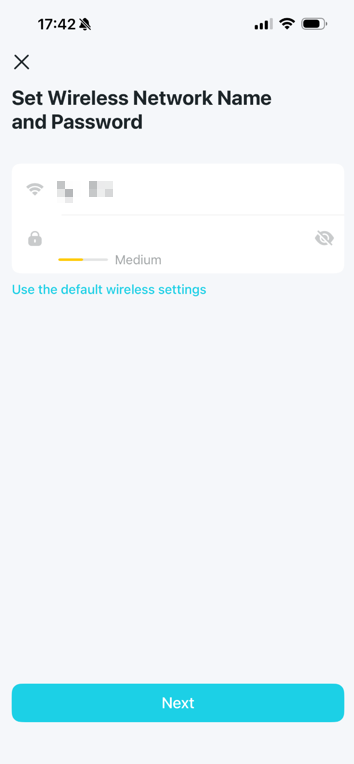
Étape 8. Confirmez et appliquez vos paramètres. Votre réseau Wi-Fi personnalisé sera prêt à être connecté en 1 à 2 minutes. Connectez-vous et profitez d'Internet !
Pour en savoir plus sur chaque fonction et configuration, veuillez vous rendre dans le Centre de téléchargement pour télécharger le manuel de votre produit.
Looking For More
Est-ce que ce FAQ a été utile ?
Vos commentaires nous aideront à améliorer ce site.

TP-Link Community
Still need help? Search for answers, ask questions, and get help from TP-Link experts and other users around the world.