
Comment configurer la fonction « Appuyer pour faire la mise au point » pour la caméra Tapo à double objectif
Introduction
Cet article de la FAQ fournit des instructions étape par étape pour configurer la fonction « Tap to Focus » afin d'améliorer les performances de vos appareils photo à double objectif.
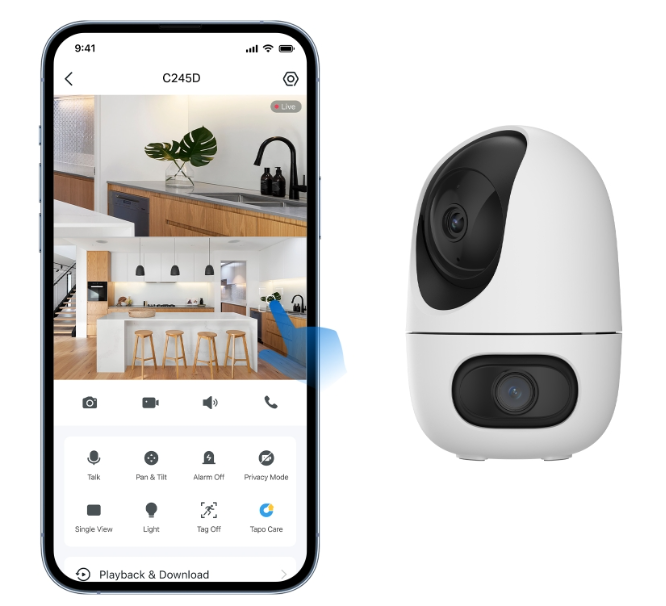
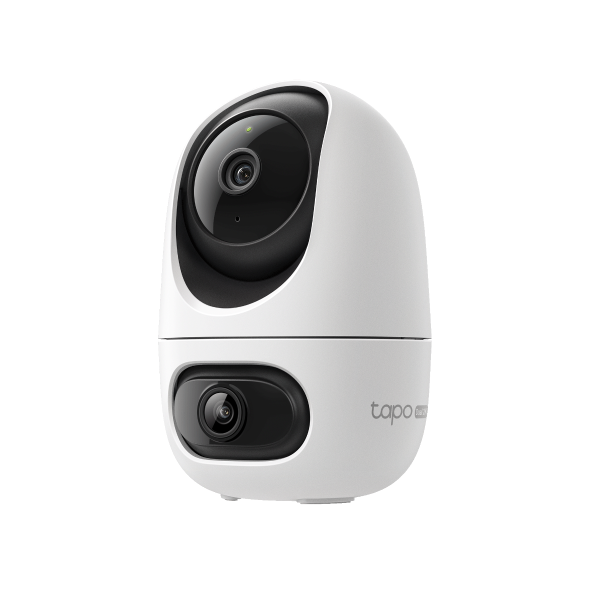
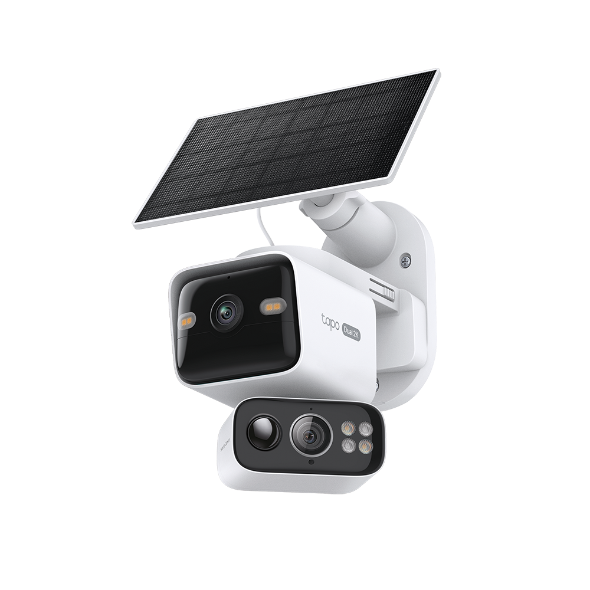
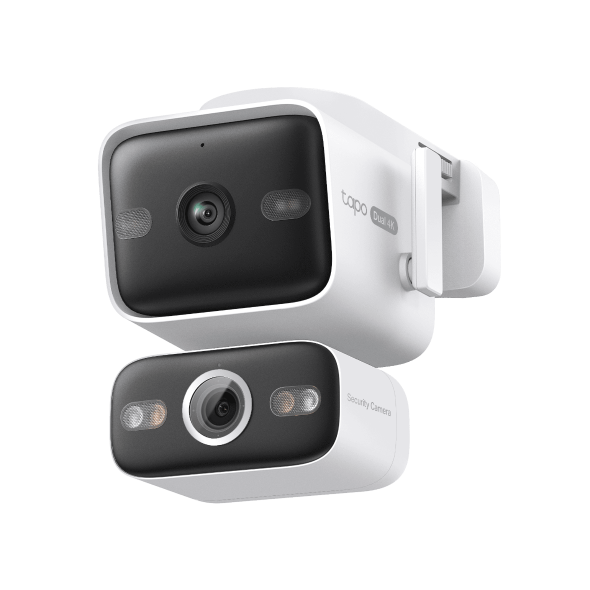
Les caméras à double objectif sont dotées d'un objectif grand angle et d'un téléobjectif. Ce dernier dispose d'une fonction panoramique et d'inclinaison automatique permettant de suivre les mouvements ou de faire la mise au point entre différentes zones selon les besoins. Un appui long sur un point du champ de vision grand angle permet à la caméra de faire la mise au point instantanément.
Remarque : cette fonctionnalité est uniquement disponible lorsque l'affichage double est activé.
Exigence
Configurez votre appareil photo à double objectif dans l'application Tapo. Vous pouvez télécharger l'application Tapo depuis le Google Play Store, l'App Store ou en scannant le code QR.

Configuration
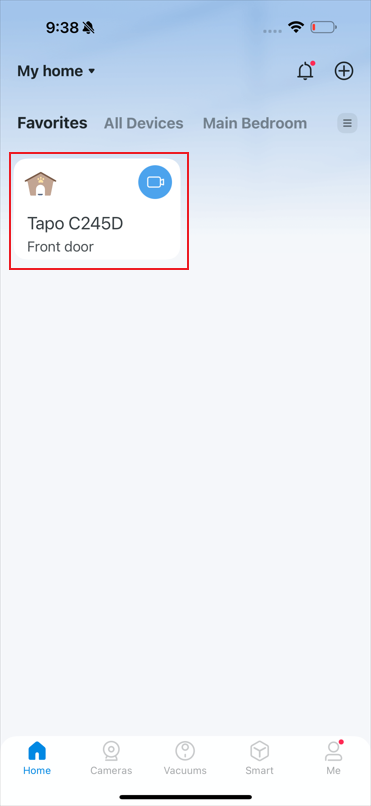
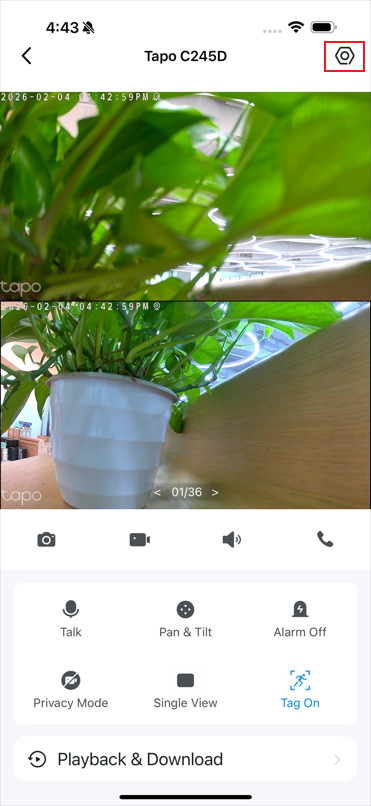
Étape 1. Dans l'application, appuyez sur l'icône de votre appareil photo sur la page d'accueil, puis sur l'  icône pour accéder à sa page de paramètres.
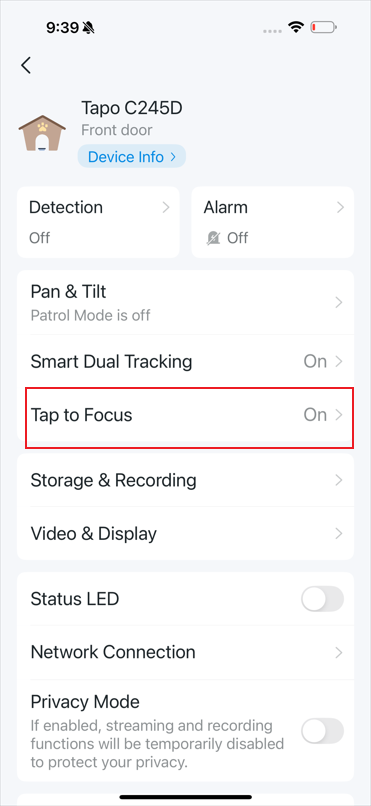
Étape 2. Sélectionnez « Appuyer pour faire la mise au point » dans la page Paramètres. Activez la fonction « Appuyer pour faire la mise au point ».
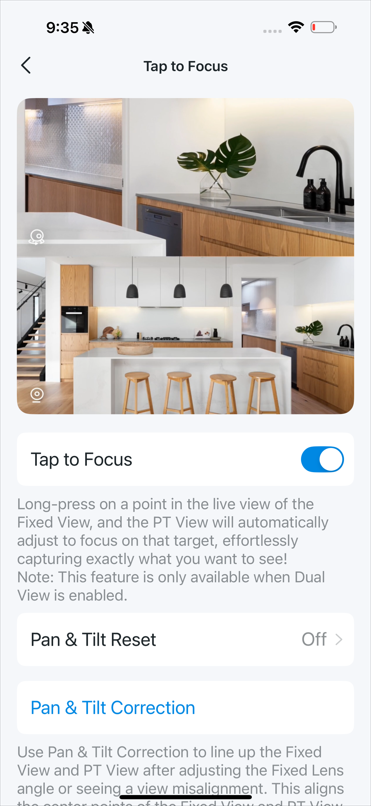
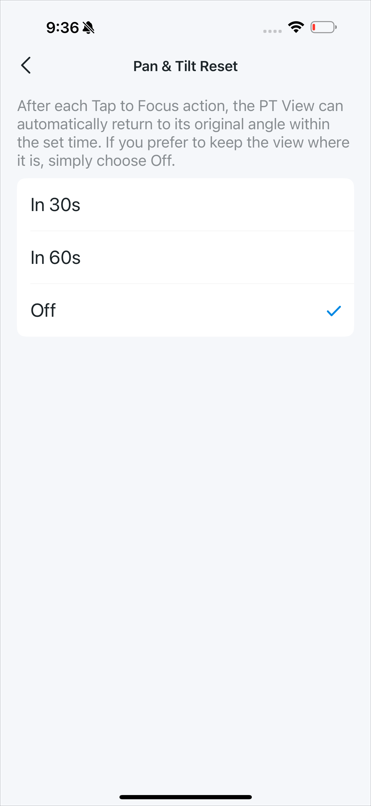
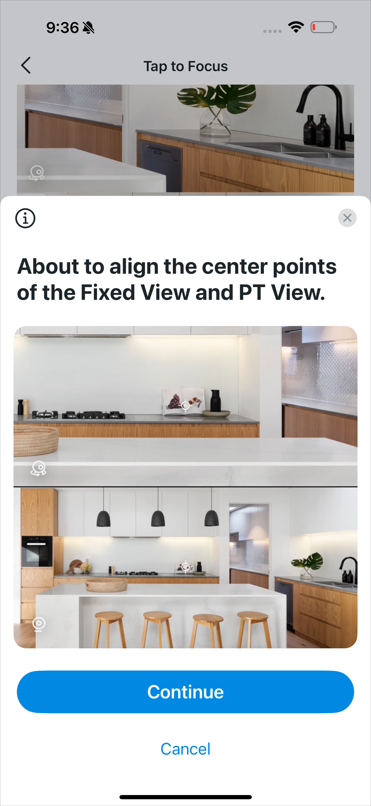
Étape 3. Si vous souhaitez que la caméra reprenne son angle initial après chaque mise au point tactile, définissez le délai de réinitialisation panoramique et d'inclinaison. Sinon, désactivez cette option. Si vous avez ajusté la vue grand angle ou si vous constatez un désalignement, essayez la correction panoramique et d'inclinaison avant d'activer la mise au point tactile. Cette fonction aligne les points centraux de la vue grand angle et de la vue panoramique/d'inclinaison.
Pour en savoir plus sur chaque fonction et configuration, veuillez vous rendre dans le Centre de téléchargement pour télécharger le manuel de votre produit.
Looking For More
Est-ce que ce FAQ a été utile ?
Vos commentaires nous aideront à améliorer ce site.

TP-Link Community
Still need help? Search for answers, ask questions, and get help from TP-Link experts and other users around the world.