
Modes de fonctionnement du routeur sans fil TP-Link expliqués : point d’accès, routeur, répéteur et plus encore
Certains appareils TP-Link prennent en charge plusieurs modes de fonctionnement, chacun conçu pour un scénario réseau différent : du partage de connexion Internet à domicile aux réseaux invités en entreprise. Ce guide explique les huit modes disponibles pour vous aider à choisir celui qui convient le mieux. Tous les modes ne sont pas disponibles sur tous les appareils ; consultez donc les spécifications de votre appareil pour vérifier quels modes sont pris en charge.
Remarque : Certains modèles peuvent ne pas prendre en charge tous les modes mentionnés dans ce guide. Veuillez consulter les spécifications de votre appareil pour connaître les modes disponibles.
Points clés à retenir
- Les appareils TP-Link peuvent fonctionner selon plusieurs modes, notamment point d'accès, routeur sans fil, répéteur Wi-Fi, pont, client, hotspot/WISP, modem USB 3G/4G et partage de connexion USB. Chaque mode est conçu pour un scénario réseau spécifique.
- Le mode AP convertit une connexion filaire en connexion sans fil et se place généralement derrière un routeur existant. Il est idéal pour les bureaux, les hôtels ou les lieux disposant uniquement d'un accès filaire.
- Le mode routeur sans fil vous permet de partager une seule connexion Internet filaire avec plusieurs appareils et prend en charge les types de connexion suivants : IP dynamique, IP statique, PPPoE, L2TP et PPTP.
- Le mode répéteur/extension de portée étend la couverture Wi-Fi existante, permettant aux appareils de se déplacer de manière transparente dans la zone étendue.
- Le mode pont étend également la couverture Wi-Fi, mais utilise un identifiant de réseau (SSID) et un mot de passe différents. Il est utile pour fournir un accès Internet aux invités sans partager le mot de passe du réseau hôte.
- Le mode client permet de connecter des appareils câblés tels que des téléviseurs intelligents ou des consoles de jeux à un réseau sans fil en utilisant le périphérique TP-Link comme adaptateur sans fil.
- Le mode Hotspot/WISP permet de se connecter à un réseau sans fil public et de le partager avec plusieurs clients. Il est utile lorsque le réseau sans fil limite le nombre d'appareils connectés.
Aperçu des modes de fonctionnement de TP-Link
1. Mode AP (conversion d'un réseau Ethernet existant en réseau Wi-Fi)
Le mode AP sert principalement à convertir une connexion filaire en connexion sans fil. Il fonctionne comme un commutateur et est généralement placé derrière un routeur. Si vous êtes au bureau, à l'hôtel ou dans tout autre lieu où seul un réseau filaire est disponible et où vous avez besoin d'un réseau sans fil temporaire, le mode AP est la solution idéale.
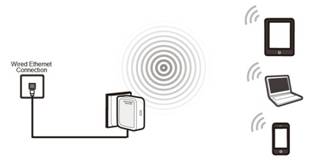
2. Mode routeur sans fil (pour le partage de la connexion Internet à domicile)
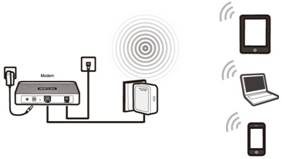
Similaire au mode point d'accès, le mode routeur sans fil permet de partager une seule connexion Internet filaire entre plusieurs appareils. La principale différence réside dans le fait qu'il fonctionne comme un routeur à part entière et ne nécessite aucune connexion à un autre routeur. Il prend en charge différents types de connexion, tels que l'adresse IP dynamique, l'adresse IP statique, PPPoE, L2TP et PPTP.
Si votre modem ne fournit un accès Internet qu'à un seul appareil à la fois, vous devrez utiliser le mode routeur sans fil pour étendre la connexion Internet à plusieurs appareils.
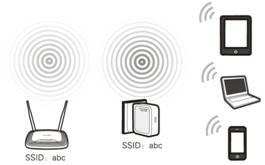
3. Mode répéteur/extension de portée (pour étendre le Wi-Fi domestique)
Le mode répéteur permet d'étendre la zone de couverture Wi-Fi. Si vous disposez déjà d'un réseau sans fil et que certaines zones sont dépourvues de signal, envisagez d'utiliser le mode répéteur. Dans ce mode, vous pouvez configurer le nom Wi-Fi du répéteur pour qu'il corresponde à celui de votre routeur, permettant ainsi à vos appareils de se connecter en toute fluidité à l'ensemble de la zone de couverture.
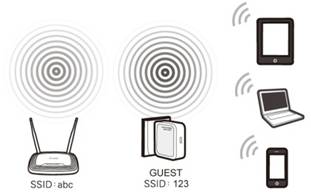
4. Mode pont (pour la mise en réseau à domicile ou en entreprise)
Similaire au mode répéteur, le mode pont étend le réseau Wi-Fi existant, mais utilise un nom de réseau (SSID) et un mot de passe différents. Cette configuration permet de créer deux réseaux distincts pour différents groupes d'utilisateurs partageant la même connexion Internet.
Le mode pont est idéal pour les petits restaurants, les bars, les maisons, les bureaux et autres lieux où un accès Internet doit être fourni aux clients sans exposer le mot de passe du réseau existant de l'hôte.
5. Mode client (conversion d'un réseau Wi-Fi existant en réseau câblé)
En mode client, il se connecte à un appareil filaire et fonctionne comme un adaptateur sans fil, lui permettant de recevoir des signaux de votre réseau sans fil.
Pour les appareils tels que les téléviseurs intelligents, les lecteurs multimédias ou les consoles de jeux dotés d'un port Ethernet, utilisez le mode client pour activer la connectivité Wi-Fi et leur donner accès à votre réseau sans fil.
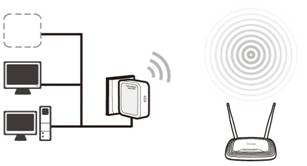
6. Mode Point d'accès / WISP (Création de votre point d'accès Wi-Fi personnel à partir d'un réseau Wi-Fi public)
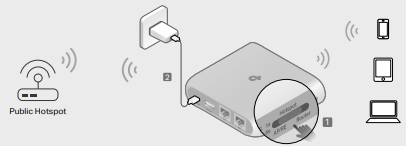
En mode Hotspot/WISP, il peut se connecter à un réseau sans fil public et partager cette connexion avec ses clients. La connexion sans fil sert alors d'interface WAN. Il prend également en charge différents types de connexion, notamment IP dynamique, IP statique, PPPoE, L2TP et PPTP.
Si la station sans fil limite le nombre de clients ou exige un nom d'utilisateur et un mot de passe pour se connecter, vous devez utiliser le mode Hotspot/WISP.
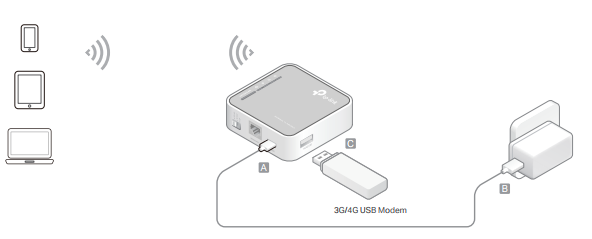
7. Mode modem USB 3G/4G (Partage de la connexion Internet d'un modem USB 3G/4G avec d'autres appareils)
Si vous disposez d'un modem 3G/4G avec accès Internet, connectez-le au port USB du périphérique TP-Link pour partager cette connexion avec plusieurs clients.
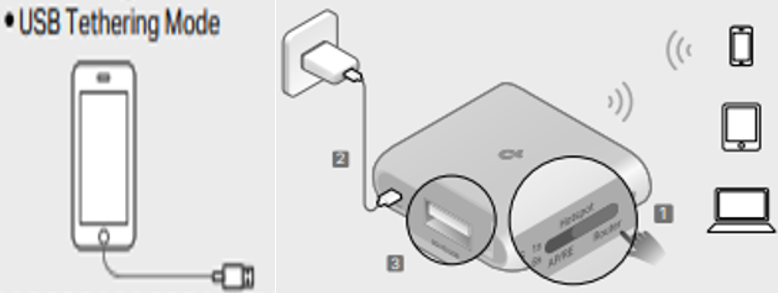
8. Mode de partage de connexion USB (Partage des données cellulaires d'un appareil mobile avec d'autres appareils)
Ce mode vous permet de partager la connexion internet de votre smartphone avec plusieurs appareils.
Pour plus de détails sur chaque fonction et configuration, consultez le Centre de téléchargement pour trouver le manuel de votre produit.
Looking For More
Est-ce que ce FAQ a été utile ?
Vos commentaires nous aideront à améliorer ce site.
-3.0-package_normal_1584497266805j.png)


TP-Link Community
Still need help? Search for answers, ask questions, and get help from TP-Link experts and other users around the world.