
Comment partager la serrure de la porte avec ma famille
Pour faciliter l'ouverture de la porte pour vous et votre famille, nous vous proposons de partager votre serrure connectée Tapo avec vos proches. Cet article vous explique comment créer un code PIN pour votre serrure et configurer les autorisations d'empreinte digitale et de compte pour chaque membre de votre famille.
Créez un code PIN unique
Vous pouvez créer un mot de passe unique pour chaque membre de votre famille. Veuillez consulter cet article pour apprendre à configurer un code d'accès et à les différencier par leur nom.

Créer un membre de la famille et enregistrer son empreinte digitale
Vous pouvez suivre les étapes ci-dessous pour aider les membres de votre famille à enregistrer leurs empreintes digitales :
(1) Appuyez sur Membres et empreintes digitales sur la page Serrure de porte intelligente.
(2) Ajoutez un utilisateur et donnez-lui un nom pour garder une trace de qui utilise le verrou.
(3) Définissez un avatar pour le membre de votre famille.
(4) Suivez le guide pour enregistrer l'empreinte digitale de votre proche. Si vous souhaitez le faire ultérieurement, vous trouverez son profil dans la section « Membres et empreintes digitales » et vous pourrez alors ajouter à nouveau des empreintes digitales.
(5) Vous pouvez définir une durée d'accès pour l'utilisateur créé, lui permettant de déverrouiller la porte uniquement pendant cette période. La durée d'accès par défaut est permanente.

Partagez le contrôle de l'application avec un membre de votre famille
Vous pouvez partager votre serrure de porte intelligente avec les membres de votre famille afin qu'ils puissent déverrouiller la porte à l'aide de l'application Tapo.
( 1) Installez l'application Tapo sur le téléphone du membre de votre famille et suivez cet article pour créer un compte pour l'invité : https://www.tp-link.com/support/faq/2704/
(2) Sur la page de la serrure connectée, appuyez sur Membres et empreintes digitales, sélectionnez l'utilisateur que vous avez créé, puis appuyez sur « Identifiant TP-Link » > Associer maintenant. Si vous n'avez pas encore créé d'utilisateur, veuillez suivre le guide « Créer un membre de la famille et enregistrer son empreinte digitale » ci-dessus.
(3) Sélectionnez les autorisations de l'utilisateur invité. Les utilisateurs avancés peuvent gérer le verrouillage de la porte et ne peuvent pas être limités par la fonction de temps d'accès, tandis que les utilisateurs de base peuvent uniquement déverrouiller la porte pendant la période d'accès.

(4) Entrez l'identifiant TP-Link de l'invité, puis appuyez sur Partager.
(5) Demandez à l'invité de se connecter à l'application Tapo, d'aller dans Moi > Partage d'appareils pour vérifier l'invitation sous Appareils d'autres personnes, puis d'appuyer sur ACCEPTER. L'invité pourra alors contrôler la serrure connectée.
Remarque : L’emplacement du bouton « Moi » peut varier selon la version de l’application. Il se trouve soit en bas à droite, soit en haut à gauche de l’application.

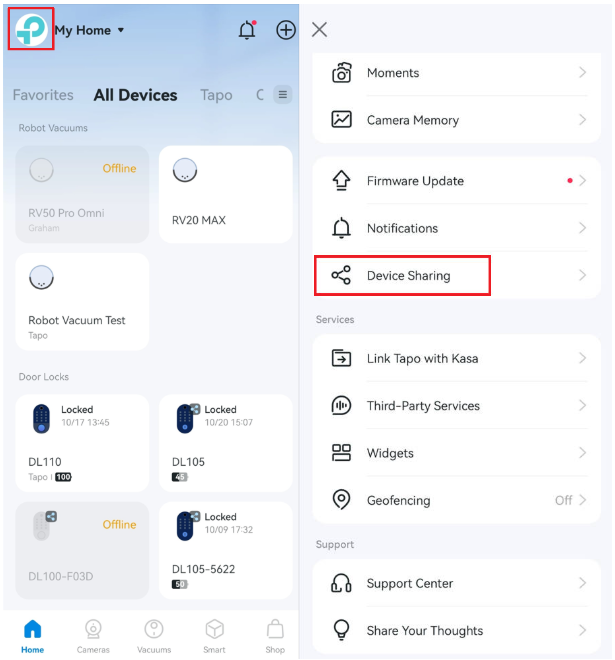
(6) Si vous devez modifier les autorisations de cet invité, appuyez sur Membres et empreintes digitales, puis sélectionnez cet utilisateur > ID TP-Link pour modifier les autorisations utilisateur. Si vous souhaitez mettre fin au partage, veuillez supprimer cet utilisateur.

Questions et réponses
Q1 : Les comptes partagés prennent-ils en charge la mise à jour du micrologiciel de la serrure ?
Les comptes partagés pour la serrure de porte sont classés en deux niveaux d'autorisation : « Avancé » et « Basique ». Les comptes disposant d'autorisations avancées permettent les mises à jour du micrologiciel, contrairement à ceux disposant d'autorisations basiques.
Looking For More
Est-ce que ce FAQ a été utile ?
Vos commentaires nous aideront à améliorer ce site.


TP-Link Community
Still need help? Search for answers, ask questions, and get help from TP-Link experts and other users around the world.