Appareils TP-Link Matter : Guide d’installation, compatibilité avec les hubs et conseils
 473277
Matter est un protocole domotique unifié qui permet aux appareils de différentes marques de fonctionner ensemble au sein d'un même écosystème. TP-Link propose une gamme de produits domotiques compatibles Matter, notamment des prises, des ampoules et des interrupteurs, qui fonctionnent avec toutes les principales plateformes domotiques Matter. Que vous découvriez Matter ou que vous souhaitiez étendre votre installation, ce guide vous fournit toutes les informations nécessaires sur les appareils TP-Link compatibles Matter.
Points clés à retenir
- Les appareils TP-Link Matter sont compatibles avec Alexa, Google Home, Apple Home et SmartThings.
- Vous pouvez configurer les appareils TP-Link Matter via l'application Tapo ou Kasa (recommandée), ou directement via une application tierce compatible Matter.
- Un hub Matter (tel qu'un Echo, un HomePod ou un Nest Hub) est nécessaire pour la plupart des configurations d'applications tierces.
- Matter prend en charge le contrôle multi-administrateurs, ce qui signifie qu'un seul appareil peut être ajouté et contrôlé simultanément par plusieurs plateformes de maison intelligente.
- Votre code de configuration Matter est imprimé sur le boîtier de l'appareil et se trouve également dans l'application Tapo ou Kasa.
Qu'est-ce qui est important et pourquoi l'est-ce pour les utilisateurs de TP-Link ?
Matter est une norme de connectivité ouverte conçue pour assurer une interopérabilité optimale des appareils domotiques, quelle que soit la plateforme ou la marque. Pour les utilisateurs de TP-Link, cela signifie que vos appareils Tapo ou Kasa compatibles Matter peuvent se connecter à l'écosystème que vous utilisez déjà, sans avoir besoin de solutions de contournement. Pour en savoir plus sur le fonctionnement du protocole et ses avantages, consultez l'article de blog « Qu'est-ce que Matter ? »
Comment configurer les appareils TP-Link Matter
Il existe deux façons de configurer votre appareil TP-Link Matter : via l’application officielle TP-Link ou via une application tierce.
Option 1 : Configuration via l’application Tapo ou Kasa (recommandée)
TP-Link recommande vivement de configurer votre appareil compatible Matter via l'application Tapo ou Kasa. Cela garantit un accès complet à toutes les fonctionnalités de l'appareil et évite d'éventuels problèmes de compatibilité. Une fois configuré dans l'application Tapo ou Kasa, votre appareil peut être ajouté à une plateforme tierce compatible Matter.
Remarque : Si vous configurez d’abord votre appareil Matter via l’application Tapo, vous disposez de 15 minutes après la mise sous tension pour l’ajouter également à une application tierce compatible avec Matter.
Option 2 : Configuration directe via une application tierce compatible avec Matter
Vous pouvez également configurer votre appareil TP-Link Matter directement dans Alexa, Google Home, Apple Home ou SmartThings sans utiliser l'application Tapo ou Kasa. Pour obtenir des instructions détaillées pour chaque plateforme, consultez la section « Configurer un appareil Matter avec Alexa, Google, Apple ou SmartThings » .
Administration multiple : ajout de votre appareil à plusieurs plateformes
Matter prend en charge la gestion multi-administrateurs, ce qui vous permet de partager un même appareil entre plusieurs applications compatibles Matter. Par exemple, après avoir configuré un appareil dans Apple Home, vous pouvez également l'ajouter à Google Home ou SmartThings. Pour obtenir des instructions sur cette procédure, consultez la section « Comment ajouter votre appareil certifié Matter à plusieurs contrôleurs » .
Compatibilité avec Matter Hub
Un hub Matter (également appelé contrôleur Matter) est nécessaire pour utiliser un appareil compatible Matter avec la plupart des applications domotiques tierces. Ce hub peut être un appareil autonome ou intégré à un autre produit, comme une enceinte connectée, un écran ou un routeur.
Les tableaux ci-dessous répertorient les appareils compatibles avec Matter Hub pour chaque plateforme principale. Ces informations ont été recueillies en mars 2026. Veuillez consulter le fabricant concerné pour obtenir la liste des appareils la plus récente et veillez à toujours mettre à jour le logiciel ou le micrologiciel de votre hub vers la dernière version afin de garantir la compatibilité avec Matter.
Version minimale de l'application Google Home : 2.62.1.15 ou ultérieure.
|
Type d'appareil |
Modèle |
|
Routeurs Wi-Fi |
Nest Wifi Pro (Wi-Fi 6E) |
|
Intervenants |
Nest Audio, Nest Mini, Google Home Mini, Google Home (original) |
|
Écrans |
Nest Hub (première génération), Nest Hub (deuxième génération), Nest Hub Max, Google TV Streamer 4K |
Alexa
Version minimale de l'application Alexa : 2.2.491118.0 ou ultérieure.
|
Type d'appareil |
Modèle |
|
Echo / Echo Dot |
Echo (2e génération et plus récentes), Echo Dot (2e génération et plus récentes), Echo Dot avec horloge (3e génération et plus récentes) |
|
Echo Show |
Echo Show 21, Echo Show 15 (1re et 2e générations), Echo Show 10 (3e génération), Echo Show 8 (1re, 2e et 3e générations), Echo Show 5 (1re, 2e et 3e générations) |
|
Ééro |
eero 6 et eero 6+, eero Beacon, eero Max 7, eero PoE 6, eero PoE gateway, eero Pro, eero Pro 6E et eero Pro 6 |
|
Autre |
Echo Input, Flex, Plus (v2), Echo Pop, Echo Spot, Echo Studio |
Pomme
Version iOS minimale : iOS 16.2 ou version ultérieure.
|
Type d'appareil |
Modèle |
|
HomePod |
Apple HomePod (deuxième génération), Apple HomePod Mini, Apple HomePod (première génération, Wi-Fi uniquement) |
|
Apple TV |
Apple TV 4K (3e génération) |
Remarque : Avec iOS 18 ou version ultérieure, vous pouvez ajouter des appareils compatibles Matter directement à l’app Maison d’Apple, sans hub Matter. Toutefois, sans hub, vous ne pourrez pas contrôler vos accessoires à distance, partager le contrôle avec d’autres personnes ni utiliser les automatisations dans l’app Maison d’Apple.
Samsung SmartThings
Configuration requise : appareil Android exécutant l’application SmartThings version 1.7.91 ou supérieure, ou appareil iOS exécutant iOS 16.2 ou supérieur et l’application SmartThings version 1.6.94 ou supérieure.
|
Type d'appareil |
Modèle |
|
Centre intelligent |
Centre domotique Aeotec Aeotec Smart Home Hub 2 SmartThings Hub V3 |
|
Autre |
Station SmartThings Sélectionnez un téléviseur Samsung QLED / Neo QLED / OLED (2023 et ultérieurs) Sélectionnez le téléviseur Samsung The Frame / The Serif (2024 et versions ultérieures), Sélectionnez les lave-linge et sèche-linge combinés Samsung Bespoke AI, les réfrigérateurs Family Hub, les projecteurs, les moniteurs intelligents et les barres de son. |
Pour toute question spécifique aux hubs Tapo ou Kasa et à la compatibilité avec Matter, consultez la section Questions et réponses sur Matter pour les hubs Tapo et Kasa .
Trouver votre code de configuration de dossier
Votre code de configuration Matter est imprimé sur le boîtier de l'appareil. Un autocollant supplémentaire contenant ce code est également inclus dans l'emballage. Son emplacement exact varie selon le type d'appareil.
- Prise intelligente : le code se trouve sur le côté du boîtier.
- Ampoule intelligente : le code se trouve au milieu du boîtier, entre la sphère lumineuse et le culot de l’ampoule.
- Interrupteur intelligent : le code se trouve sur le côté du boîtier, près du bouton.
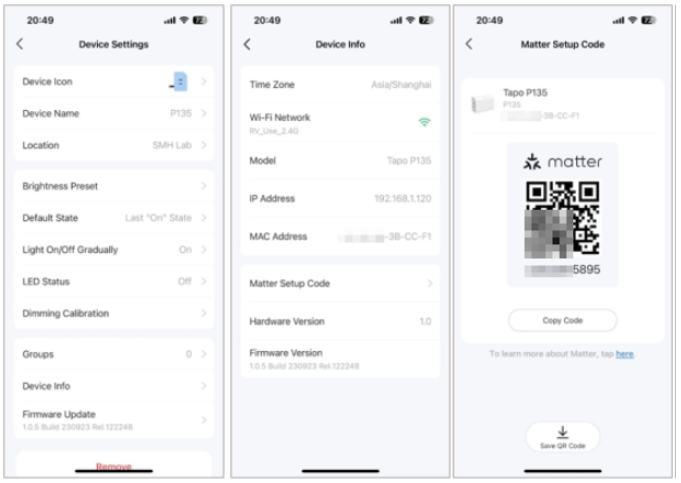
Si votre code imprimé est illisible ou si vous avez perdu l'autocollant , vous pouvez le récupérer numériquement via l'application Tapo. Commencez par configurer votre appareil dans l'application Tapo ou Kasa. Ensuite, suivez ces étapes dans l'application Tapo : appuyez sur votre appareil Matter, puis sur l'icône d'engrenage en haut à droite pour ouvrir les paramètres de l'appareil, puis sur « Informations sur l'appareil », et enfin sur « Code de configuration Matter ». Enregistrez le code dans l'album photo de votre téléphone pour pouvoir le consulter ultérieurement.
Conseils de dépannage
L'installation échoue avec une application tierce
Si votre appareil ne parvient pas à se configurer dans une application tierce compatible avec Matter, vérifiez les points suivants avant de réessayer :
- Vérifiez que l'application et le hub de maison connectée que vous utilisez sont compatibles avec Matter.
- Assurez-vous que votre téléphone et le hub sont connectés au même réseau Wi-Fi.
- Vérifiez que le Bluetooth est activé sur votre téléphone.
Pour obtenir de l'aide supplémentaire, consultez la section Dépannage de la configuration de Tapo et Kasa Matter sur une plateforme tierce .
Que se passe-t-il si le hub Matter se déconnecte ou est retiré ?
Si votre hub Matter perd sa connexion au routeur ou est supprimé de l'application, l'appareil compatible Matter ne répondra plus. Le contrôle sera rétabli une fois le hub reconnecté au routeur.
Supprimer un appareil d'une seule application ou de toutes les applications
Si un appareil Matter est retiré d'une application connectée, il reste contrôlable via les autres applications connectées. S'il est retiré de toutes les applications Matter, il peut être nécessaire de le redémarrer ou de le réinitialiser pour le remettre en mode de couplage Matter.
Supprimer un appareil de l'application Tapo ou Kasa
Supprimer un appareil compatible Matter de l'application Tapo ou Kasa entraîne une réinitialisation d'usine. L'appareil apparaîtra alors comme non réactif dans toutes les autres applications connectées.
Réinitialisation d'usine d'un appareil TP-Link Matter
Pour réinitialiser un appareil TP-Link Matter aux paramètres d'usine et réactiver le mode d'appairage, maintenez le bouton de réinitialisation enfoncé pendant au moins 10 secondes. Remarques spécifiques à l'appareil :
- Prise intelligente : le bouton d’alimentation sert également de bouton de réinitialisation.
- Interrupteur intelligent : le bouton de réinitialisation se trouve sous le bouton marche/arrêt.
- Ampoule connectée : Répétez le cycle d’alimentation (éteindre et rallumer l’ampoule) trois fois pour les ampoules Tapo ou cinq fois pour les ampoules Kasa, en faisant une pause d’une seconde entre chaque cycle. Attendez que l’ampoule clignote trois fois pour confirmer la réinitialisation.
Pour obtenir des instructions sur l'ajout d'un appareil Matter via votre système Deco, consultez la section Comment ajouter un appareil Matter sur votre Deco .
Est-ce que ce FAQ a été utile ?
Vos commentaires nous aideront à améliorer ce site.