
Guide de test de vitesse TP-Link : Comment tester les performances Wi-Fi et filaires de votre routeur
Ce guide explique comment effectuer un test de débit précis sur un routeur TP-Link, notamment en identifiant les interférences environnementales, en comparant les performances des clients connectés par câble et sans fil, et en configurant les paramètres du routeur pour optimiser les résultats. Ce guide s'applique à la plupart des produits d'accès Internet haut débit TP-Link. Veuillez noter qu'il ne s'applique pas si l'outil de test de débit est intégré à votre appareil.
Points clés à retenir
- Positionnez votre appareil de test à la même hauteur que l'antenne du routeur et assurez-vous qu'ils soient alignés. Un mauvais alignement faussera les résultats de votre test de vitesse sans fil.
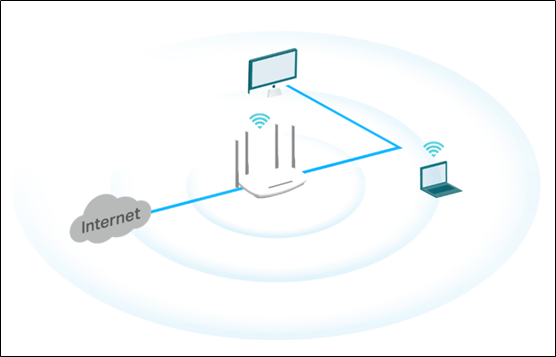
- Pour obtenir des résultats précis aux tests de vitesse TP-Link, connectez un ordinateur au routeur via un câble Ethernet et un second appareil sans fil. Vous pourrez ainsi comparer directement les performances en connexion filaire et en Wi-Fi.
- Avant d'effectuer un test de vitesse, fermez toutes les applications utilisant des ressources réseau sur l'appareil de test et rétablissez les paramètres d'usine du routeur afin d'éliminer les variables de configuration.
- Les réseaux Wi-Fi à proximité constituent une source importante d'interférences. Utilisez l'outil inSSIDer pour identifier le nombre de réseaux concurrents sur votre canal avant de procéder au test.
- Pour les tests à 2,4 GHz, sélectionnez la bande passante HT40 lorsque les interférences sont faibles. Pour 5 GHz, la bande passante HT80 est recommandée.
- Avant d'effectuer un test de vitesse Wi-Fi TP-Link, assurez-vous que la qualité de service (QoS) et le contrôle de la bande passante sont désactivés dans l'interface de gestion du routeur, et vérifiez que le NAT est activé avec la valeur MTU à sa valeur par défaut.
Avant de commencer
- Cet article s'applique aux modèles TL-WR841N, TL-WR842N, TL-WR743ND et à tous les produits d'accès haut débit présentant une faible vitesse sur Speedtest.
- Cet article ne vous concerne pas si vous vous trouvez dans la situation suivante : votre outil Speedtest est fourni avec l’appareil lui-même.
- Veuillez connecter votre ordinateur à un routeur TP-Link par câble, et connectez un ordinateur portable/PC/téléphone à un routeur TP-Link par connexion sans fil.
- Fermez toutes les applications utilisant des ressources réseau sur votre appareil de test avant d'exécuter le test de vitesse.
- Installez l'application inSSIDer et tous les outils d'analyse réseau sur votre appareil de test avant de commencer.
- Restaurez le routeur à ses paramètres d'usine.
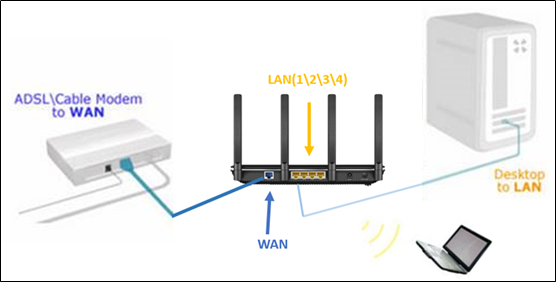
Comment effectuer un test de vitesse TP-Link
Étape 1 : Vérifiez votre environnement
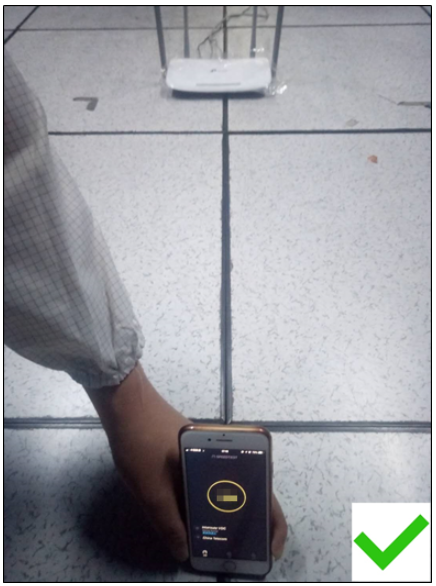
1. Déterminez le positionnement de l'antenne du routeur par rapport au récepteur.
Votre dispositif d'accompagnement doit être positionné à la même hauteur que l'antenne du routeur et aligné avec celle-ci.
Remarque : Ne placez pas votre routeur au sol pendant les tests, car cela affectera les performances sans fil.
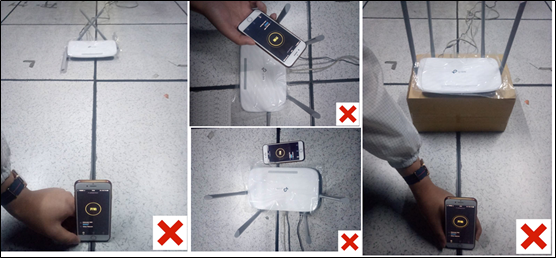
Le mauvais placement :
- La direction de polarisation de l'antenne est incohérente.
- L'appareil de test est placé trop près du routeur.
- L'appareil de test n'est pas aligné avec l'antenne du routeur.
- Le dispositif de test n'est pas à la même hauteur que l'antenne du routeur.
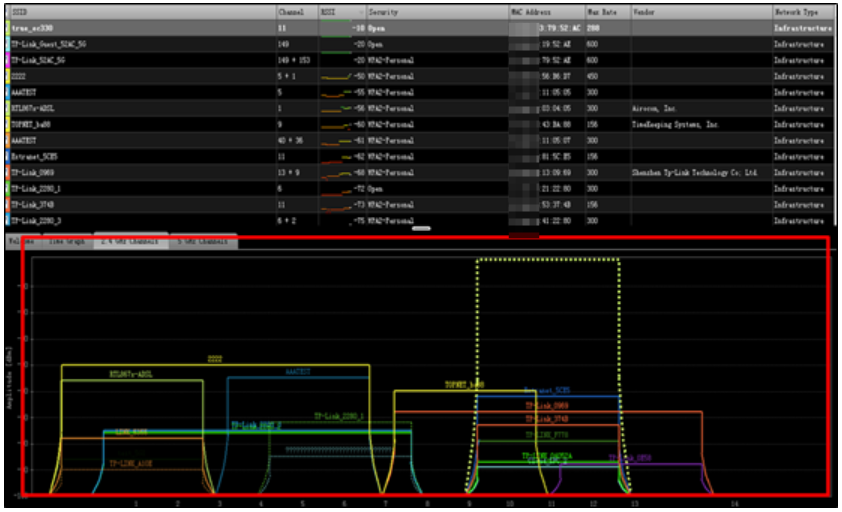
2. Identifier la source d'interférence dans l'environnement de test :
Méthode 1 :
Ouvrez l'outil Insider, qui est préalablement installé sur votre appareil d'accompagnement.
Vérifiez le nombre de sources d'interférences à proximité, indiqué dans le cadre rouge gras.
Méthode 2 :
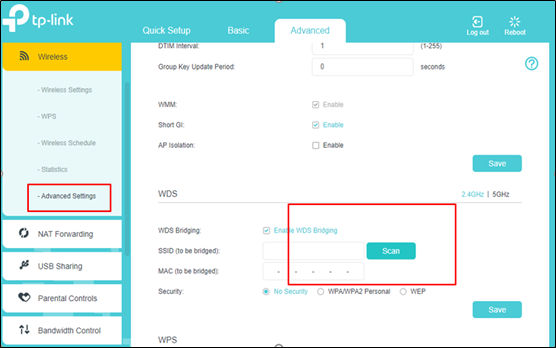
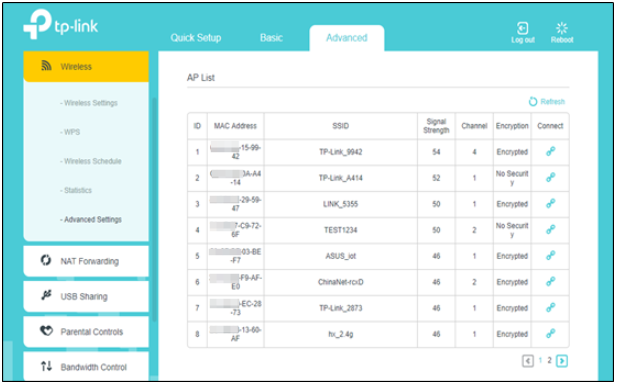
Grâce à la fonction de balayage WDS, vous pouvez vérifier les interférences en cliquant sur le bouton « scan ».
Étape 2 : Effectuer un test comparatif
1. Votre appareil d'accompagnement doit se trouver dans la même position et à la même hauteur que le routeur de test et le routeur concurrent.
2. Vous devez utiliser le même appareil pour vous connecter à chaque routeur et effectuer des tests en alternance.
3. Lors des tests effectués alternativement sur différents routeurs, assurez-vous que tous les paramètres sans fil sont configurés de manière identique.
La configuration des paramètres sans fil est présentée ci-dessous :
Paramètres sans fil recommandés
|
Sans fil |
Mode |
Canal |
Bande passante |
Seuil RTS |
|
2,4 GHz |
802.11b/g/n mixte |
1 |
HT40 |
2347 |
|
5 GHz |
802.11a/n/ac mixte |
Bande 1 |
HT80 |
2347 |
4. Générer le profil de configuration : conf.bin
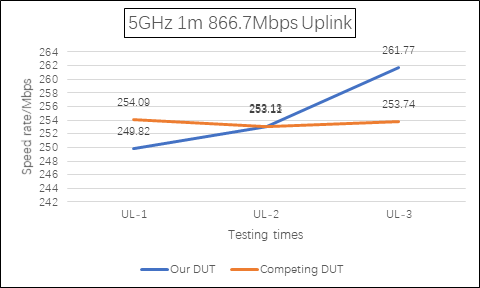
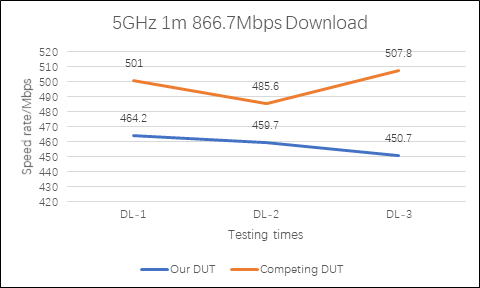
5. Enregistrer les données pour l'ensemble du processus de test comparatif
6. Suivez ces étapes pour obtenir les informations de la carte réseau :
Chemin d'accès : Panneau de configuration > Réseau et Internet > Connexion réseau
Double-cliquez sur la carte sans fil et sélectionnez propriétés
Nous pourrons ensuite vérifier les informations de la carte réseau et la vitesse de négociation.
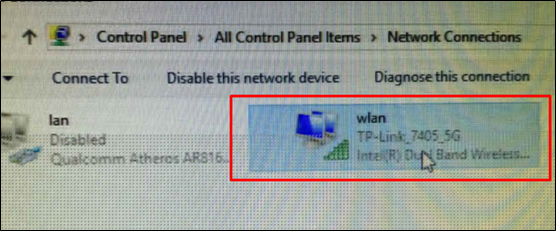
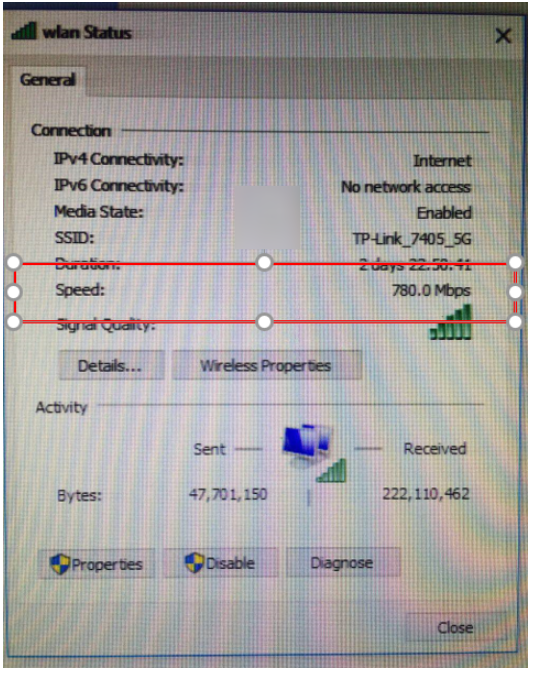
Ce tableau vous permet de comparer votre appareil avec les spécifications standard :

Comparaison des clients sans fil et filaires :
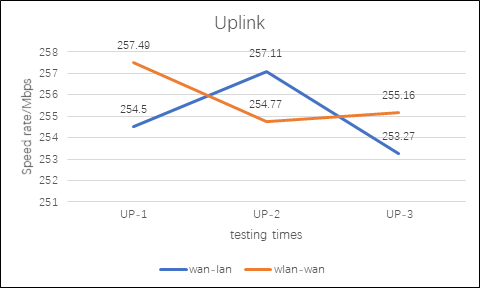
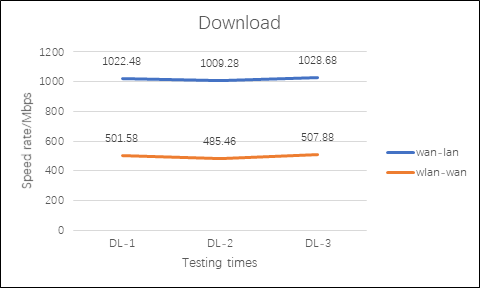
Étape 3 : Configurer les paramètres de votre routeur
Configurer l'interface WAN
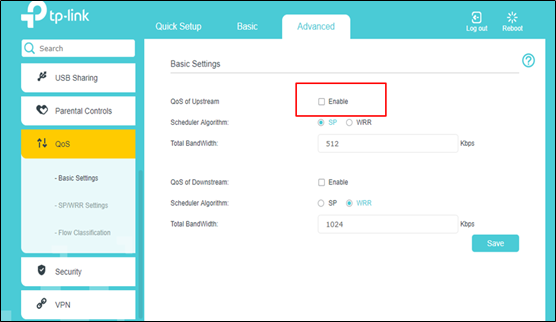
1. Assurez-vous que la fonction Qualité de service (QoS) est désactivée.
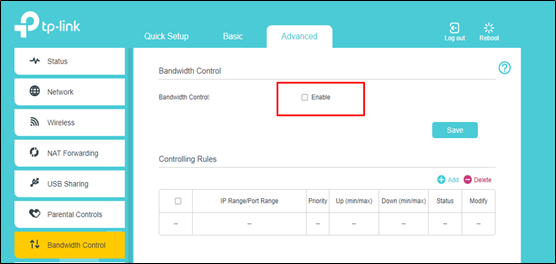
2. Assurez-vous que la fonction de contrôle de la bande passante est désactivée.
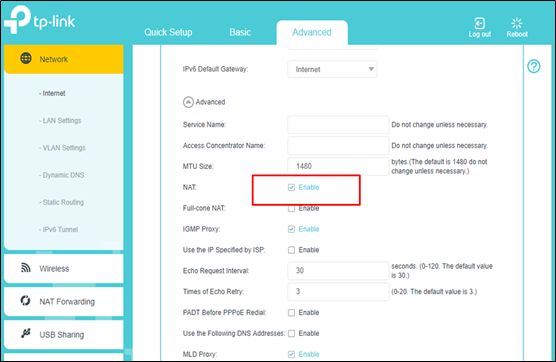
3. Assurez-vous que le NAT est activé et que la valeur MTU est définie sur sa valeur par défaut.
Connectez-vous à l'interface d'administration de votre routeur > Réseau > Internet > Accédez aux paramètres avancés > Activer le NAT
4. Mode de liaison de l'interface WAN
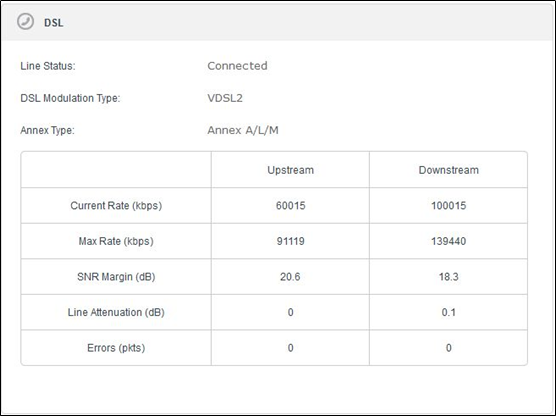
Les technologies ADSL et VDSL peuvent être distinguées à partir de ce tableau de données.
ADSL (Débit montant max. < 2 Mbps, débit descendant < 25 Mbps)
Configuration sans fil 2,4 GHz
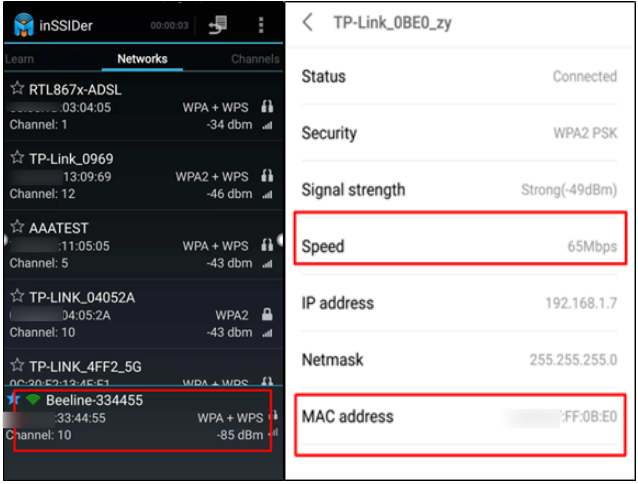
1. Ouvrez l'application inSSIDer depuis votre appareil associé, et vous pourrez collecter les informations à partir de l'outil :
Chaîne : 10
Vitesse de négociation : 65 Mbit/s
RSSI : -85 dBm
Le BSSID associé : 00:11:22:33:44:55
2. Capture de paquets
Configurez les paramètres comme suit :
Seuil RTS : 2347 (en cas de faible interférence)
GI court : Activer
WMM : Activer
TxBF : Activer
MU-MIMO : Désactivé (Cette fonction peut être activée lorsque plusieurs clients sont présents)
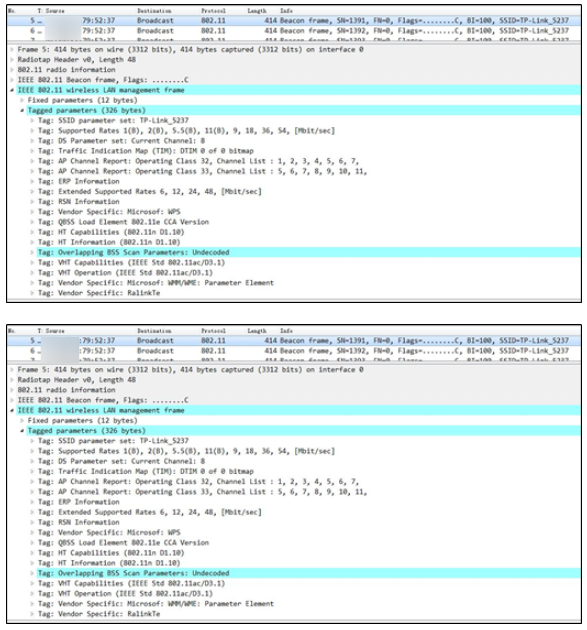
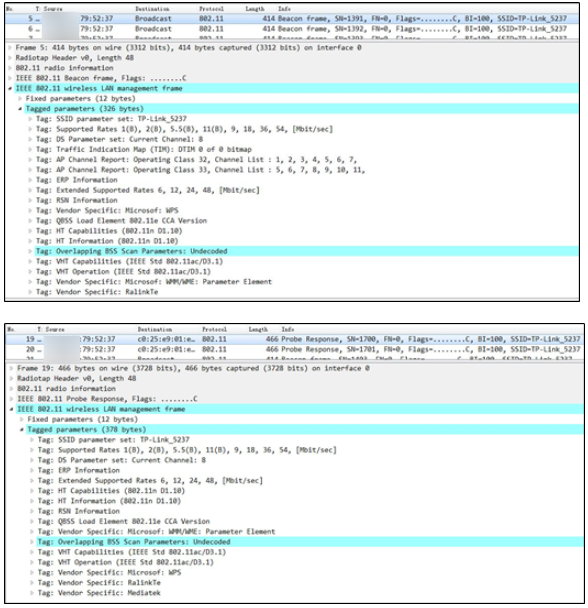
Activez Sniffer et capturez les paquets sur le canal approprié.
Enregistrez le paquet de trame de balise et de réponse de sonde.
3. Comment augmenter le débit sans fil actuel
Sélectionnez les canaux présentant peu d'interférences et enregistrez les interférences et l'intensité du signal des différents canaux à l'aide d'inSSIDer.
Sélection de la bande passante : HT20 est sélectionné lorsque les interférences sont fortes, et HT40 est sélectionné lorsque les interférences sont faibles.
Configuration sans fil 5 GHz
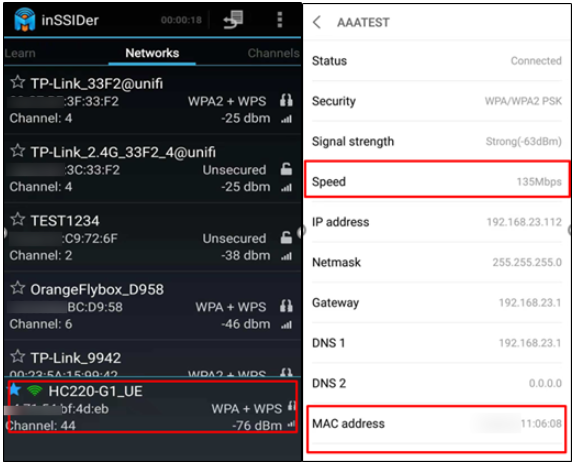
- Ouvrez l'application inSSIDer depuis votre appareil associé, et vous pourrez collecter les informations à partir de cet outil :
Chaîne : 10
Vitesse de négociation : 135 Mbit/s
RSSI : -85 dBm
Le BSSID associé : 00:11:22:33:44:55
2. Capture de paquets sans fil
Configurez les paramètres comme suit :
Seuil RTS : 2347 (en cas de faible interférence)
GI court : Activer
WMM : Activer
TxBF : Activer
MU-MIMO : Désactivé (Cette fonction peut être activée lorsque plusieurs clients sont présents)
Activez le renifleur et capturez les paquets sur le canal approprié.
Enregistrez le paquet de trame de balise et de réponse de sonde.
3. Comment augmenter le débit sans fil actuel ?
Sélectionnez les canaux présentant peu d'interférences et enregistrez les interférences et l'intensité du signal des différents canaux à l'aide d'inSSIDer.
Sélection de la bande passante : le HT80 est disponible
Étape 4 : Soumettez vos résultats
Pour plus de détails sur chaque fonction et configuration, consultez le Centre de téléchargement pour trouver le manuel de votre produit.
Looking For More
Est-ce que ce FAQ a été utile ?
Vos commentaires nous aideront à améliorer ce site.


TP-Link Community
Still need help? Search for answers, ask questions, and get help from TP-Link experts and other users around the world.