
Comment vérifier la consommation de données sur l'application TP-Link Deco ou Tether
Pour connaître la consommation de données de vos appareils, la fonction « Utilisation du trafic » est la solution la plus simple. Certains modèles proposent également des statistiques détaillées, qui indiquent la consommation de données par application ou catégorie. Ce guide explique comment accéder à cette fonction et l'utiliser.
Points clés à retenir
- La fonction de suivi de l'utilisation du trafic vous permet de contrôler la quantité de données utilisées par les appareils de votre réseau.
- Vous pouvez consulter les statistiques de trafic par jour ou par semaine et vérifier l'utilisation par appareil dans la liste des clients.
- Certains modèles prennent en charge les statistiques détaillées, qui affichent le trafic ventilé par application ou par catégorie.
- Les données de trafic ne sont pas mises à jour en temps réel ; veuillez prévoir un délai de 1 à 5 minutes.
- Le trafic LAN-à-LAN (par exemple, les transferts de fichiers entre appareils) n'est pas inclus dans les statistiques.
Comment accéder aux données de consommation de trafic sur l'application Deco ou Tether
Il existe deux façons de trouver la fonctionnalité d'utilisation du trafic :
Méthode 1 : Accédez à Réseau > Utilisation du trafic .
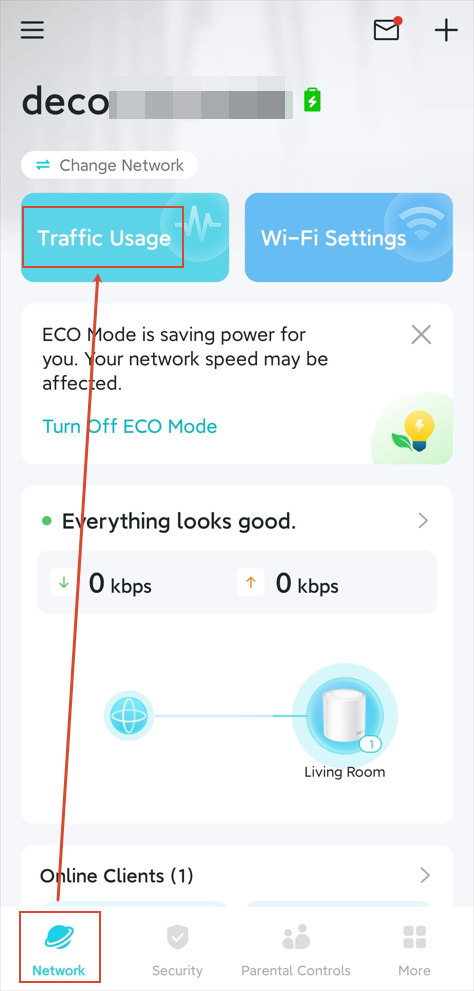
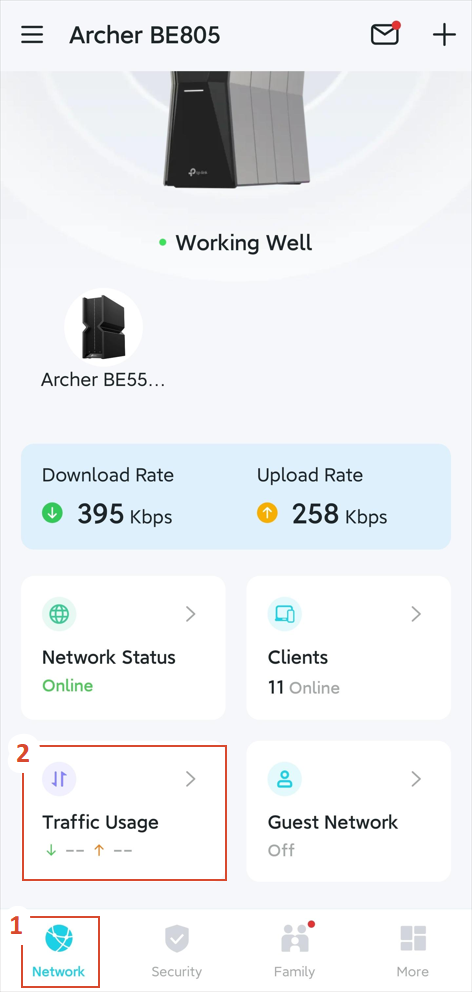
Méthode 2 : Allez dans Réseau > Clients (en ligne) > Appuyez sur un appareil > Utilisation du trafic .
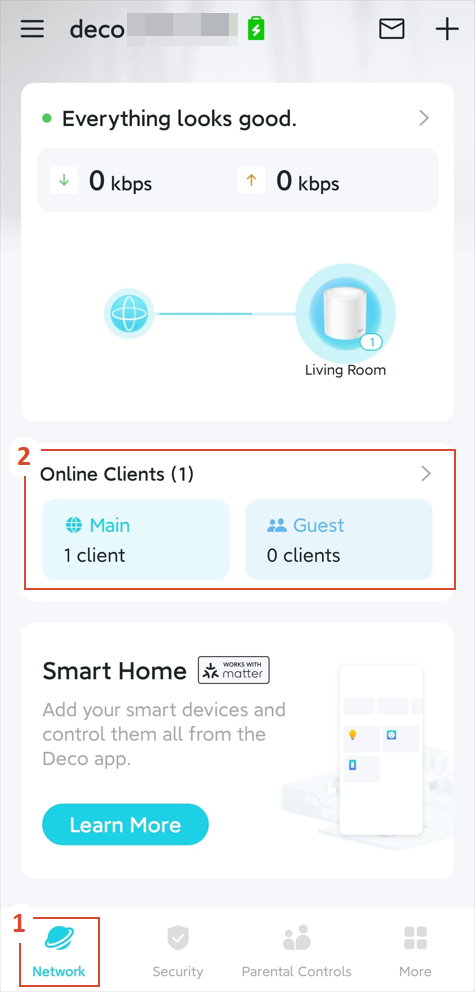
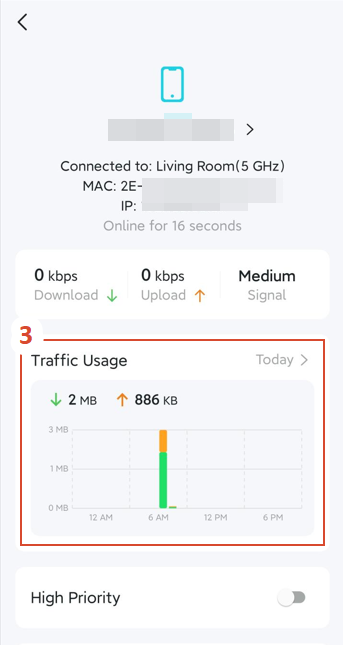
Aperçu des fonctionnalités
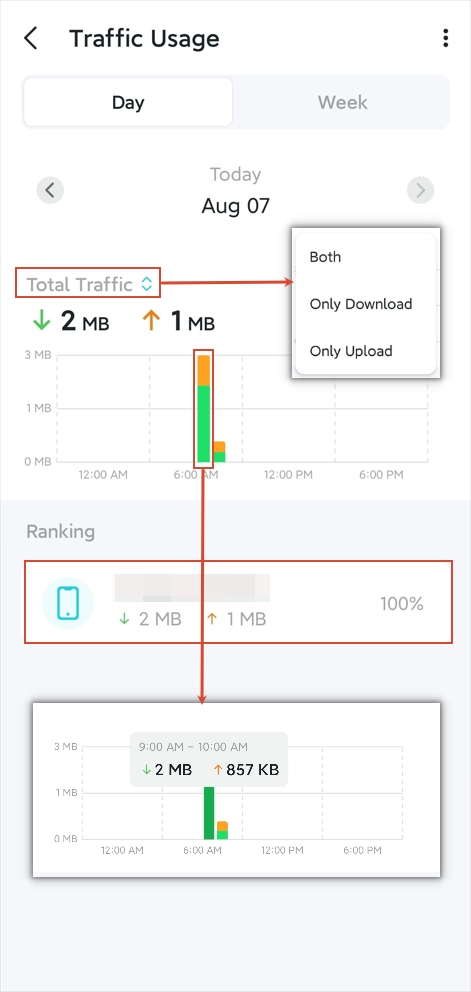
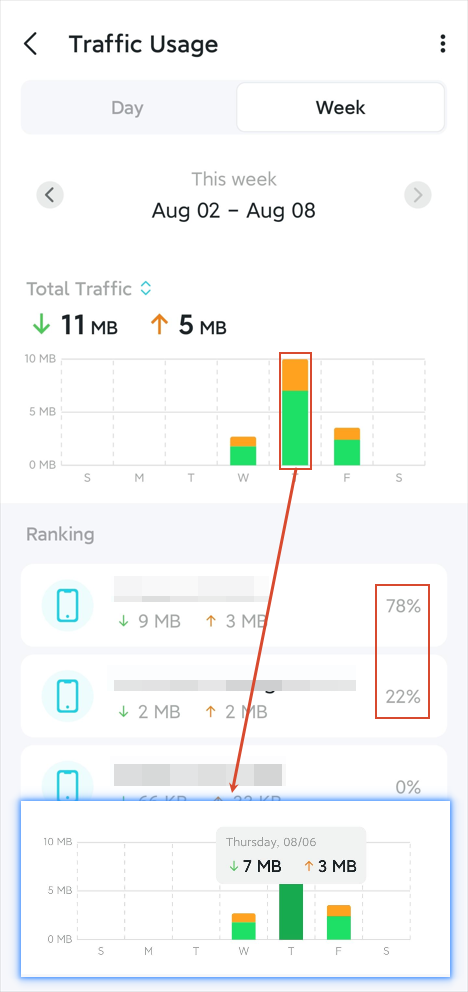
La page « Utilisation du trafic » affiche les données de trafic par jour ou par semaine . Les modèles dotés de statistiques détaillées permettent également de consulter le trafic au niveau de l'application.
Vue par jour et par semaine
En mode Jour ou Semaine, vous pouvez voir :
Trafic de téléchargement et d'envoi horaire (vue Jour) ou quotidien (vue Jour) au cours des 7 derniers jours (vue Jour, aujourd'hui inclus) ou des 4 dernières semaines (vue Semaine, semaine en cours incluse)
Un bouton permettant d'afficher : Téléchargement uniquement , Envoi uniquement ou Les deux .
Un classement de tous les appareils en fonction de leur consommation de trafic, avec un pourcentage.
Consommation de données propre à un appareil en y accédant.
Vue détaillée des statistiques
Remarque : Cette fonctionnalité n’est pas disponible sur tous les modèles. Consultez la page de votre application pour plus de précisions.
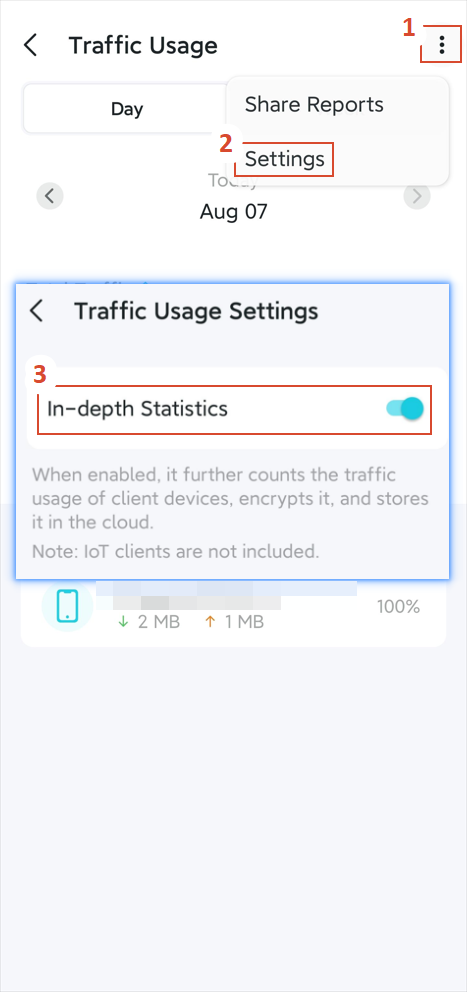
Les statistiques détaillées sont désactivées par défaut. Pour les activer, accédez à la page Utilisation du trafic , cliquez sur l' icône à trois points > Paramètres , puis activez-les.
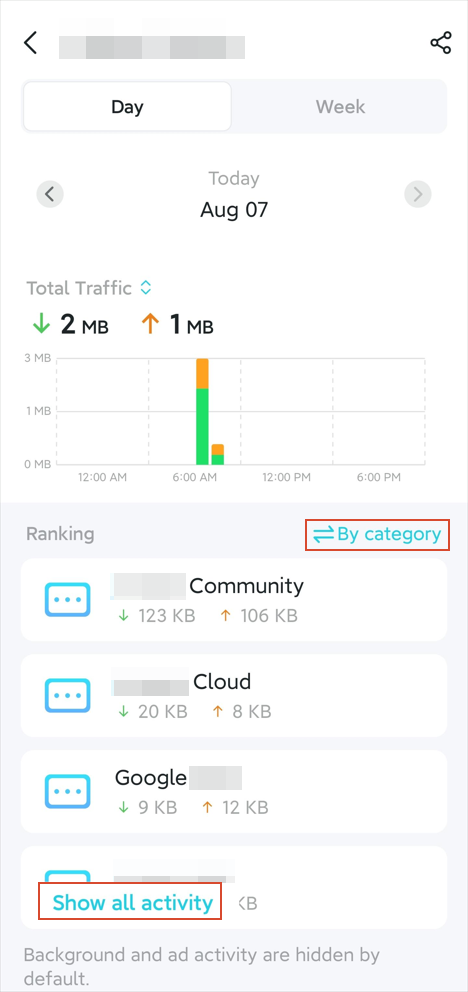
Une fois activée, appuyez sur un appareil dans la liste de classement pour voir :
Trafic de téléchargement et de chargement horaire ou quotidien pour cet appareil
Un bouton permet d'afficher : Téléchargement uniquement , Envoi uniquement ou Les deux
Un classement des applications ou des catégories en fonction de leur utilisation du trafic
Vous pouvez également partager le rapport de trafic à tout moment.
Questions et réponses
Q1 : Pourquoi mon trafic de navigation Web est-il enregistré sous « APP » dans les statistiques de trafic ?
C'est normal. Le trafic est classé par nom de domaine. Lorsque vous accédez à un service comme YouTube via un navigateur ou une application, le même domaine est utilisé (par exemple, youtube.com). Le système regroupe ce trafic en une seule catégorie. Même si l'application est fermée, l'accès en arrière-plan à ce domaine peut être comptabilisé dans le trafic de l'application.
Q2 : Les statistiques d’utilisation du trafic couvrent-elles tous les réseaux (principal, invité et IoT) ?
Oui, le système enregistre le trafic de tous les appareils connectés, quel que soit le réseau auquel ils sont associés. Cependant, les appareils domotiques comme les caméras ne prennent pas en charge les statistiques détaillées, même si le décodeur principal ou le routeur les prennent en charge.
Q3 : Je viens de générer du trafic, mais il n’apparaît pas encore. Quel est le délai ?
Les données d'utilisation du trafic ne sont pas mises à jour en temps réel. Afin de garantir les performances du système, les données sont transmises par lots à intervalles réguliers. Un délai de 1 à 5 minutes est normal. Veuillez patienter et actualiser la page pour consulter les statistiques les plus récentes.
Q4 : Pourquoi le trafic LAN (par exemple, les transferts de fichiers entre appareils) n’est-il pas affiché ?
La fonction « Utilisation du trafic » se concentre sur le trafic Internet (WAN) . Les communications locales entre les appareils de votre réseau local (LAN), telles que les transferts de fichiers ou la diffusion d'écran, ne transitent pas par le module de statistiques Internet du routeur et ne sont donc pas incluses.
Pour en savoir plus sur chaque fonction et configuration, veuillez vous rendre sur le Centre de téléchargement pour télécharger le manuel de votre produit.
Est-ce que ce FAQ a été utile ?
Vos commentaires nous aideront à améliorer ce site.


TP-Link Community
Still need help? Search for answers, ask questions, and get help from TP-Link experts and other users around the world.