
Comment obtenir un jeton de NordVPN
L'authentification par jeton offre un moyen sécurisé de vérifier l'identité des utilisateurs et de protéger leurs comptes. Cet article explique comment obtenir un jeton auprès de NordVPN.
Au téléphone
Étape 1 : Connectez-vous à votre compte Nord , appuyez sur l’icône hamburger  en haut à droite et sélectionnez NordVPN dans le menu Services.
Si vous n'avez pas de compte, cliquez ici pour en créer un.
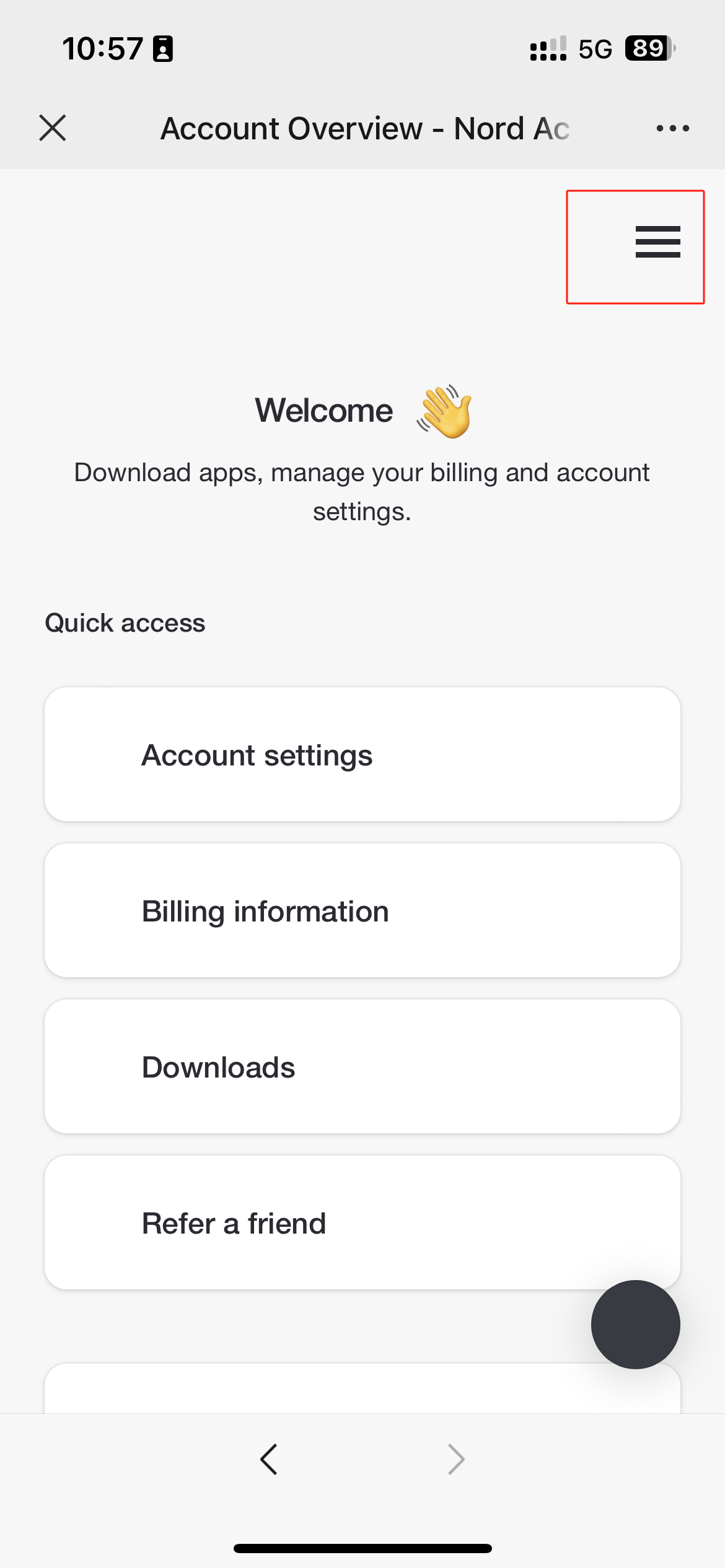
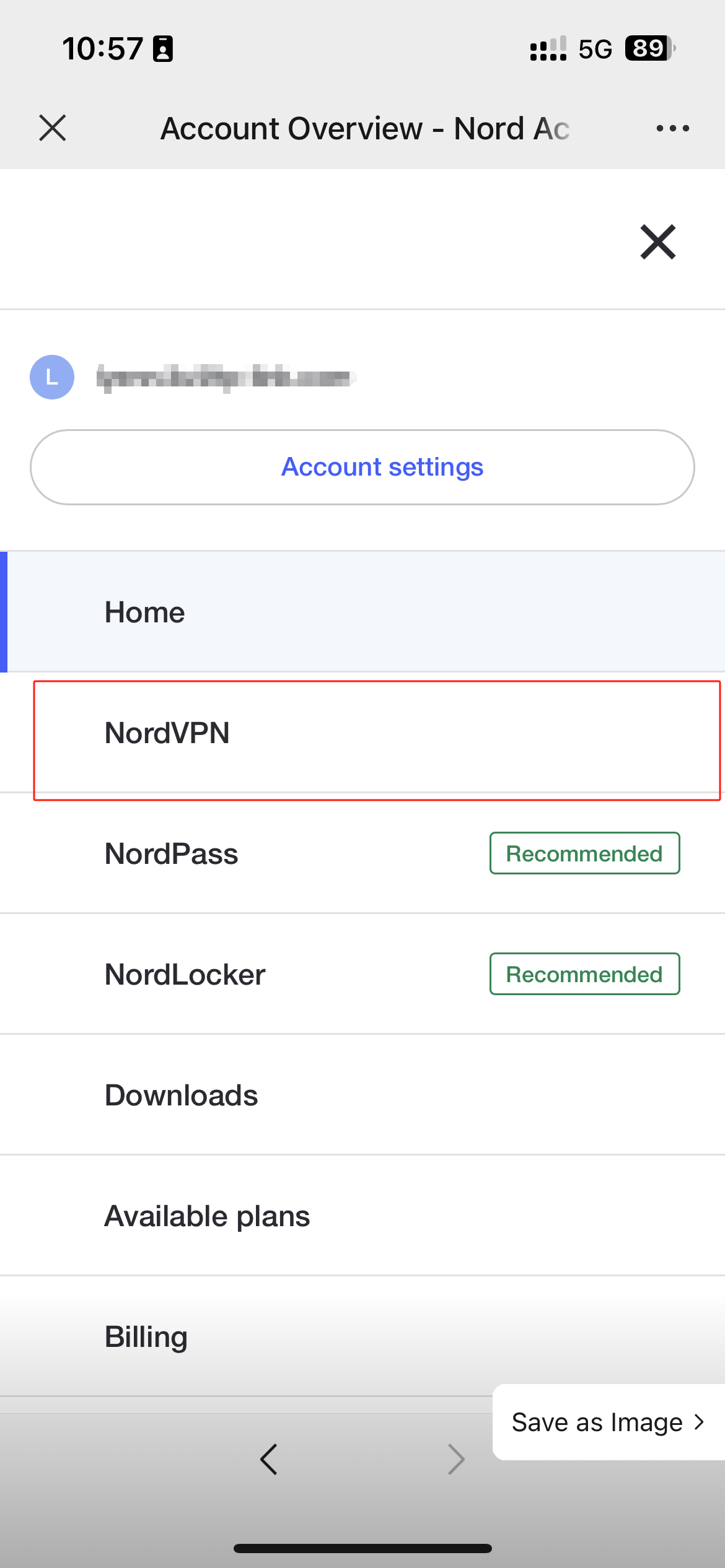
Étape 2 : Faites défiler vers le bas et appuyez sur « Obtenir un jeton d’accès » . Un code de vérification sera envoyé à l’adresse e-mail associée à votre compte NordVPN. Veuillez le vérifier et le saisir.
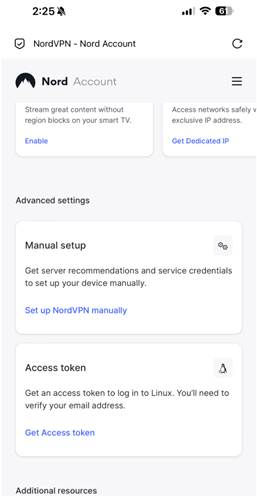
Étape 3 : Accédez à « Jeton d’accès » et sélectionnez « Générer un nouveau jeton » . Choisissez la durée de validité du jeton.


Étape 4 : Cliquez sur Copier et fermer . Vous pouvez maintenant coller le jeton à l’endroit souhaité et poursuivre la configuration de votre VPN .

Sur PC
Étape 1 : Connectez-vous à votre compte Nord et trouvez NordVPN dans le menu Services.
Si vous n'avez pas de compte, cliquez ici pour en créer un.
Étape 2 : Repérez l’ onglet « Jeton d’accès » ci-dessous. Cliquez sur « Générer un nouveau jeton » .

Étape 3 : Choisissez un jeton : un jeton qui expire dans 30 jours et un jeton qui n’expire pas. Procédez à la génération du jeton .

Étape 4 : Cliquez sur Copier et fermer . Vous pouvez maintenant coller le jeton à l’endroit souhaité et poursuivre la configuration de votre VPN .
Looking For More
Est-ce que ce FAQ a été utile ?
Vos commentaires nous aideront à améliorer ce site.

TP-Link Community
Still need help? Search for answers, ask questions, and get help from TP-Link experts and other users around the world.