
Comment configurer le serveur VPN/client VPN sur le routeur Deco
Deco prend en charge deux fonctionnalités VPN, chacune ayant une fonction différente. Le serveur VPN (disponible en OpenVPN, PPTP ou L2TP/IPSec) permet aux appareils distants d'accéder en toute sécurité à votre réseau domestique via Internet. Le client VPN achemine le trafic des appareils de votre réseau domestique via un fournisseur VPN tiers, sans nécessiter de logiciel sur chaque appareil. La configuration du VPN Deco s'effectue entièrement via l'application Deco.
Points clés à retenir
- Deco prend en charge plusieurs types de serveurs VPN : OpenVPN, PPTP et L2TP/IPSec. Chacun permet aux appareils distants d’accéder à votre réseau domestique en toute sécurité.
- Deco VPN Client permet aux appareils domestiques de se connecter à un service VPN tiers sans avoir à installer de logiciel VPN sur chaque appareil.
- Tous les paramètres VPN sont configurés dans l'application Deco sous Plus > VPN .
- Pour un serveur VPN, vous configurez le serveur sur votre routeur Deco et installez un logiciel client compatible sur l'appareil distant.
- Pour le client VPN, vous aurez besoin de vos identifiants VPN et/ou d'un fichier de configuration fourni par votre fournisseur VPN.
De quelle fonctionnalité avez-vous besoin ?
Vous ne savez pas s'il faut utiliser un serveur VPN ou un client VPN ? Voici un guide rapide :
- Serveur VPN : utilisez-le si vous souhaitez accéder à votre réseau domestique à distance, par exemple pour vous connecter à vos appareils lorsque vous êtes en déplacement.
- Client VPN : Utilisez cette option si vous souhaitez que vos appareils domestiques acheminent leur trafic via un fournisseur VPN tiers, tel qu’un service VPN commercial.
Passez directement à la section qui correspond à votre cas d'utilisation :
- Configurer le serveur OpenVPN
- Configurer un serveur VPN PPTP
- Configurer un serveur VPN L2TP/IPSec
- Configurer le client VPN
Configurer le serveur OpenVPN
OpenVPN (réseau privé virtuel) offre une sécurité et une stabilité élevées. Il fonctionne bien dans les environnements réseau restreints, tels que les réseaux de campus ou d'entreprise, mais nécessite l'installation du logiciel client OpenVPN sur chaque appareil distant.
Configurer le serveur OpenVPN dans l'application Deco
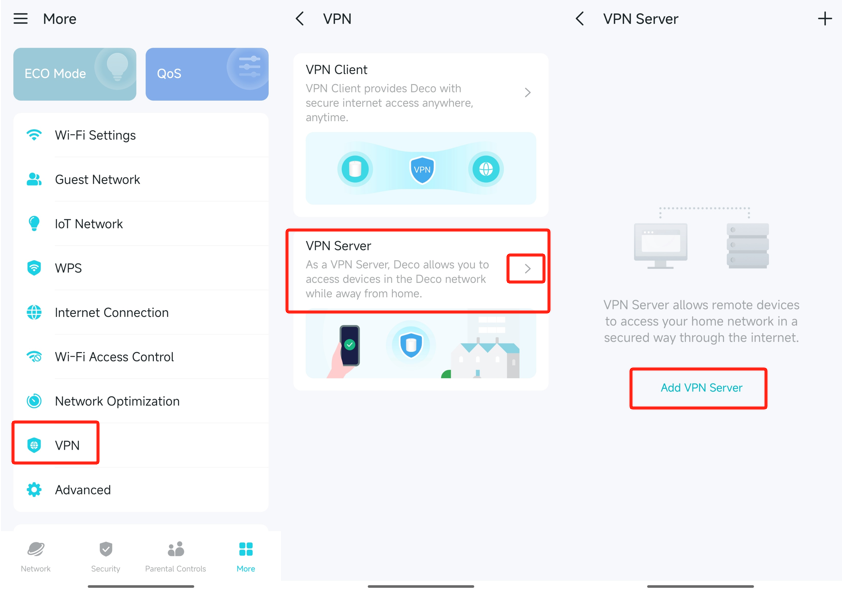
- Ouvrez l'application Deco. Allez dans Plus > VPN > Serveur VPN et appuyez sur Ajouter un serveur VPN .
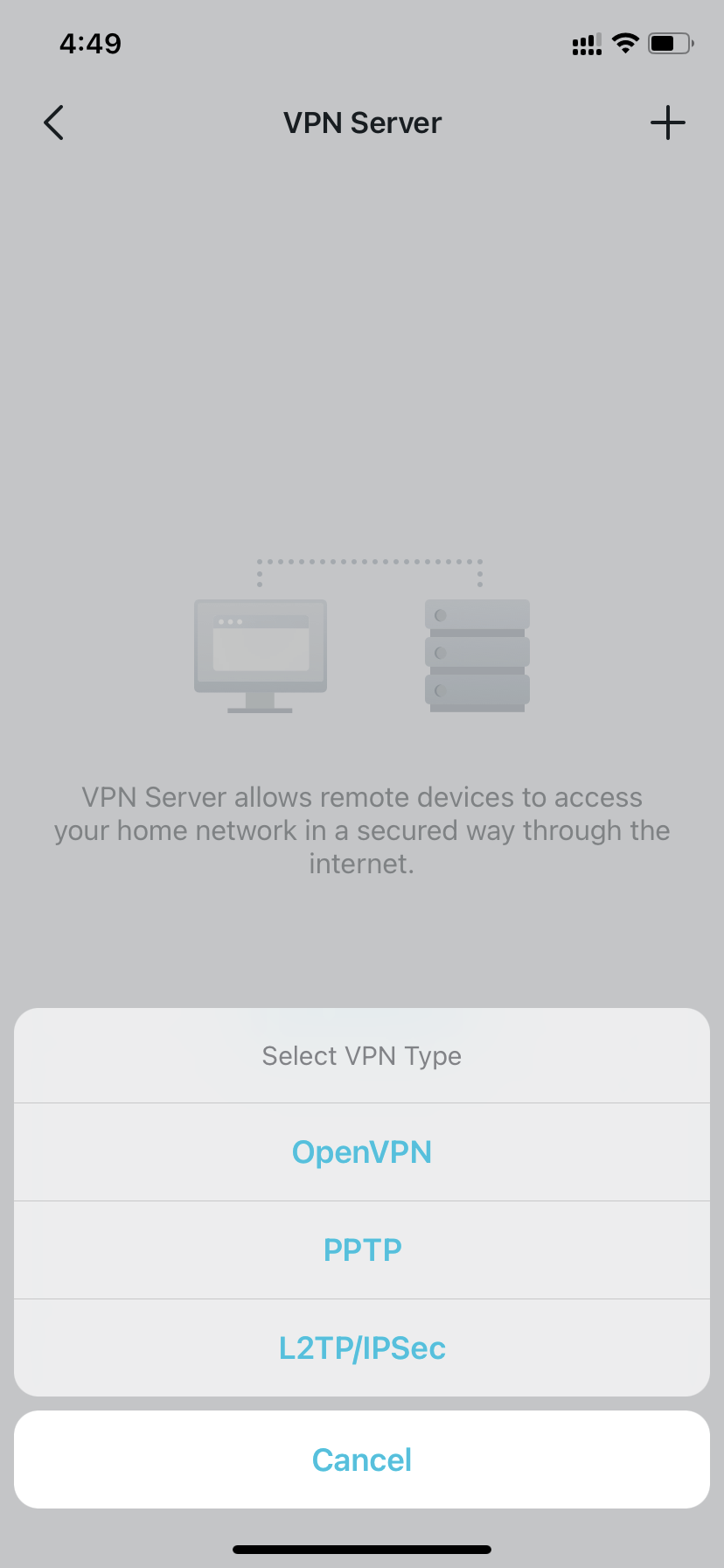
- Sélectionnez OpenVPN , remplissez les champs obligatoires et enregistrez vos paramètres.
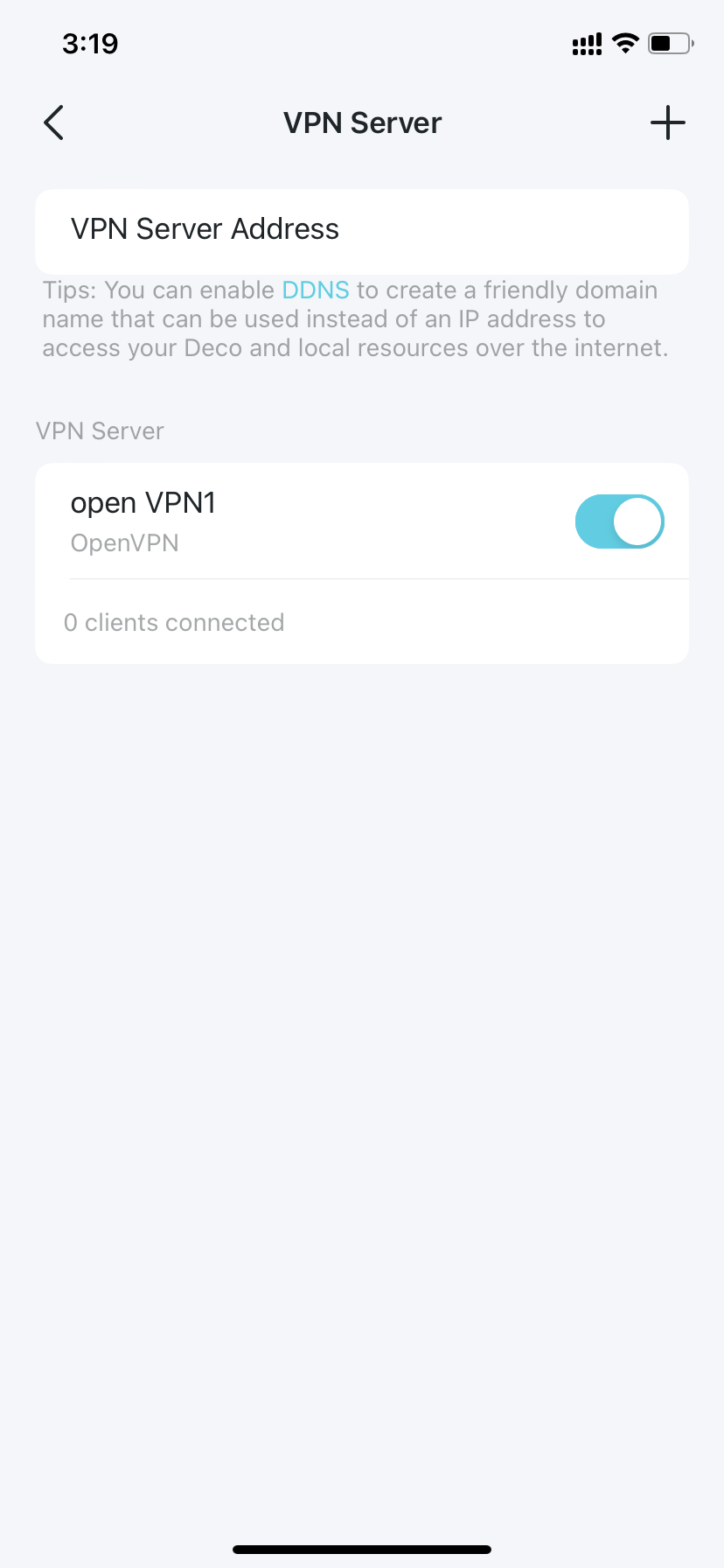
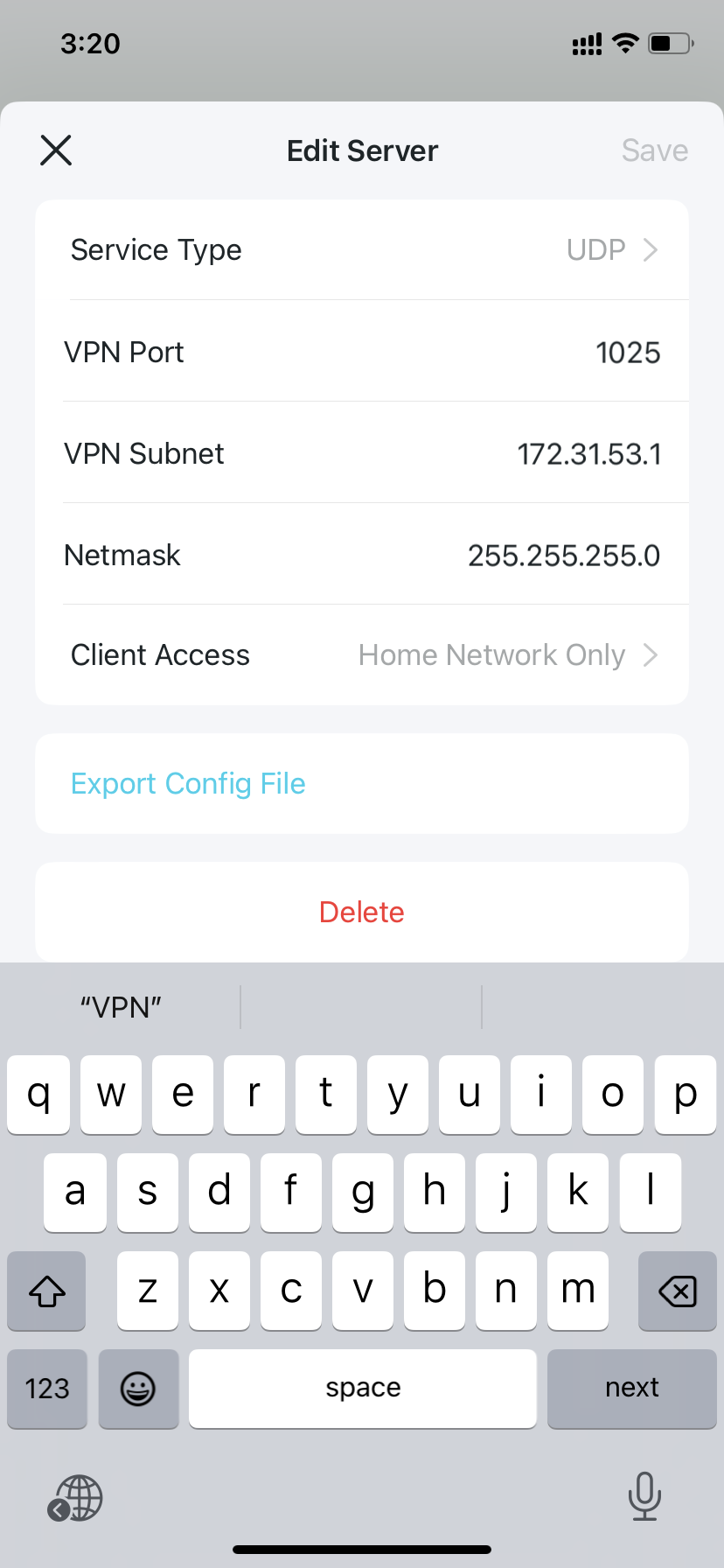
Configurez les champs suivants :
- Description : Veuillez saisir un nom pour ce VPN.
- Type de service : Choisissez le protocole de communication pour OpenVPN : UDP ou TCP.
- Port VPN : Veuillez saisir un numéro de port compris entre 1024 et 65535 pour le service VPN.
- Sous-réseau/masque de sous-réseau VPN : saisissez la plage d’adresses IP que le serveur OpenVPN peut attribuer aux appareils connectés.
- Accès client : sélectionnez « Réseau domestique uniquement » pour autoriser les appareils distants à accéder uniquement à votre réseau domestique. Sélectionnez « Internet et réseau domestique » pour autoriser également les appareils distants à accéder à Internet via le serveur VPN.
- Sélectionnez le profil VPN enregistré, puis appuyez sur « Exporter le fichier de configuration » pour enregistrer le fichier de configuration OpenVPN. Ce fichier vous sera nécessaire pour établir la connexion sur votre appareil distant.
Connecter un périphérique distant à un serveur OpenVPN
- Sur l'appareil distant, rendez-vous sur https://openvpn.net/community-downloads/ pour télécharger et installer le logiciel client OpenVPN.
Remarque : Vous devez installer le client OpenVPN sur chaque appareil que vous souhaitez utiliser avec la connexion VPN. Pour les appareils mobiles, téléchargez une application tierce compatible depuis le Google Play Store ou l’App Store d’Apple.
- Copiez le fichier de configuration exporté depuis votre routeur dans le dossier « config » du client OpenVPN (par exemple, C:\Program Files\OpenVPN\config sous Windows). Le chemin exact dépend de l'emplacement d'installation du client OpenVPN.
- Ouvrez l'utilitaire client OpenVPN et connectez-vous au serveur OpenVPN.
Pour obtenir des instructions détaillées étape par étape, consultez la procédure de configuration du serveur OpenVPN sur Deco .
Configurer un serveur VPN PPTP
Le protocole PPTP (Point-to-Point Tunneling Protocol) est facile à configurer grâce au logiciel VPN intégré à Windows et à la plupart des appareils mobiles. Notez que le protocole PPTP offre une sécurité moindre que les protocoles OpenVPN ou L2TP/IPSec et peut être bloqué par certains fournisseurs d'accès à Internet.
Configurer le serveur VPN PPTP dans l'application Deco
- Ouvrez l'application Deco. Allez dans Plus > VPN > Serveur VPN et appuyez sur Ajouter un serveur VPN .
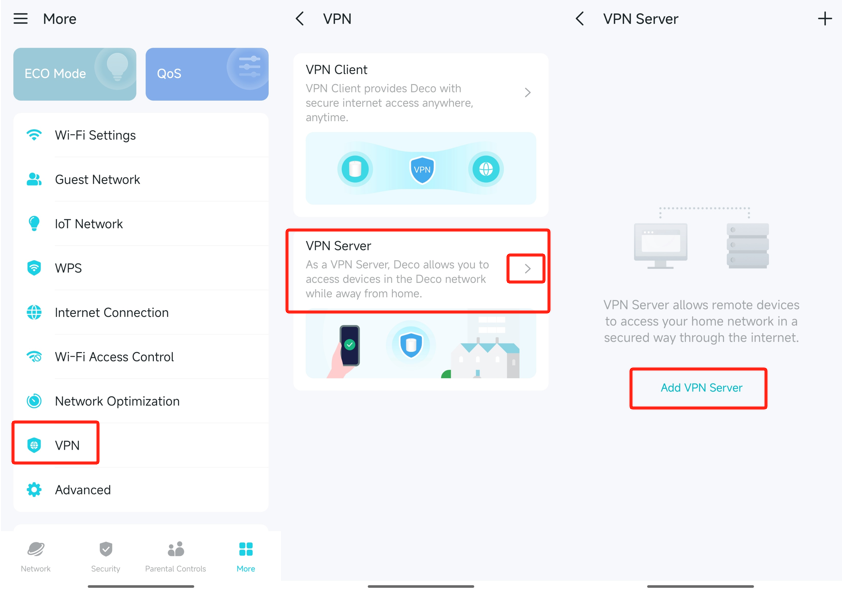
- Sélectionnez PPTP , remplissez les champs obligatoires et enregistrez vos paramètres.
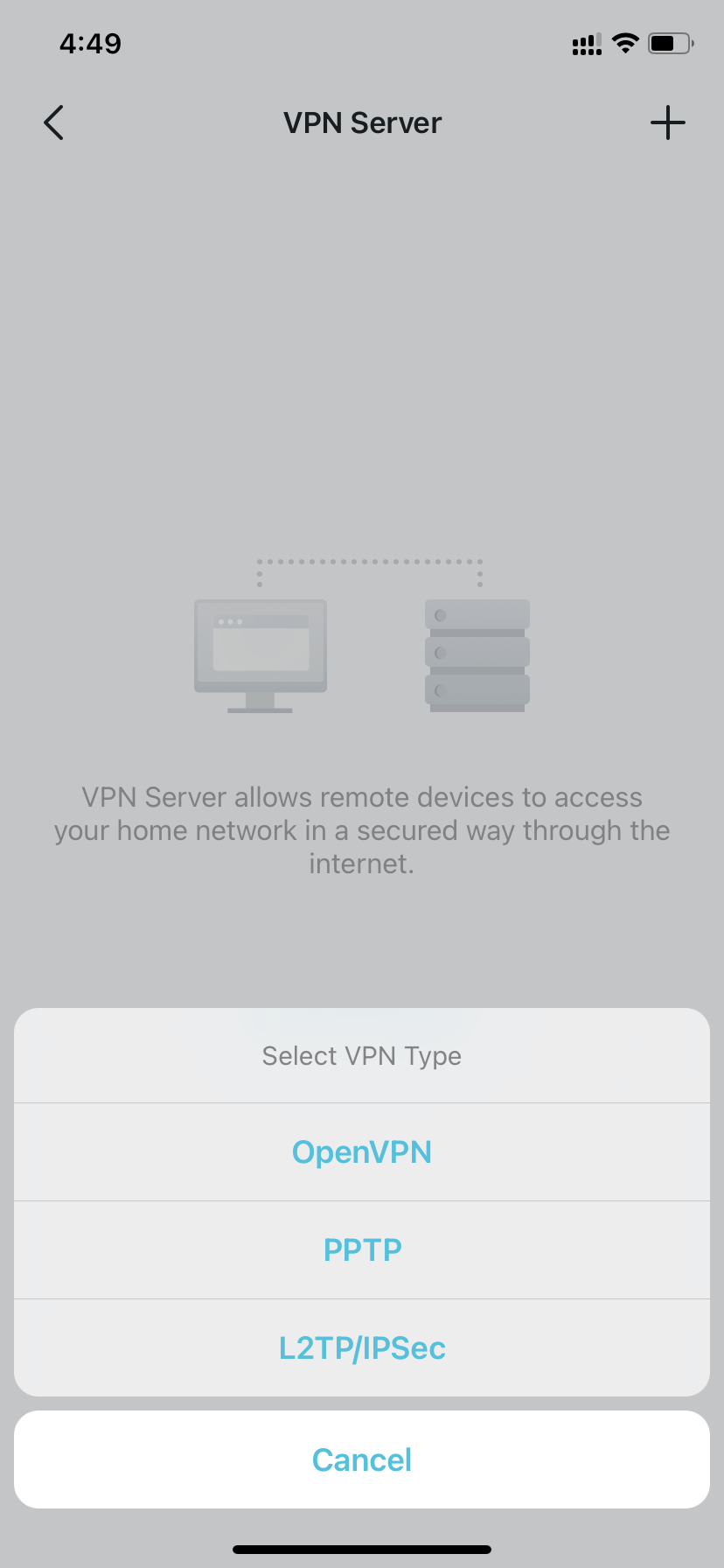
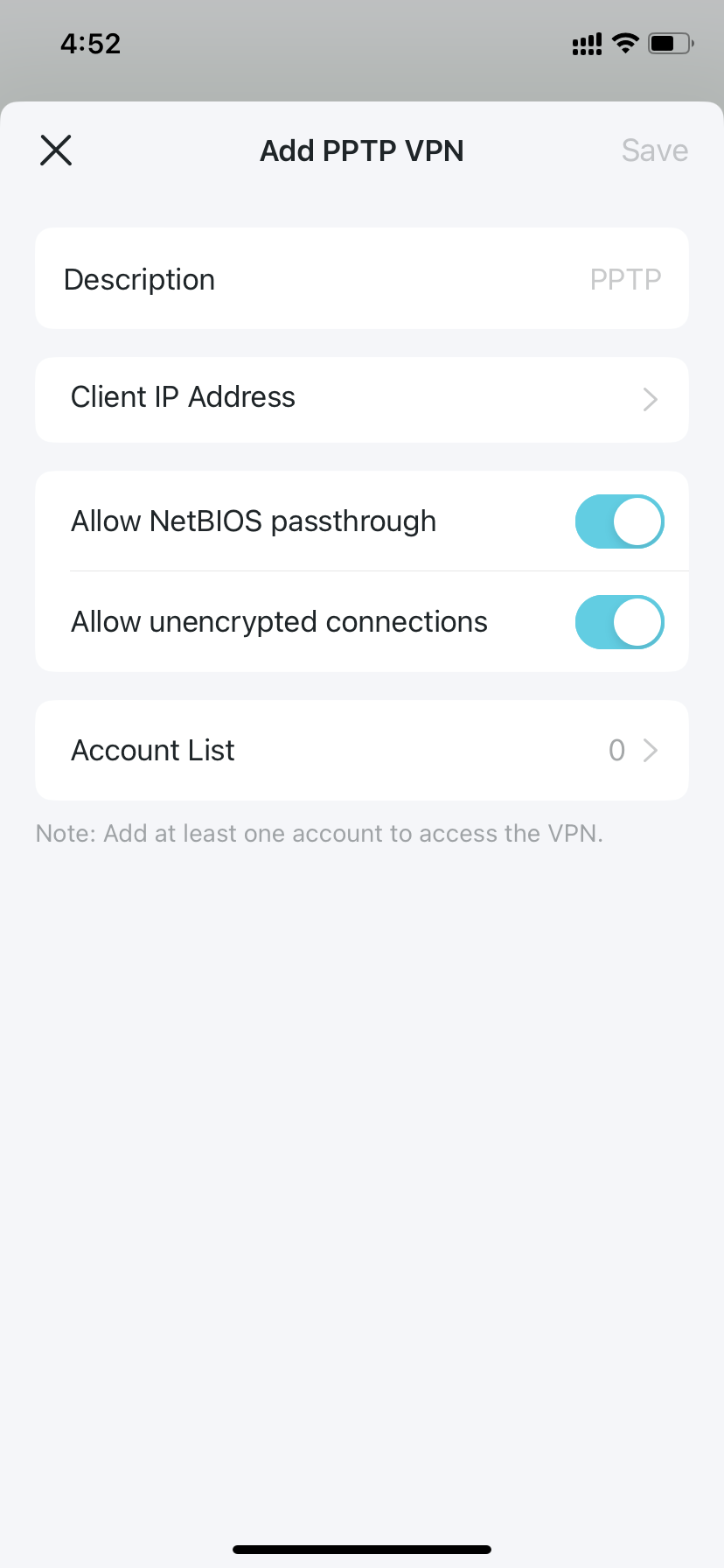
Configurez les champs suivants :
- Description : Veuillez saisir un nom pour ce VPN.
- Adresse IP du client : Entrez la plage d’adresses IP (jusqu’à 10) que le serveur VPN PPTP peut louer aux appareils connectés.
- Autoriser le transfert NetBIOS : activez cette option pour permettre aux périphériques VPN d’accéder à votre serveur Samba en utilisant le nom NetBIOS.
- Autoriser les connexions non chiffrées : activez cette option pour autoriser les connexions non chiffrées à votre serveur VPN.
- Liste des comptes : Ajoutez des comptes utilisateur (nom d’utilisateur et mot de passe) pour les appareils distants se connectant au serveur VPN PPTP. Vous pouvez créer jusqu’à 16 comptes.
Connecter un appareil Windows à un serveur VPN PPTP
- Sur l'appareil Windows distant, utilisez le client PPTP intégré pour vous connecter. Vous pouvez également utiliser un logiciel PPTP tiers. Les étapes ci-dessous utilisent le client intégré de Windows à titre d'exemple.
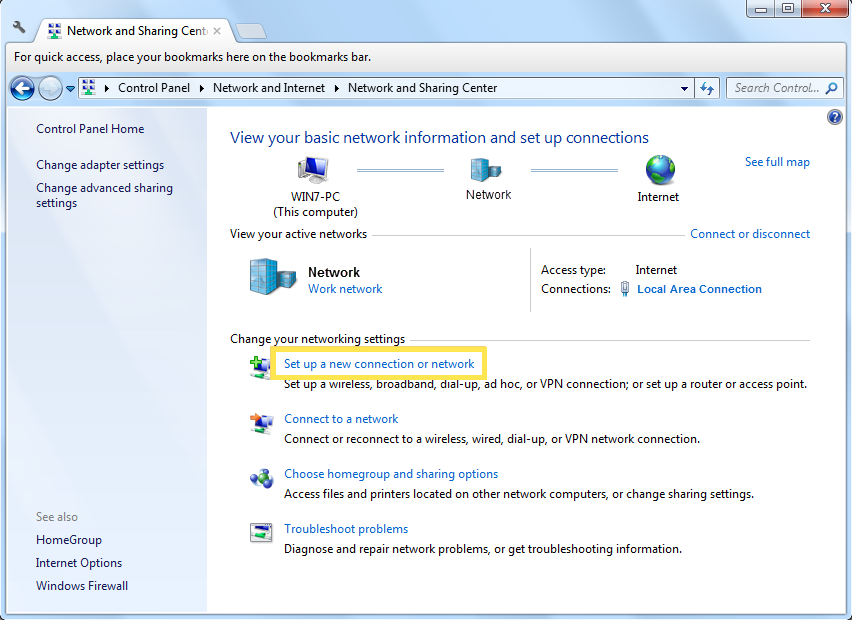
(1) Allez dans Démarrer > Panneau de configuration > Réseau et Internet > Centre Réseau et partage .
(2) Sélectionnez Configurer une nouvelle connexion ou un nouveau réseau .
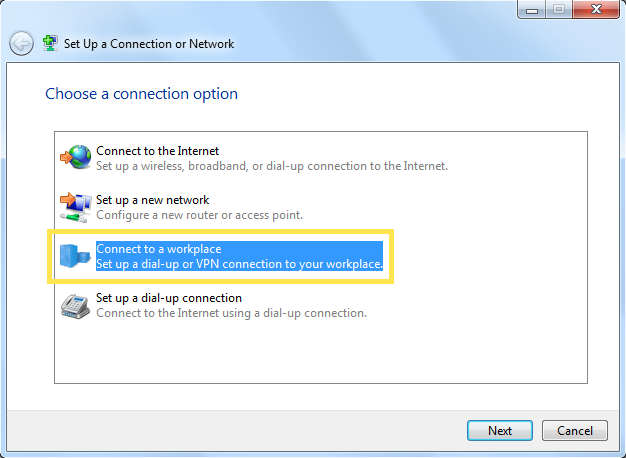
(3) Sélectionnez Se connecter à un lieu de travail et cliquez sur Suivant .
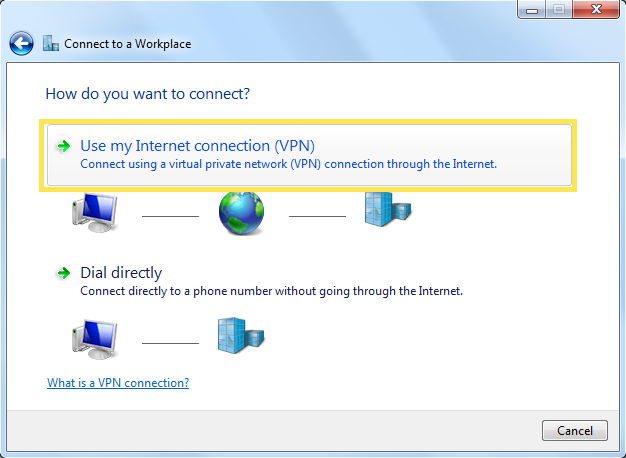
(4) Sélectionnez Utiliser ma connexion Internet (VPN) .
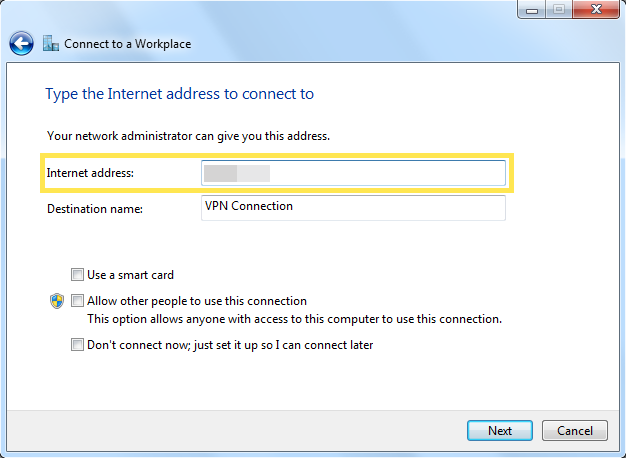
(5) Entrez l’adresse IP Internet de votre routeur dans le champ Adresse Internet et cliquez sur Suivant .
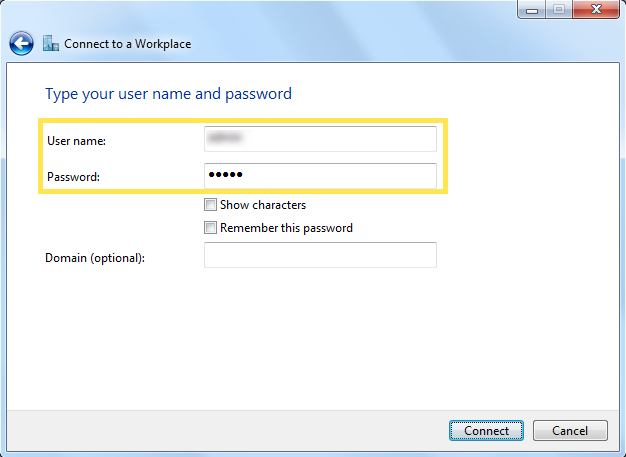
(6) Entrez le nom d'utilisateur et le mot de passe que vous avez créés pour le serveur VPN PPTP sur votre routeur, puis cliquez sur Connecter .
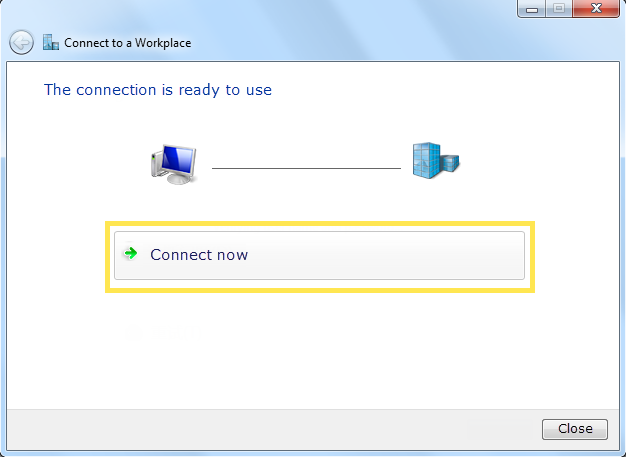
(7) Cliquez sur Se connecter maintenant lorsque la connexion VPN est prête à être utilisée.
Configurer un serveur VPN L2TP/IPSec
Le protocole L2TP/IPSec (Layer 2 Tunneling Protocol avec chiffrement IPSec) offre une sécurité renforcée par rapport au protocole PPTP, mais peut être plus lent et rencontrer des difficultés à franchir certains pare-feu. Windows et macOS intègrent tous deux des clients L2TP/IPSec.
Configurer le serveur VPN L2TP/IPSec dans l'application Deco
- Ouvrez l'application Deco. Allez dans Plus > VPN > Serveur VPN et appuyez sur Ajouter un serveur VPN .
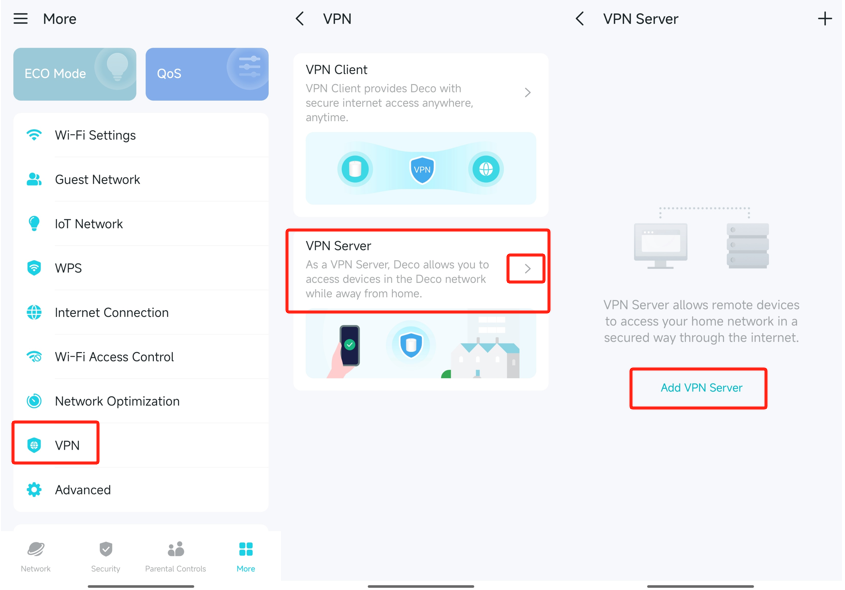
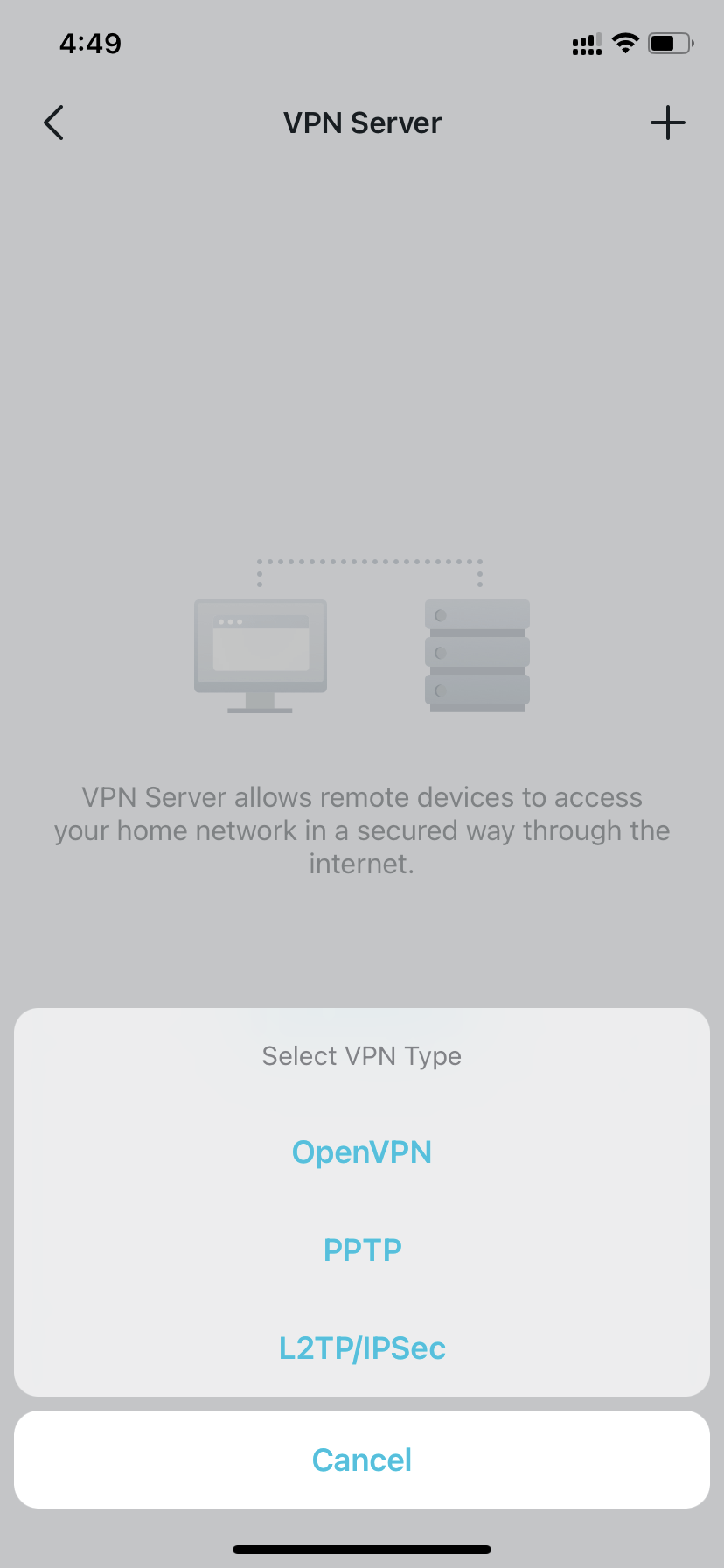
- Sélectionnez L2TP/IPSec , remplissez les champs obligatoires et enregistrez vos paramètres.
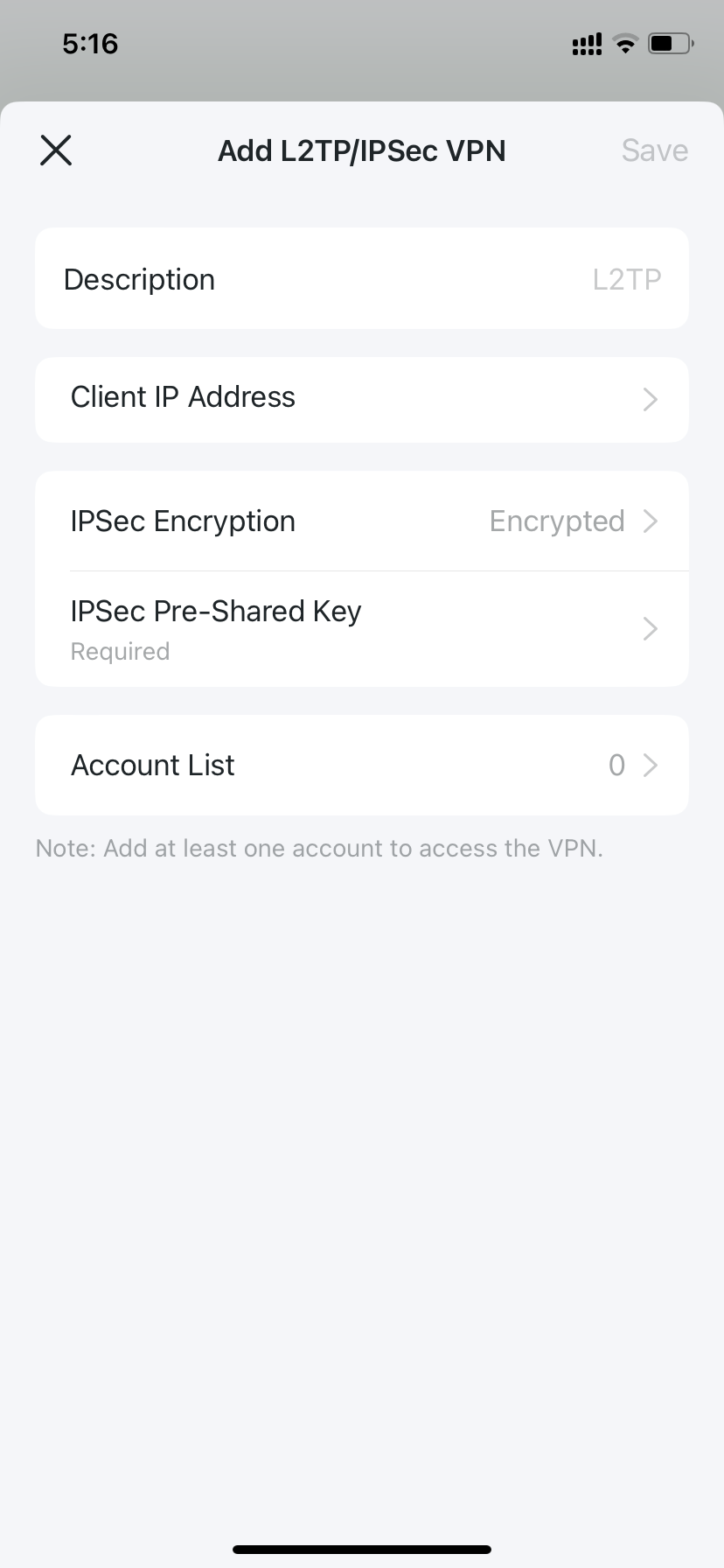
Configurez les champs suivants :
- Description : Veuillez saisir un nom pour ce VPN.
- Adresse IP du client : Entrez la plage d’adresses IP (jusqu’à 10) que le serveur VPN L2TP/IPSec peut louer aux appareils connectés.
- Chiffrement IPSec / Clé pré-partagée IPSec : Laissez le chiffrement IPSec configuré sur « Chiffré » et créez une clé pré-partagée IPSec.
- Liste des comptes : Ajoutez des comptes utilisateur (nom d’utilisateur et mot de passe) pour les appareils distants. Vous pouvez créer jusqu’à 16 comptes.
Pour une procédure détaillée, consultez la section « Configurer un serveur VPN L2TP/IPSec sur Deco » .
Connecter un appareil Windows à un serveur VPN L2TP/IPSec
- Sur le périphérique distant, utilisez le client L2TP/IPSec intégré à Windows ou macOS, ou un client tiers compatible. Les étapes ci-dessous utilisent le client intégré de Windows à titre d'exemple.
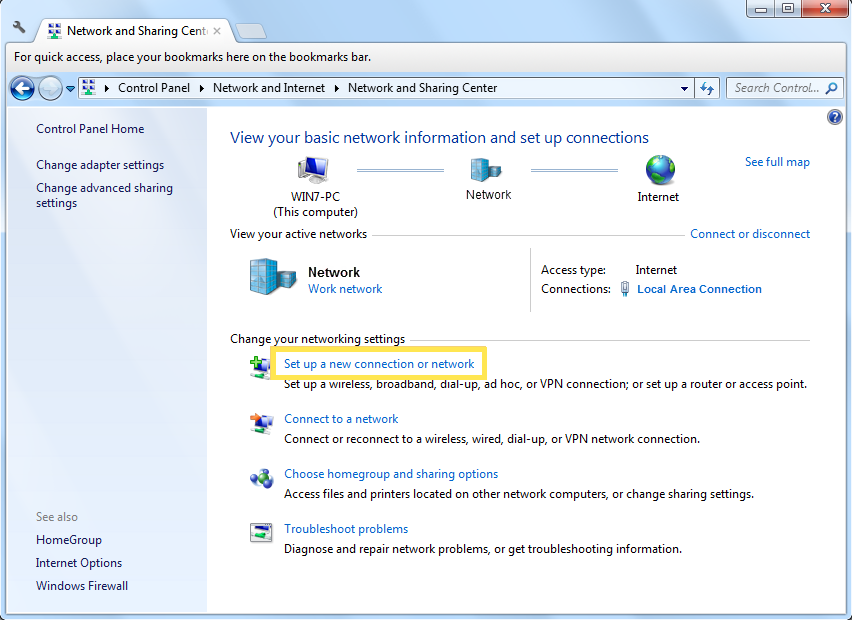
(1) Allez dans Démarrer > Panneau de configuration > Réseau et Internet > Centre Réseau et partage .
(2) Sélectionnez Configurer une nouvelle connexion ou un nouveau réseau .
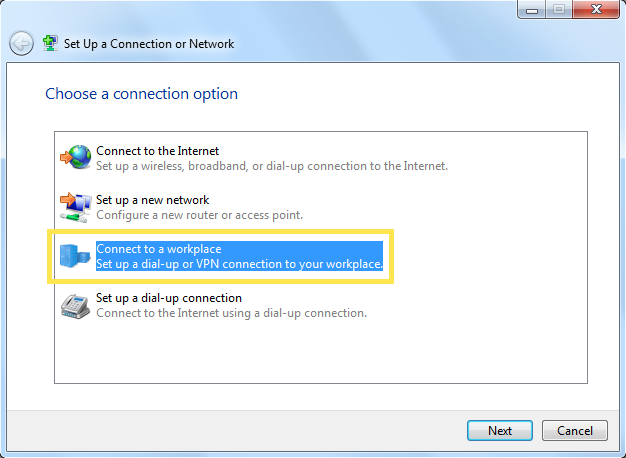
(3) Sélectionnez Se connecter à un lieu de travail et cliquez sur Suivant .
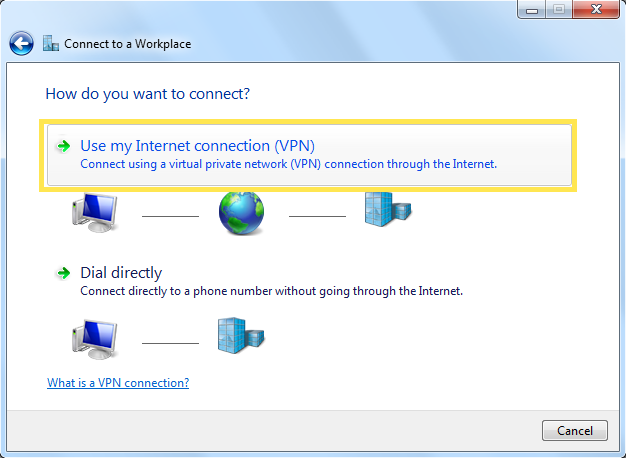
(4) Sélectionnez Utiliser ma connexion Internet (VPN) .
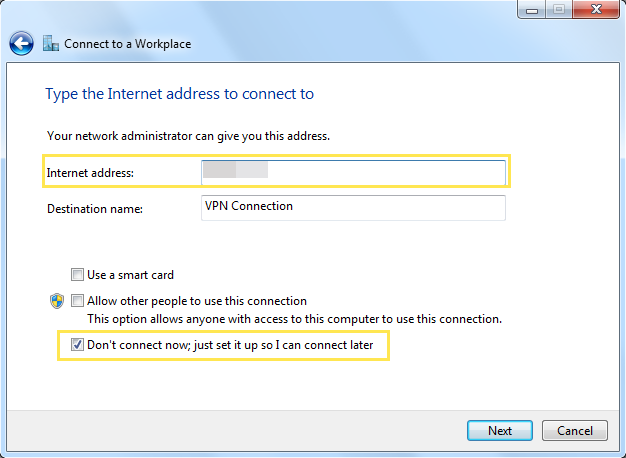
(5) Saisissez l'adresse IP Internet de votre routeur dans le champ Adresse Internet . Sélectionnez Ne pas se connecter maintenant ; configurez-le simplement pour que je puisse me connecter plus tard , puis cliquez sur Suivant .
(6) Entrez le nom d'utilisateur et le mot de passe que vous avez créés pour le serveur VPN L2TP/IPSec sur votre routeur, puis cliquez sur Connecter .
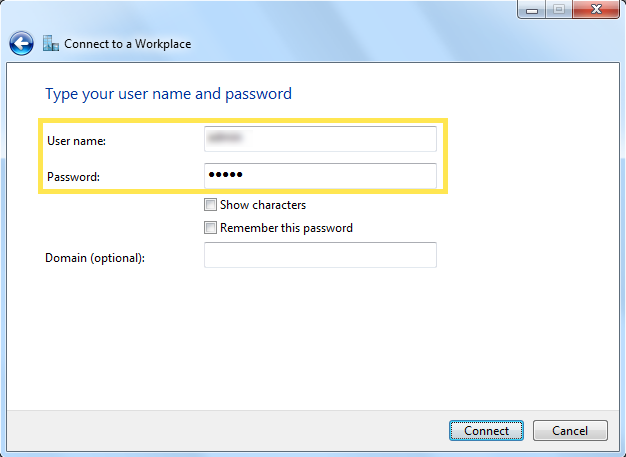
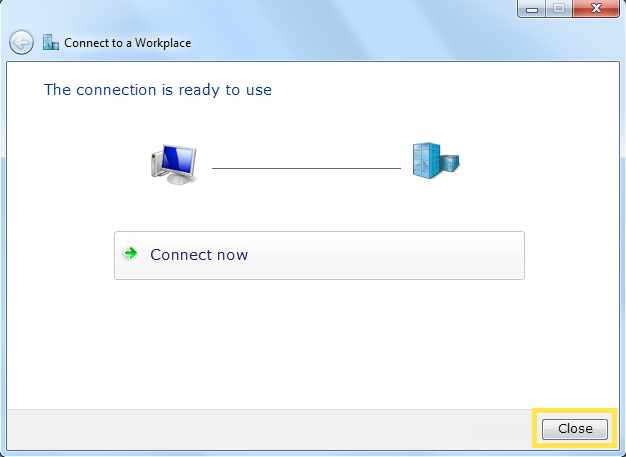
(7) Cliquez sur Fermer lorsque la connexion est prête à être utilisée.
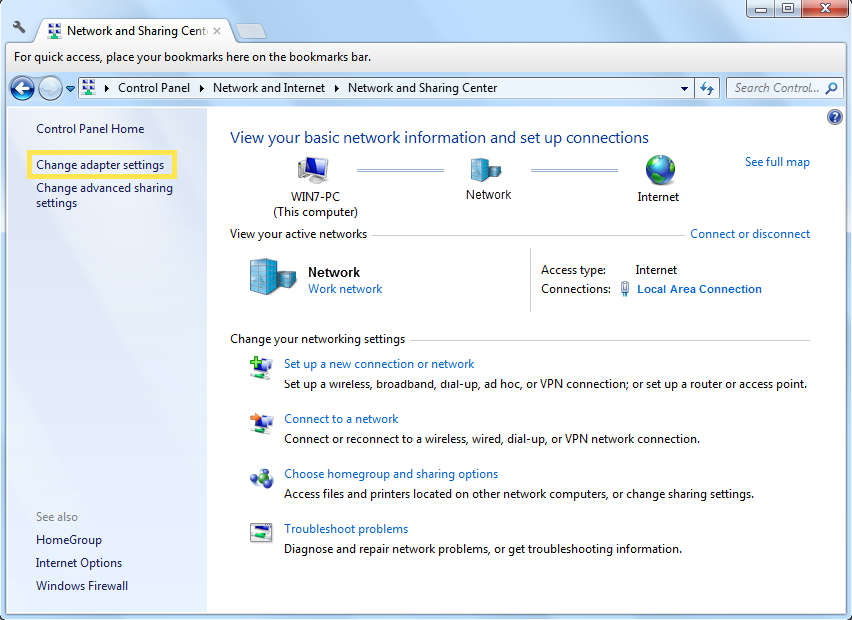
(8) Accédez au Centre Réseau et partage et cliquez sur Modifier les paramètres de la carte .
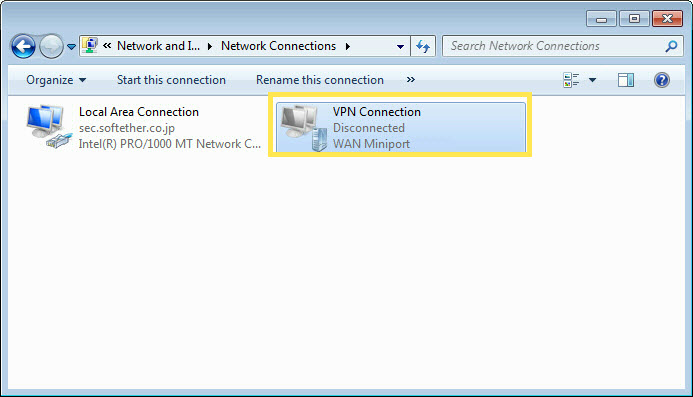
(9) Trouvez la connexion VPN que vous avez créée et double-cliquez dessus.
(10) Entrez le nom d’utilisateur et le mot de passe du serveur VPN L2TP/IPSec sur votre routeur, puis cliquez sur Propriétés .
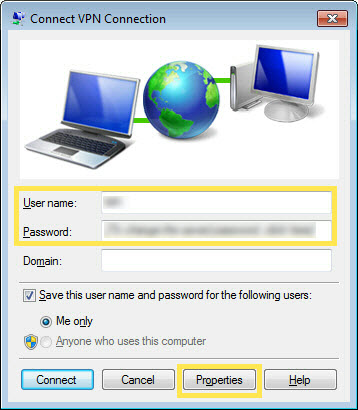
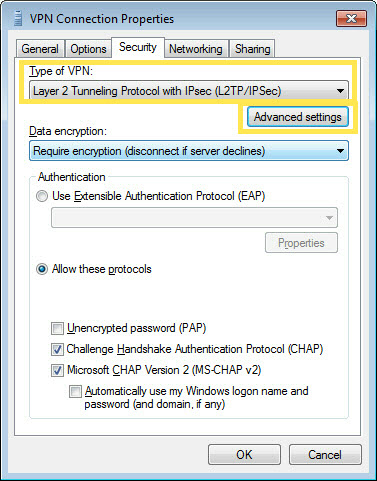
(11) Passez à l' onglet Sécurité , sélectionnez Protocole de tunnelage de couche 2 avec IPsec (L2TP/IPSec) et cliquez sur Paramètres avancés .
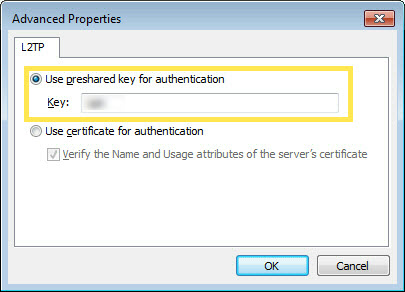
(12) Sélectionnez Utiliser une clé pré-partagée pour l'authentification , entrez la clé pré-partagée IPSec que vous avez définie sur votre routeur et cliquez sur OK .
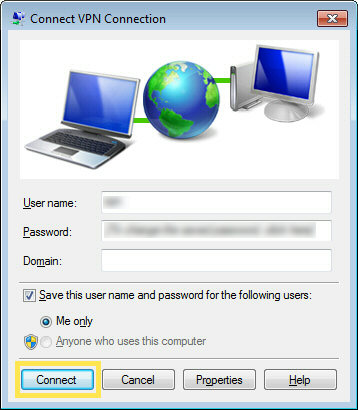
Cliquez sur « Se connecter » pour démarrer la connexion VPN.
Configurer le client VPN
Le client VPN permet à tous les appareils de votre réseau domestique Deco de se connecter à un serveur VPN distant via votre routeur. Aucun logiciel VPN n'est à installer sur chaque appareil. Avant de commencer, munissez-vous de vos identifiants VPN et, si vous utilisez OpenVPN, du fichier de configuration de votre fournisseur.
Si vous configurez un client VPN sur un routeur Wi-Fi TP-Link au lieu d'un routeur Deco, consultez la procédure de configuration d'un client VPN sur les routeurs Wi-Fi TP-Link via la page de gestion Web .
Configurer le client VPN dans l'application Deco
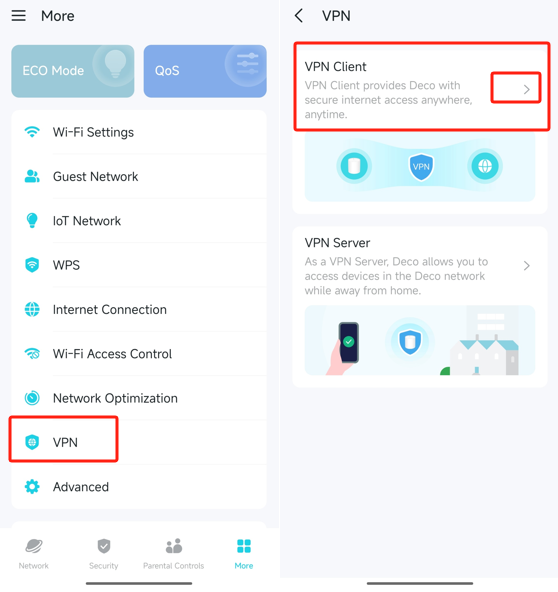
- Ouvrez l'application Deco. Allez dans Plus > VPN > Client VPN .
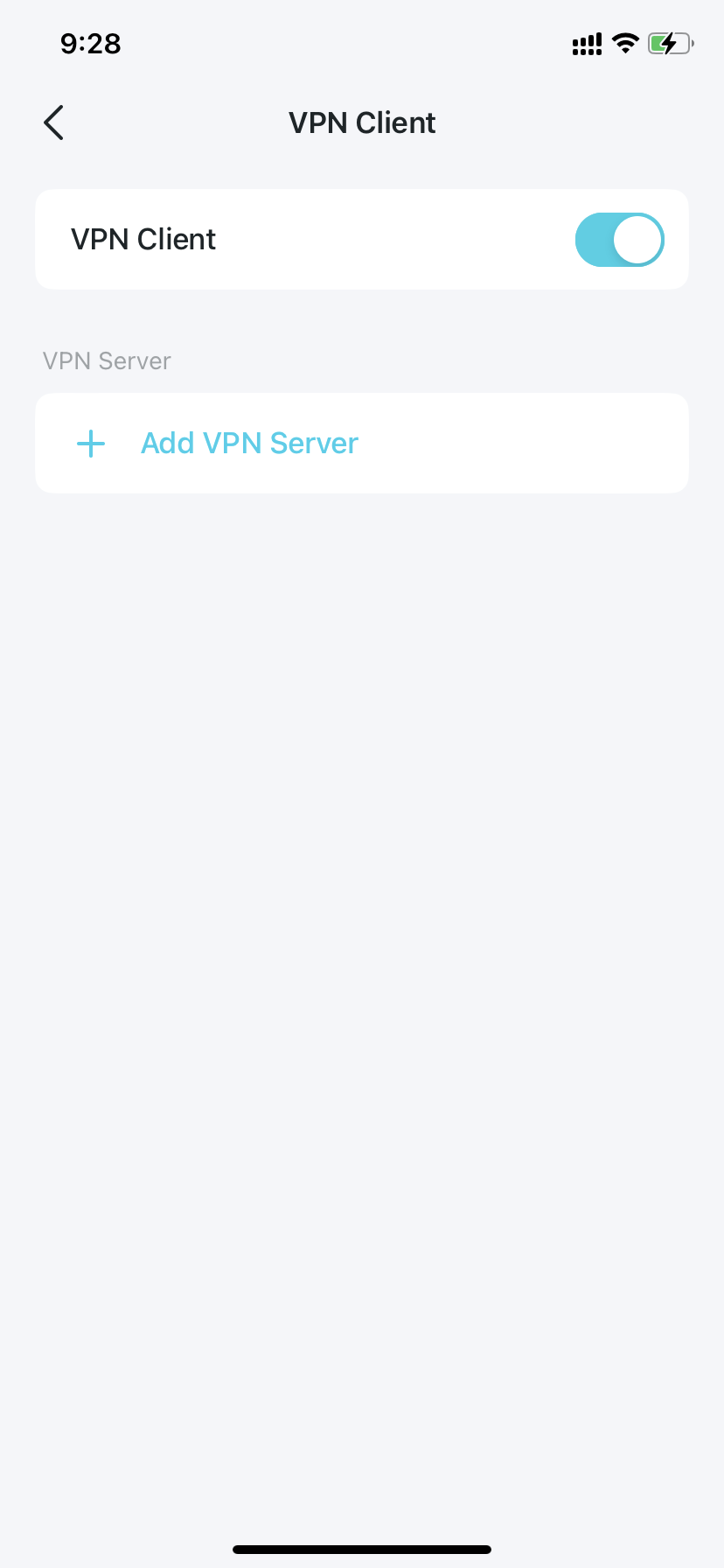
- Activez le client VPN et appuyez sur Ajouter un serveur VPN .
- Sélectionnez un type de VPN et saisissez les identifiants fournis par votre fournisseur de VPN, puis enregistrez vos paramètres.
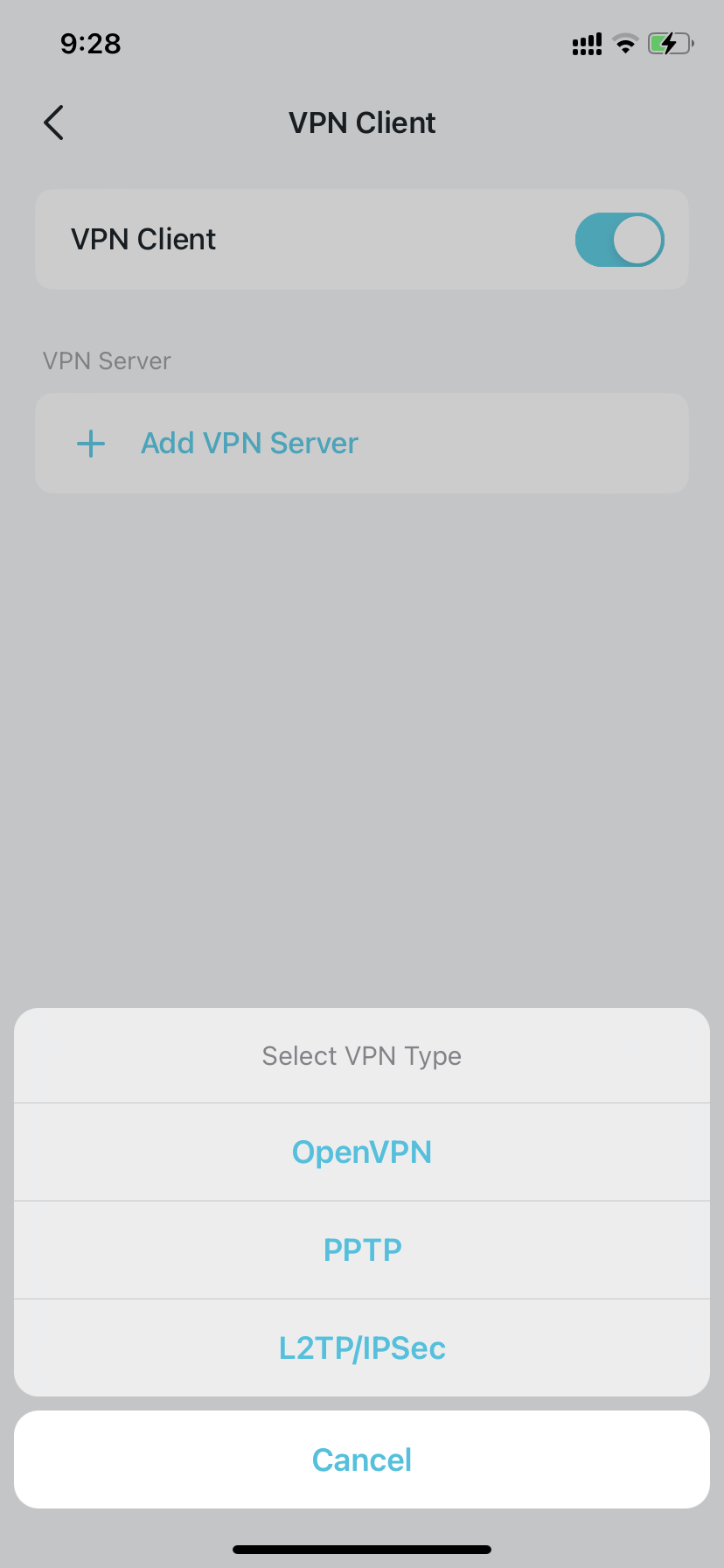
Les informations requises varient selon le type de VPN :
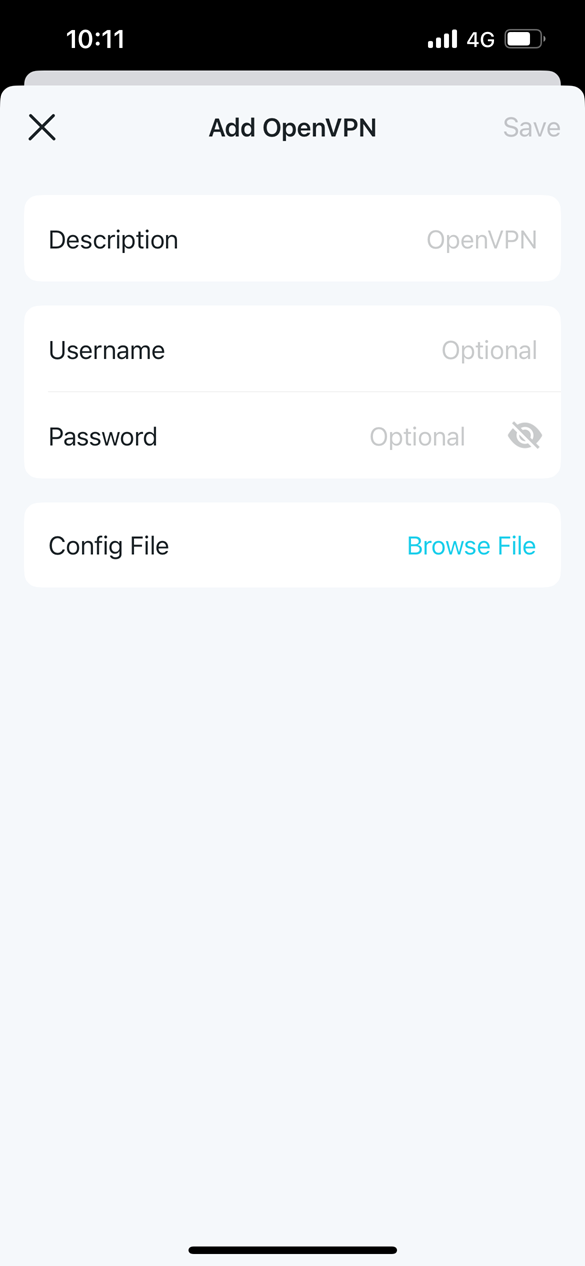
- OpenVPN : Saisissez un nom d’utilisateur et un mot de passe si votre fournisseur VPN les exige (sinon, laissez ces champs vides), puis importez le fichier de configuration fourni par votre fournisseur VPN. Consultez la procédure d’installation du client OpenVPN sur Deco pour obtenir des instructions détaillées.
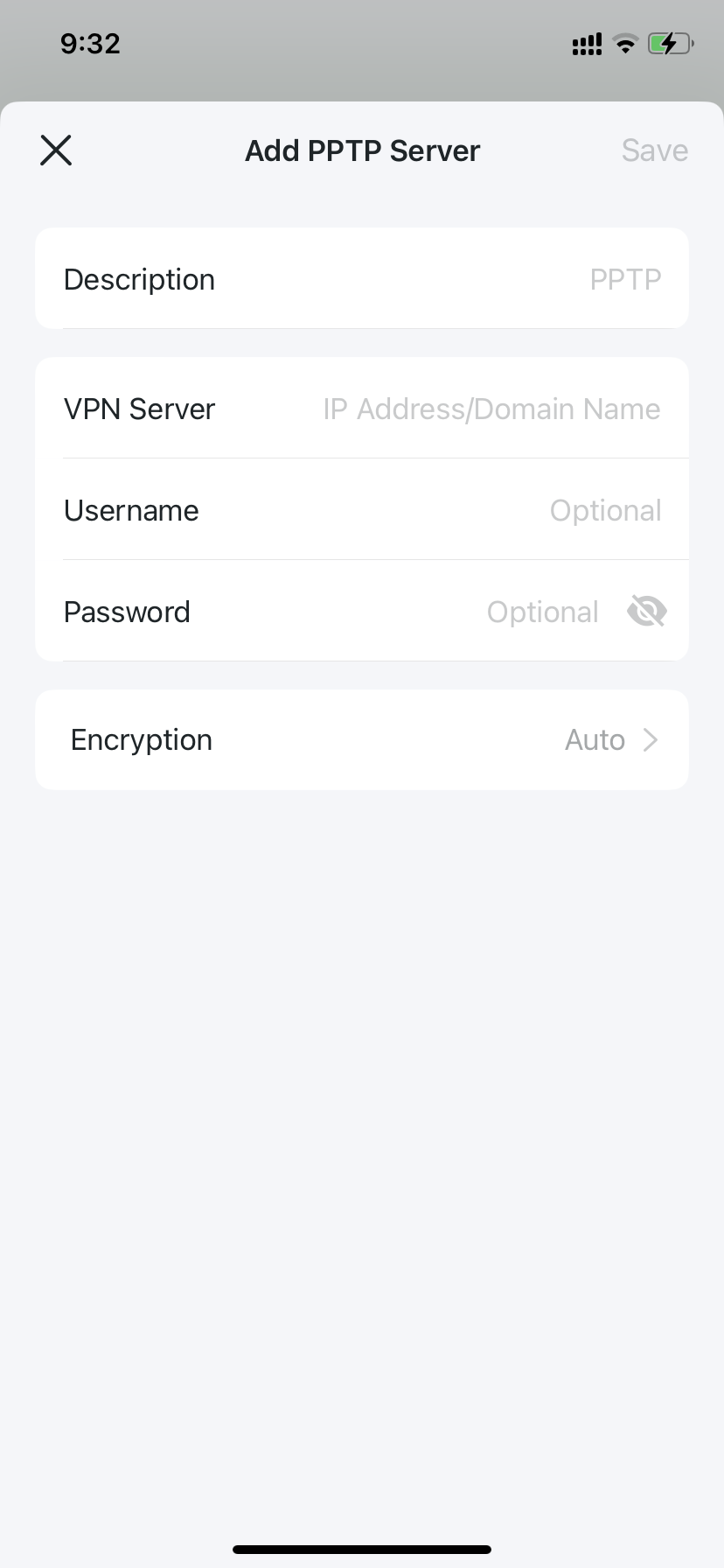
- PPTP : Saisissez l’adresse du serveur VPN ainsi que le nom d’utilisateur et le mot de passe fournis par votre fournisseur VPN. Consultez la procédure de configuration du client VPN PPTP sur Deco pour obtenir des instructions détaillées.
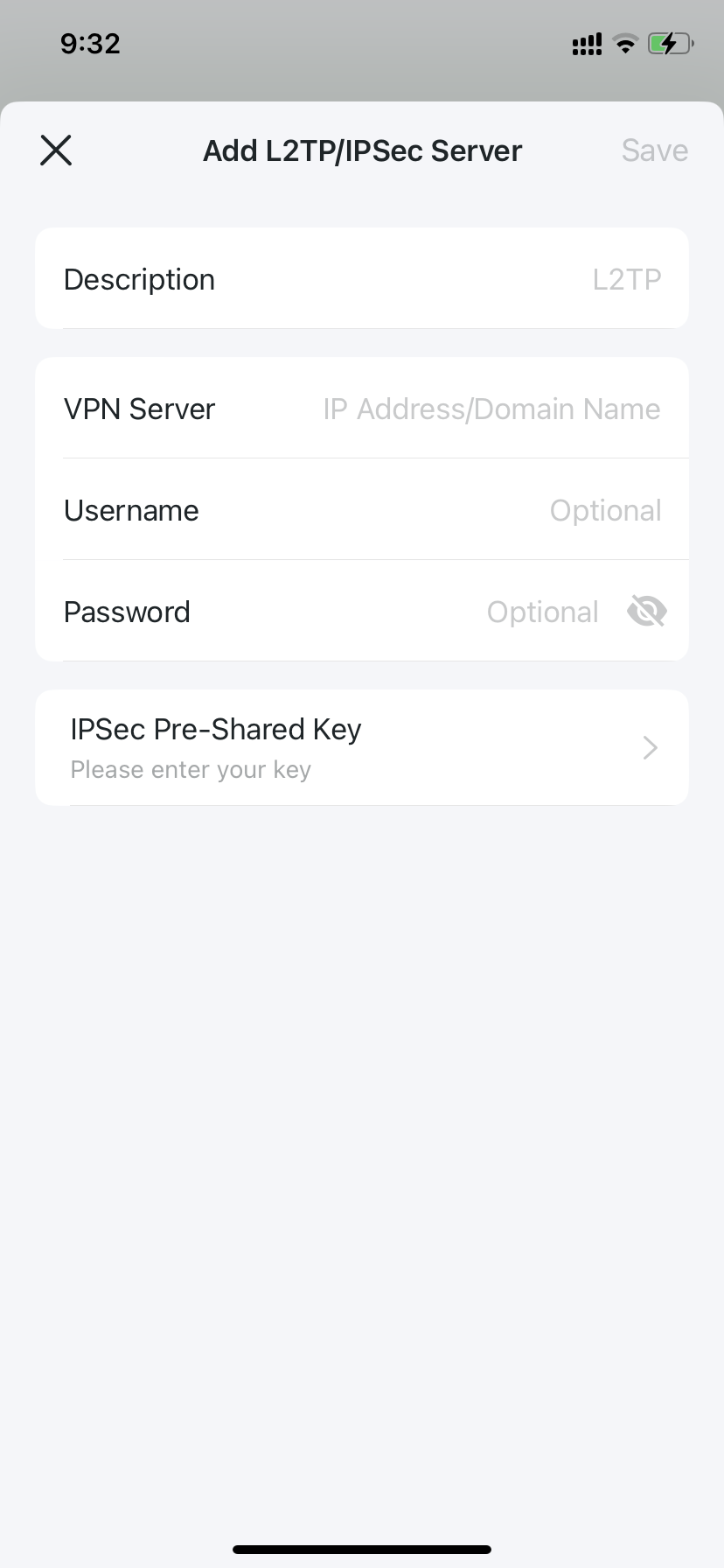
- L2TP/IPSec : Saisissez l’adresse du serveur VPN, votre nom d’utilisateur, votre mot de passe et la clé pré-partagée IPSec fournie par votre fournisseur VPN. Consultez la procédure de configuration du client VPN L2TP/IPSec sur Deco pour obtenir des instructions détaillées.
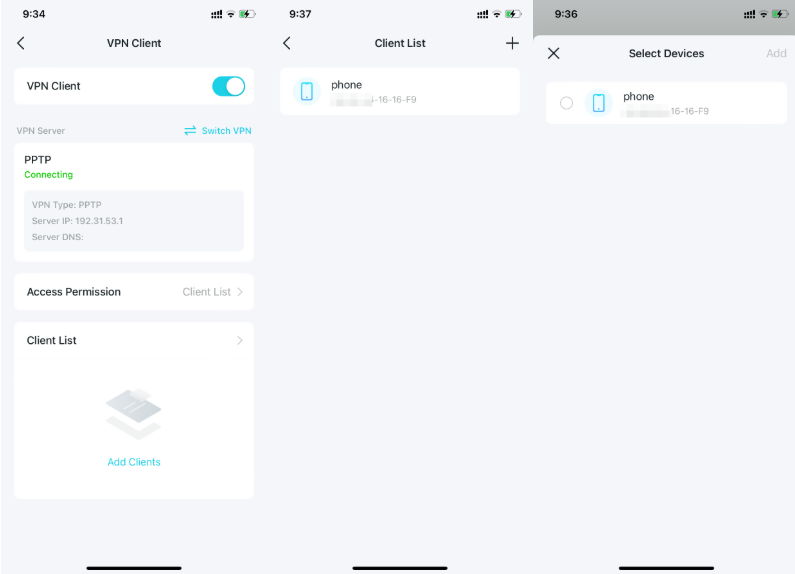
- Appuyez sur Liste des clients puis sur le bouton + pour ajouter les appareils qui utiliseront la connexion VPN.
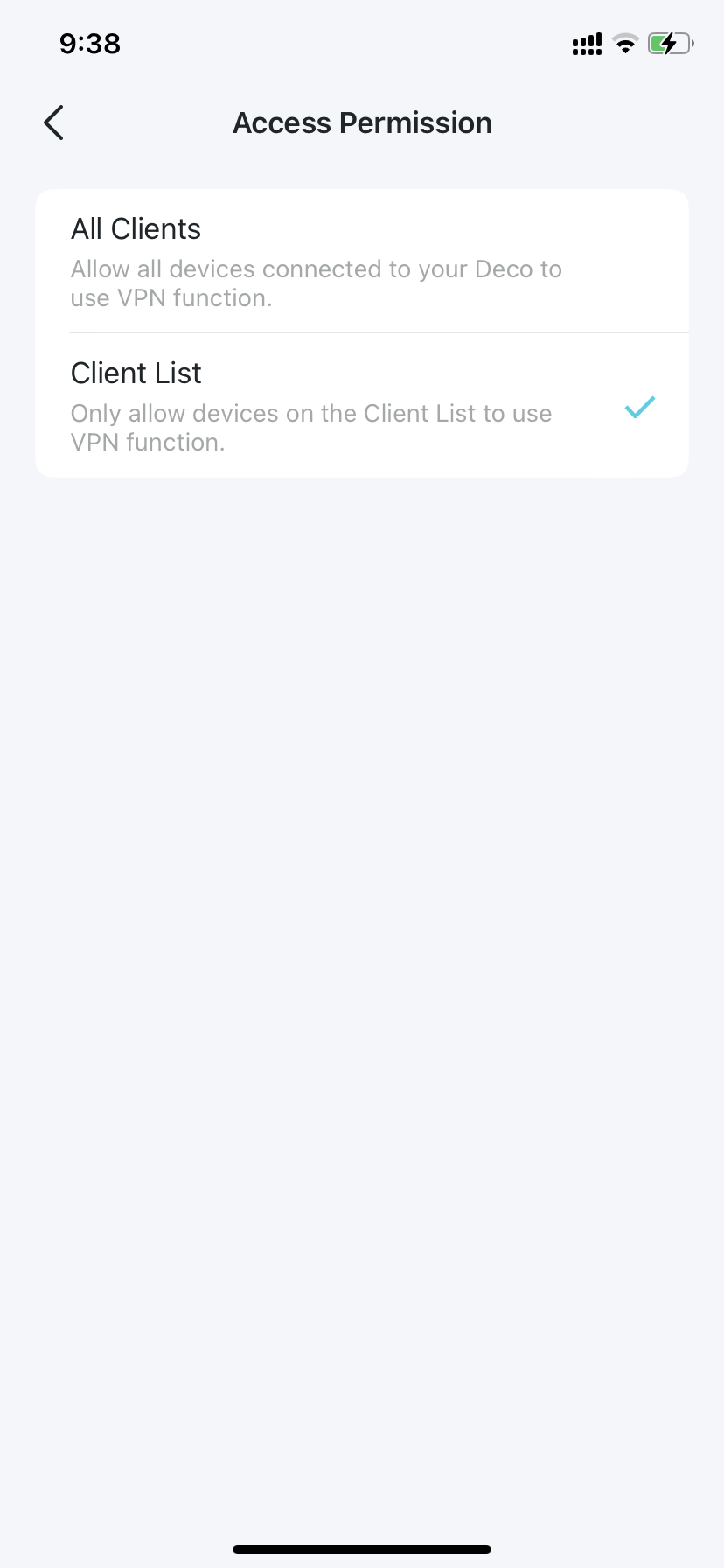
- Appuyez sur Autorisation d'accès pour choisir les appareils autorisés à utiliser le VPN. Sélectionnez Tous les clients pour acheminer tous les appareils connectés à votre Deco via le VPN, ou sélectionnez Liste des clients pour limiter l'accès aux seuls appareils que vous avez ajoutés.
Les appareils que vous avez spécifiés peuvent désormais se connecter au serveur VPN que vous avez configuré.
Looking For More
Est-ce que ce FAQ a été utile ?
Vos commentaires nous aideront à améliorer ce site.
_US_1.0_F_normal_20250208094019q.png)



TP-Link Community
Still need help? Search for answers, ask questions, and get help from TP-Link experts and other users around the world.