
Comment mettre à niveau ou rétrograder mon abonnement Tapo Care
 221516
Introduction
Tapo Care propose des formules d'abonnement flexibles, de la formule Basique à la formule Premium, avec des options de facturation mensuelle ou annuelle. Si vous souhaitez passer à une formule supérieure pour couvrir plus de caméras, allonger votre période de facturation ou revenir à une formule inférieure, cet article vous guidera tout au long du processus. Vous pouvez également comparer les formules Tapo Care ou en savoir plus sur Tapo Care.
Exigences
Pour passer à un forfait supérieur, vous devez remplir au moins une des conditions suivantes, et les deux autres conditions ne peuvent pas être inférieures à votre niveau actuel.
Par exemple, vous pouvez passer d'une caméra Premium 1 à une caméra Premium 10, mais vous ne pouvez pas passer d'une caméra Premium 1 à une caméra Basic 5.
- Augmentez le nombre de caméras : par exemple, d’une seule caméra à plusieurs caméras.
- Passez à un cycle de facturation supérieur :de mensuel à annuel.
- Passez à la version Premium : du forfait de base au forfait Premium.
Configuration
Scénario 1 : Mise à niveau du plan Tapo Care
Étape 1. Confirmez la plateforme d'achat d'origine.
Vous devez mettre à niveau votre forfait via la même plateforme que celle utilisée pour votre abonnement initial ; sinon, le message « Impossible de mettre à niveau le forfait » risque de s’afficher. Les plateformes actuelles sont :
- Site web : Si vous avez effectué votre achat sur le Site Tapo Care, vous pouvez régler votre abonnement par carte bancaire ou PayPal.
- Application Android : Les paiements d'abonnement seront traités via l'application Tapo par Google Pay.
- Application iOS : Les paiements d’abonnement seront traités via l’application Tapo sur l’App Store d’Apple.
Étape 2. Mettez à niveau sur la plateforme correspondante.
Cas 1 : Mise à niveau sur la plateforme Web
1. Connectez-vous au Site Tapo Care.
2. Sélectionnez le forfait que vous souhaitez mettre à niveau.
Remarque : Ne sélectionnez pas « Ajouter un forfait » ; cliquez plutôt sur un forfait existant. Sinon, vous ajouterez un nouvel abonnement au lieu de mettre à niveau votre abonnement actuel.
3. Choisissez entre un cycle de facturation mensuel ou annuel.
4. Sélectionnez un forfait en fonction du nombre de caméras, puis cliquez sur le bouton Mettre à niveau maintenant pour continuer.
5. Payez la différence de prix entre la partie inutilisée de votre ancien forfait et le prix du nouveau. La durée inutilisée de votre ancien forfait sera déduite du prix total du nouveau forfait.
Cas 2 : Mise à niveau sur Android ou iOS app
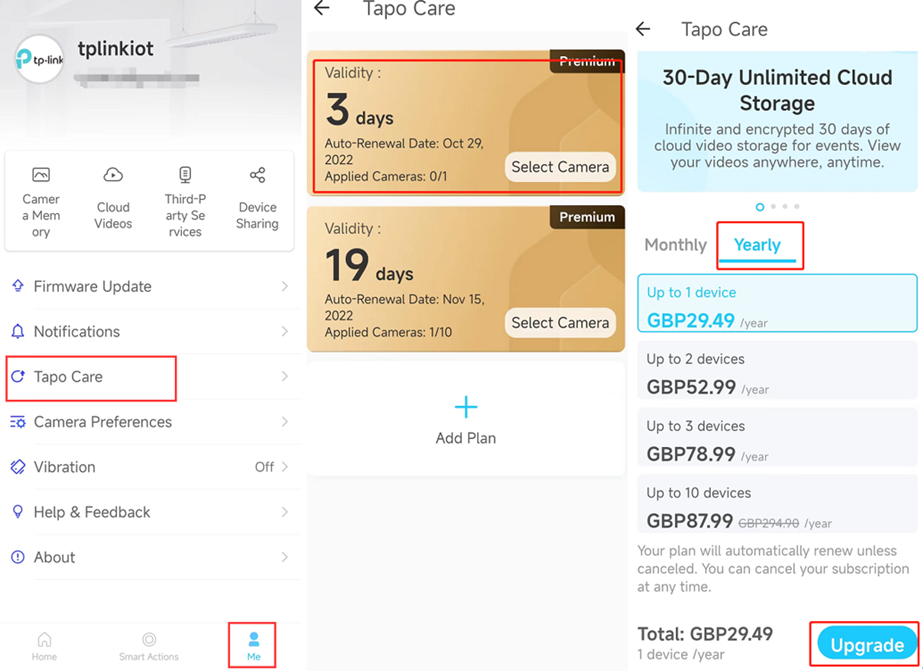
1. Ouvrez l'application Tapo et accédez à Moi > Tapo Care.
2. Sélectionnez le forfait précédent que vous souhaitez mettre à niveau.
3. Choisissez entre un cycle de facturation mensuel ou annuel.
4. Sélectionnez un forfait en fonction du nombre de caméras, puis cliquez sur le bouton Mettre à niveau.
5. Finalisez le paiement via Google Pay ou Apple Pay.
Pour Google :
Vous n'aurez aucun frais supplémentaire à payer lors de la mise à niveau. Google Play convertira automatiquement les jours non utilisés de votre ancien forfait en un nombre de jours équivalent dans le nouveau forfait, sans frais supplémentaires.
Pour Apple :
Vous devrez payer le prix total du nouveau forfait, mais vous recevrez un remboursement au prorata de la partie inutilisée de votre ancien forfait de la part de l'App Store d'Apple.
Scénario 2 : Diminution du plan Tapo Care
Pour Google :
Pour passer à un abonnement inférieur, annulez votre abonnement actuel, puis souscrivez au nouvel abonnement.
Veuillez consulter la Annulation et remboursement de Tapo Care pour connaître la procédure détaillée d'annulation de votre abonnement Tapo Care.
Pour Apple :
Accédez à App Store > Votre compte > Abonnements > Sélectionnez votre forfait Tapo Care actuel > Voir tous les forfaits et choisissez le forfait vers lequel vous souhaitez passer.
Remarque :
- Votre changement de forfait ne sera pas traité immédiatement. Il sera effectif lors de votre prochain cycle de facturation.
- Les prix mentionnés dans cet article sont donnés à titre indicatif uniquement. Le prix réel sera celui indiqué sur l'application ou le site web de Tapo Care.
- Les plans Tapo Care peuvent varier selon les régions et les zones. Consultez les plans Tapo Care disponibles dans votre région via l'application ou sur le site web de Tapo Care. Tapo Care.
QA
Q1 : Pourquoi le nombre de jours restants de mon abonnement Tapo Care a-t-il diminué ?
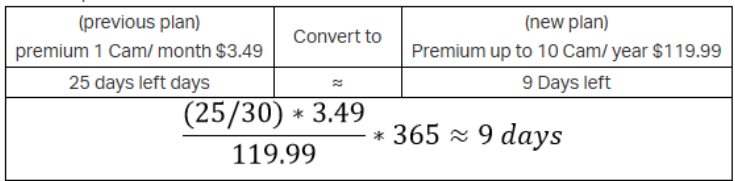
A1 : Veuillez vérifier si vous avez mis à niveau votre abonnement via l’application Android. Lors d’une mise à niveau via Google Pay, Google Play convertit automatiquement les jours non utilisés de votre ancien forfait en un nombre de jours équivalent dans le nouveau forfait, sans frais supplémentaires.
Par exemple :
Q2 : Pourquoi n’ai-je pas reçu mon remboursement d’Apple après la mise à jour via l’application iOS ?
A2 : Apple prend généralement plusieurs jours pour traiter les remboursements. Vous pouvez vérifier l’état de votre remboursement pour les applications ou le contenu achetés auprès d’Apple.
Est-ce que ce FAQ a été utile ?
Vos commentaires nous aideront à améliorer ce site.


