
Comment réinitialiser un mot de passe oublié pour un compte TP-Link Cloud
Votre compte TP-Link Cloud vous permet de gérer votre routeur à distance. Cette page explique comment réinitialiser le mot de passe de ce compte, et non celui de l'administrateur de votre routeur ou de votre réseau Wi-Fi. Vous souhaitez réinitialiser le mot de passe d'administrateur de votre routeur (utilisé pour accéder à ses paramètres sur tplinkwifi.net ) ? Consultez la section « Que faire si j'oublie le mot de passe de connexion de mon routeur sans fil TP-Link ? » . Vous devez modifier votre mot de passe Wi-Fi (celui utilisé par vos appareils pour se connecter au Wi-Fi) ? Consultez la section « Trouver le mot de passe Wi-Fi de votre routeur TP-Link » . Il existe trois façons de réinitialiser le mot de passe de votre compte TP-Link : via l'application Tether, la page de gestion web ou le site web TP-Link Cloud.
Note:
- Cette FAQ s'applique aux routeurs sans fil TP-Link dotés de fonctionnalités cloud, tels que l'Archer C8 V3, l'Archer C9 V3/V4 et autres.
- Actuellement, la plupart des modèles compatibles ne prennent en charge que la fonction de mise à jour en ligne ; d’autres fonctions cloud seront ajoutées dans les futures versions du firmware.
- Pour le routeur Archer C5400 V1, seule la version européenne prend en charge les services cloud. Veuillez vérifier la version matérielle sur l'étiquette située à l'arrière du routeur.
Points clés à retenir
- Si vous oubliez le mot de passe de votre compte cloud TP-Link, vous pouvez le réinitialiser via la page de gestion Web du routeur, l'application Tether ou directement sur le site Web cloud TP-Link.
- Pour réinitialiser votre mot de passe via la page de gestion Web, rendez-vous sur tplinkwifi.net, cliquez sur « Mot de passe oublié » , saisissez votre adresse e-mail enregistrée et suivez le lien de réinitialisation envoyé à votre boîte de réception.
- Pour réinitialiser votre mot de passe via l'application Tether, rendez-vous sur la page de connexion, appuyez sur « Mot de passe oublié » , saisissez votre adresse e-mail enregistrée et suivez le lien de réinitialisation.
- Pour réinitialiser votre mot de passe via le site web cloud de TP-Link, rendez-vous sur community.tp-link.com/en/forgetpw, saisissez votre adresse e-mail enregistrée et suivez le lien figurant dans l'e-mail de réinitialisation.
- Si vous ne recevez pas l'e-mail de réinitialisation, appuyez ou cliquez sur Renvoyer après une minute.
Un compte TP-Link est associé à un routeur sans fil TP-Link, permettant au client de le gérer à distance.
Si vous avez oublié le mot de passe de votre compte TP-Link Cloud, veuillez suivre les étapes ci-dessous pour le réinitialiser.
Comment réinitialiser le mot de passe de votre compte TP-Link
Méthode 1 : Réinitialiser via la page de gestion Web
1. Connectez votre ordinateur au routeur, soit par câble Ethernet, soit sans fil. Ouvrez ensuite un navigateur et saisissez http://tplinkwifi.net dans la barre d'adresse, puis appuyez sur Entrée.
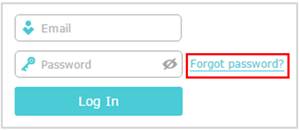
2. Sur la page de gestion Web du routeur TP-Link, veuillez cliquer sur Mot de passe oublié.
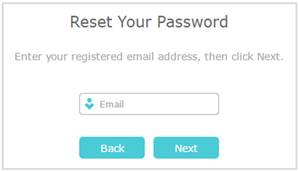
3. Saisissez l'adresse e-mail que vous avez utilisée pour votre compte cloud TP-Link, puis cliquez sur Suivant.
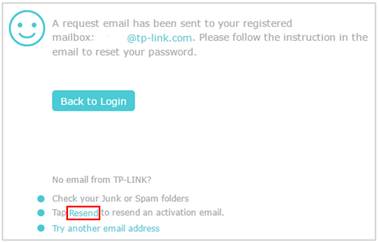
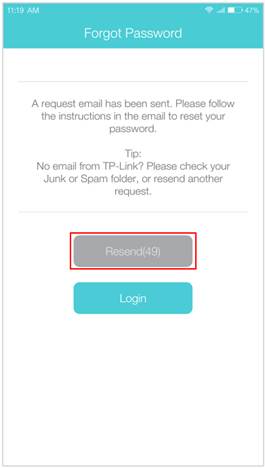
4. Un courriel de demande vous sera envoyé. Si vous ne le recevez pas, veuillez cliquer sur « Renvoyer ». Rendez-vous au bas de cette FAQ et sélectionnez « Réinitialiser le mot de passe par courriel ».
Méthode 2 : Réinitialisation via l’application Tether
1. Accédez à la page de connexion de l'application Tether, puis appuyez sur « Mot de passe oublié ». Saisissez ensuite l'adresse e-mail associée à votre compte cloud TP-Link dans le champ prévu à cet effet, puis appuyez sur « Envoyer ».
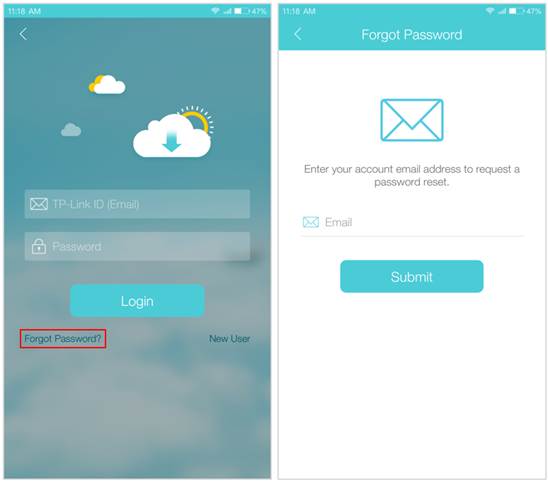
2. Un courriel de demande vous sera envoyé. Si vous ne le recevez pas, veuillez cliquer sur « Renvoyer » dans une minute. Ensuite, rendez-vous en bas de cette FAQ et suivez les instructions pour réinitialiser votre mot de passe par courriel.
Méthode 3 : Réinitialisation via le site Web TP-Link Cloud
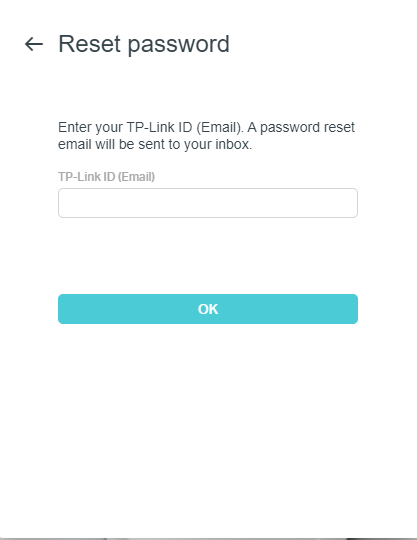
1. Ouvrez un navigateur, saisissez https://community.tp-link.com/en/forgetpw dans la barre d'adresse et appuyez sur Entrée. Sur la page web qui s'affiche, saisissez votre adresse e-mail enregistrée et cliquez sur OK. Un e-mail de confirmation vous sera envoyé.
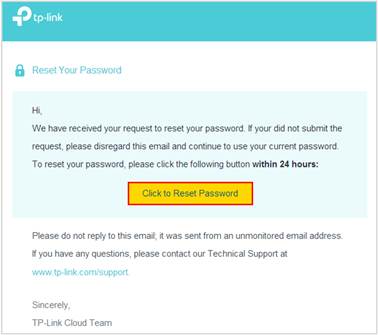
2. Ouvrez l'e-mail demandé, puis appuyez sur « Cliquez pour réinitialiser le mot de passe » .
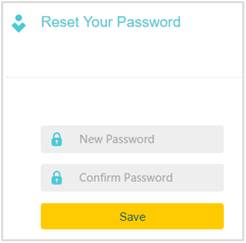
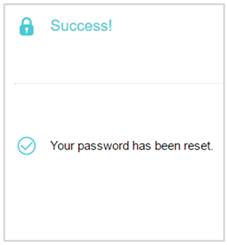
3. Sur la page web qui s'affiche, veuillez saisir et confirmer votre nouveau mot de passe, puis cliquez sur Enregistrer. Vous pouvez maintenant vous connecter au routeur avec votre nouveau mot de passe.
Pour en savoir plus sur chaque fonction et configuration, veuillez vous rendre sur le Centre de téléchargement pour télécharger le manuel de votre produit.
Looking For More
Est-ce que ce FAQ a été utile ?
Vos commentaires nous aideront à améliorer ce site.



TP-Link Community
Still need help? Search for answers, ask questions, and get help from TP-Link experts and other users around the world.