
Jak připojit druhý směrovač TP-Link s normou 11N k zařízení TD-W8960N
 97258
97258| Wireless Distribution System (WDS) je systém, které umožňuje bezdrátové propojení přístupových bodů v síti normy IEEE 802.11. Umožňuje rozšířit bezdrátovou síť pomocí více přístupových bodů bez nutnosti jejich propojení kabelovou páteřní sítí. Následující popis je návodem k jednoduchému řešení pro malé a domácí kanceláře s využitím funkce WDS. 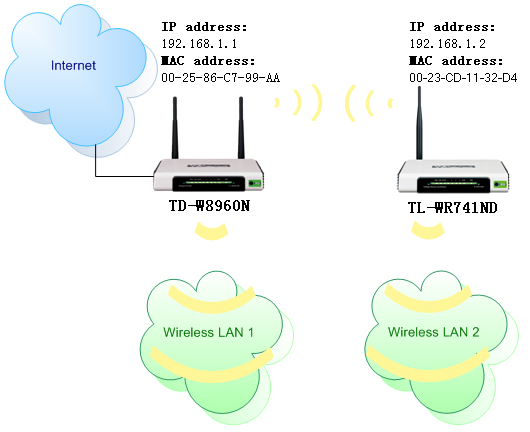 Postupujte podle pokynů pro konfiguraci zařízení TD-W8960N a bezdrátového směrovače TP-Link s normou 11N. 1. část: nakonfigurujte zařízení TD-W8960N Krok 1 Přihlaste se na stránku pro správu zařízení TD-W8960N. Pokud nevíte, jak to provést, klikněte sem . Krok 2 V nabídce vlevo klikněte na položku Wireless (Bezdrátová síť) -> Advanced (Rozšířené) a změňte kanál bezdrátové sítě. Uložte nastavení pomocí tlačítka Apply/Save (Použít/Uložit). 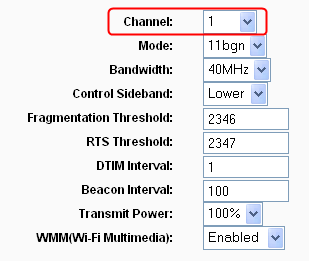 Krok 3 V nabídce vlevo klikněte na položku Wireless -> Wireless Bridge (Přemostění bezdrátové sítě) a režim přístupového bodu by měl být Access Point (Přístupový bod), položka Bridge Restrict (Omezení přemostění) je nastavena na Disabled (Zakázáno).  Krok 4 p ř ejd ě te na str á nku Wireless -> Security (Zabezpe č en í ) a znovu zkontrolujte nastaven í zabezpe č en í , nap ř : 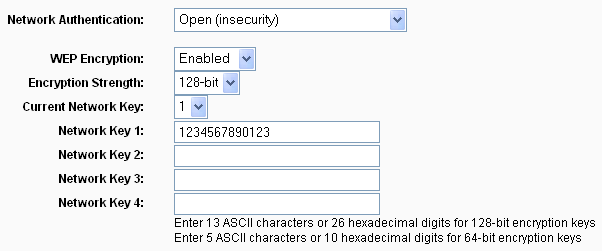 2. část: Nakonfigurujte bezdrátový směrovač TP-Link s normou 11N Krok 1 Přihlaste se na stránku pro správu směrovače s normou 11n. Krok 2 V nabídce vlevo klikněte na položku DHCP a poté nastavte funkci DHCP serveru na Disable (Zakázat). Stačí použít funkci Save (Uložit), nyní není třeba restartovat. 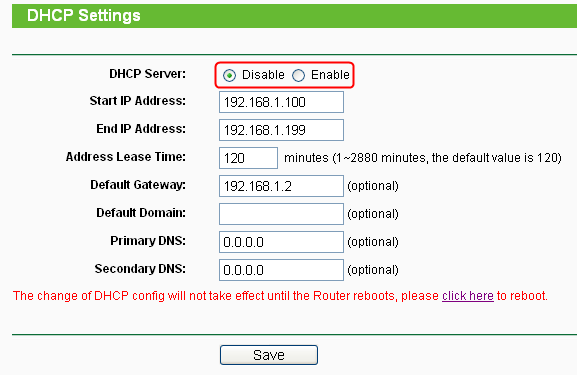 Krok 3 V nabídce vlevo klikněte na položku Wireless -> Wireless Settings (Nastavení bezdrátové sítě), kliknutím na tlačítko Search (Vyhledat) vyhledejte bezdrátové sítě zařízení TD-W8960N a nakonfigurujte položky channel (kanál) a security (zabezpečení) na stejná nastavení jako v zařízení TD-W8960N. V tomto příkladu je kanál 1 a zabezpečení je WEP Open, 128bit. Odložte restartování až za následující krok. 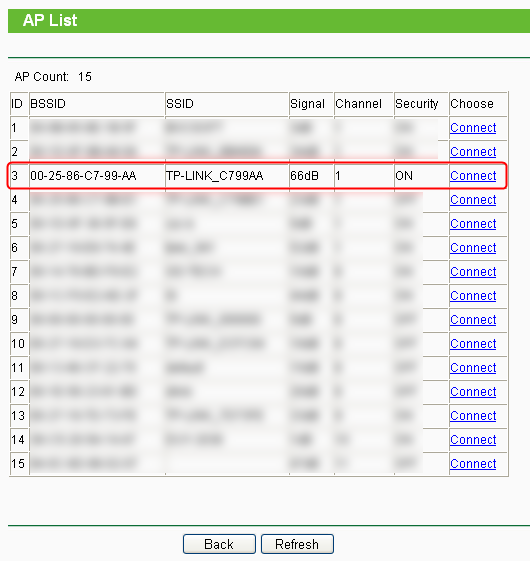 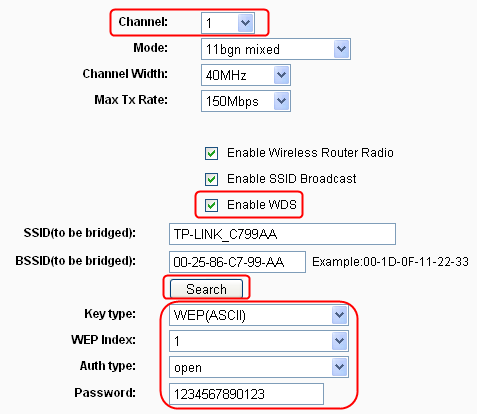 Krok 4 V nabídce vlevo klikněte na položku Network (Síť) -> LAN a změňte IP adresu směrovače v síti LAN, aby nedošlo ke konfliktu IP adresy se zařízením TD-W8960N. Pro použití nastavení je třeba směrovač restartovat. 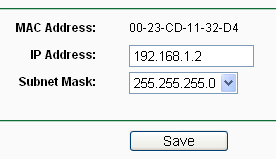 Nyní jsou veškerá nastavení potřebná pro funkci WDS dokončena. Můžete provést jednoduchou kontrolu pomocí nástroje ping. Pokud je funkce ping úspěšná (což znamená, že funkce WDS správně pracuje), uvidíte obrazovku podobnou této: 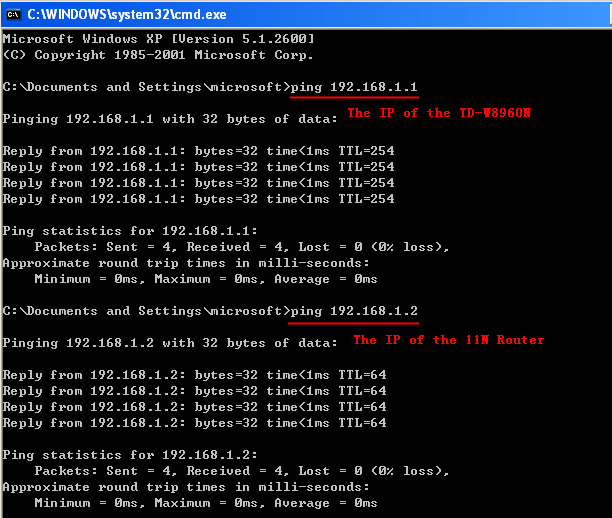 |
Byla tato FAQ užitečná?
Vaše zpětná vazba nám pomůže zlepšit naše webové stránky