
Jak používat Siri k ovládání chytrých zařízení Tapo nebo Kasa
Pomocí aplikace Zkratky v systému iOS 12 nebo novějším můžete prostřednictvím asistenta Siri ovládat chytrá zařízení Tapo/Kasa, a to pouhým klepnutím nebo hlasovým příkazem. Pomocí aplikace Zkratky pro iPhone nebo iPad si můžete snadno vytvořit novou zkratku. V tomto článku jako příklad použijeme zařízení Tapo a ukážeme si, jak tuto funkci zprovoznit.
Ještě než začnete:
- Ujistěte se, že je zařízení Tapo úspěšně nastaveno a má připojení k internetu.
- Název zařízení Tapo by měl být snadno rozpoznatelný. Každé zařízení Tapo by mělo mít jedinečný název.
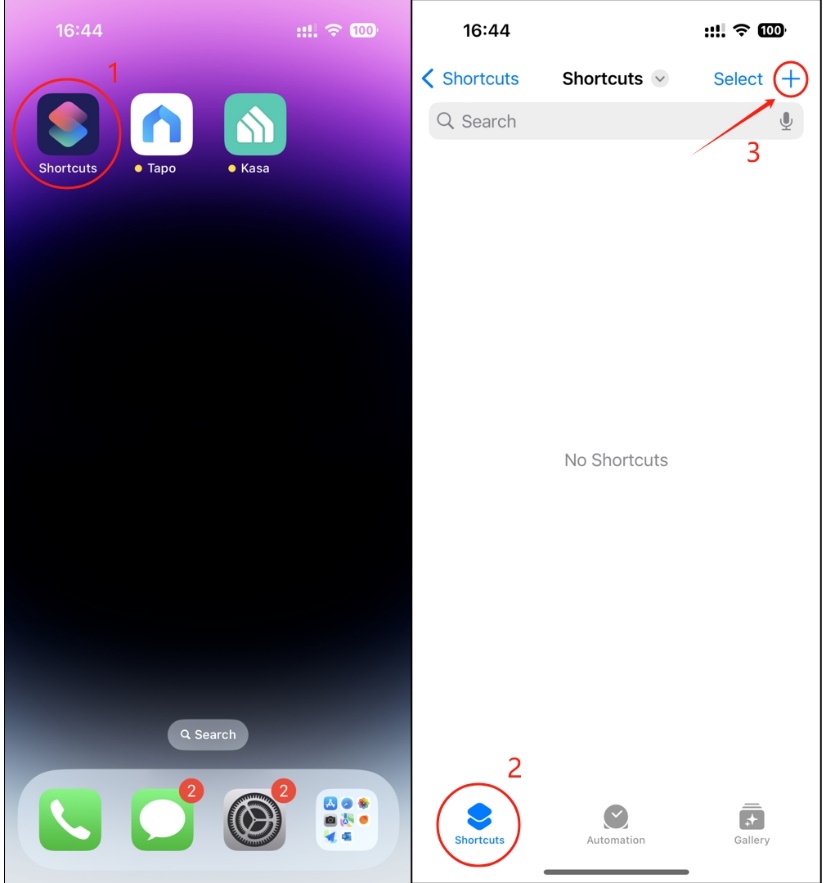
Krok 1: Otevřete aplikaci Zkratky na iPhonu nebo iPadu a přidejte jednu novou zkratku.
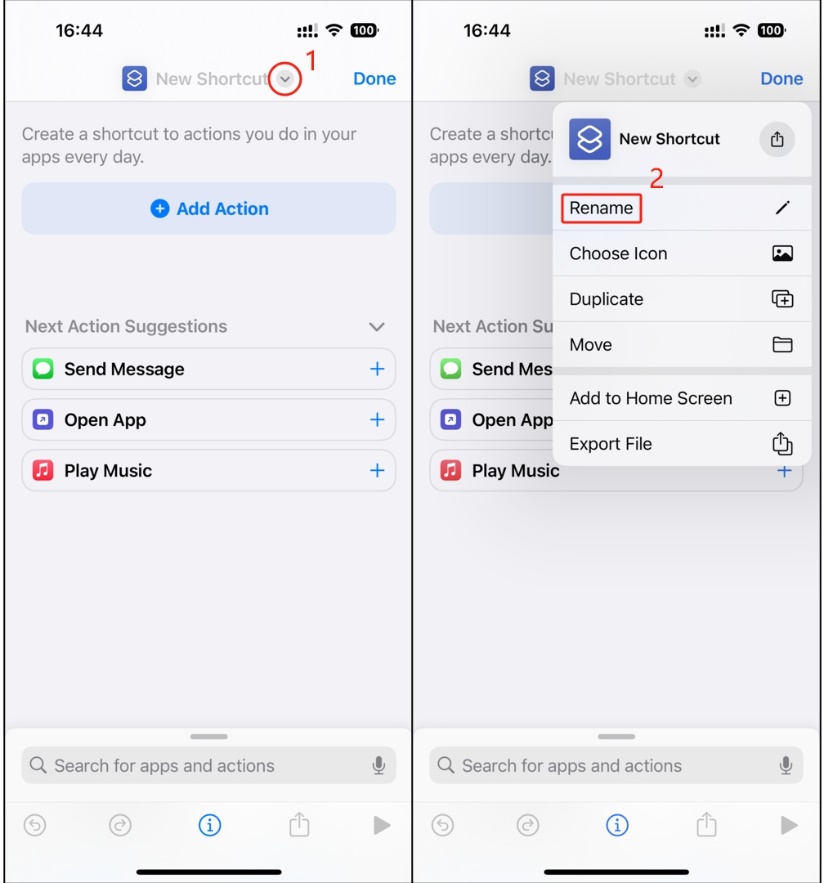
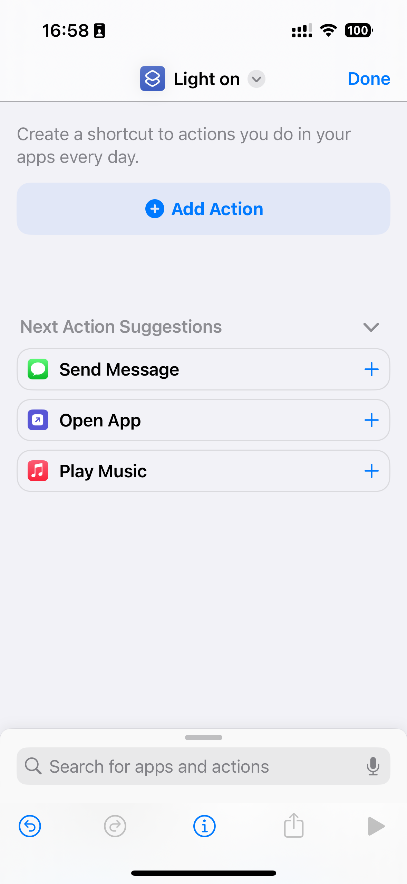
Krok 2: Přejmenujte požadovanou zkratku.
např. Rozsvícení světla.
Krok 3: Klikněte na „Přidat akci“ a do vyhledávacího řádku zadejte „Tapo".
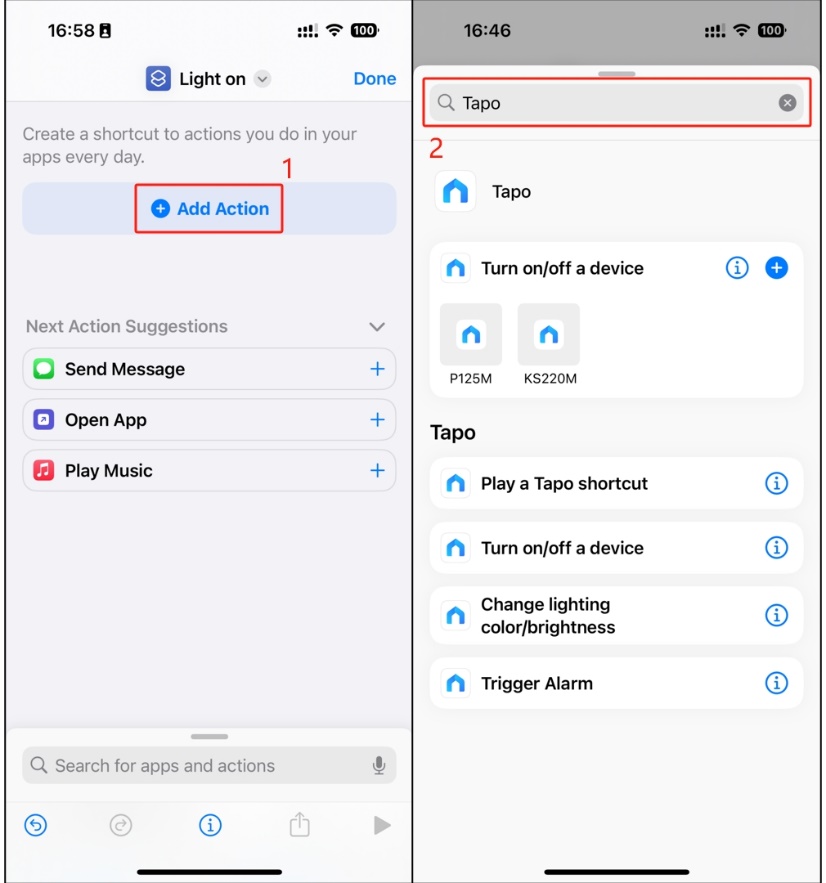
Krok 4: Vyberte požadovanou akci.
např. Zapnout/vypnout zařízení.
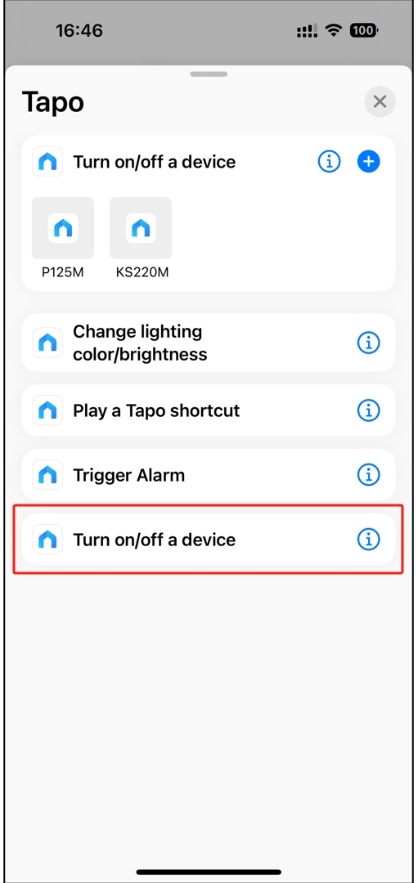
Krok 5: Vyberte požadované zařízení.
Např. P125M.
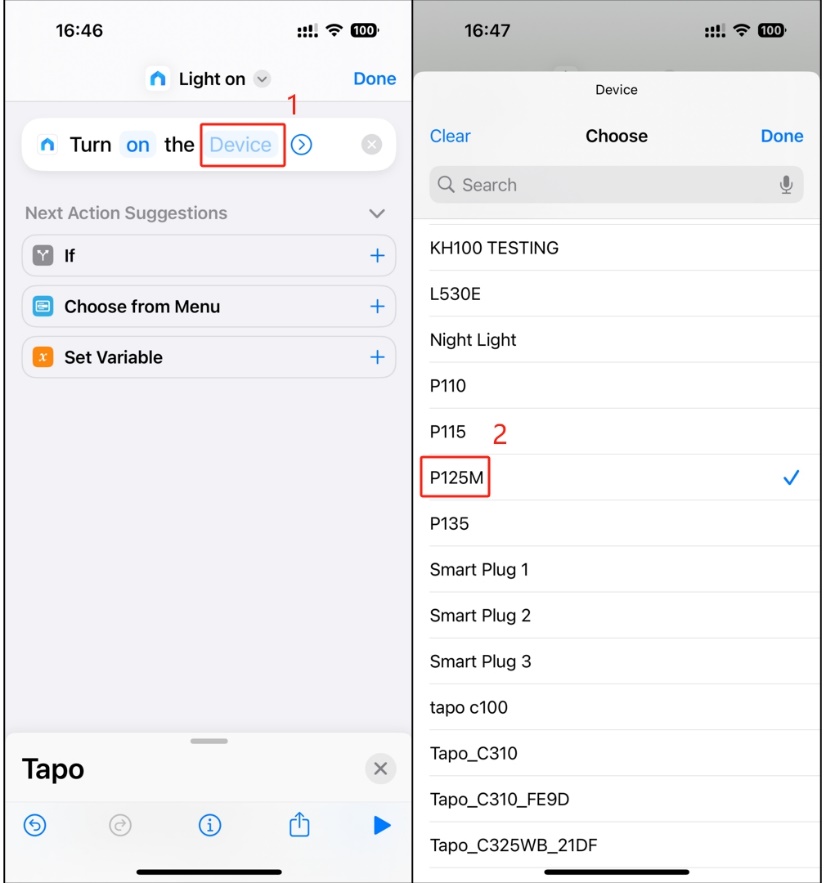
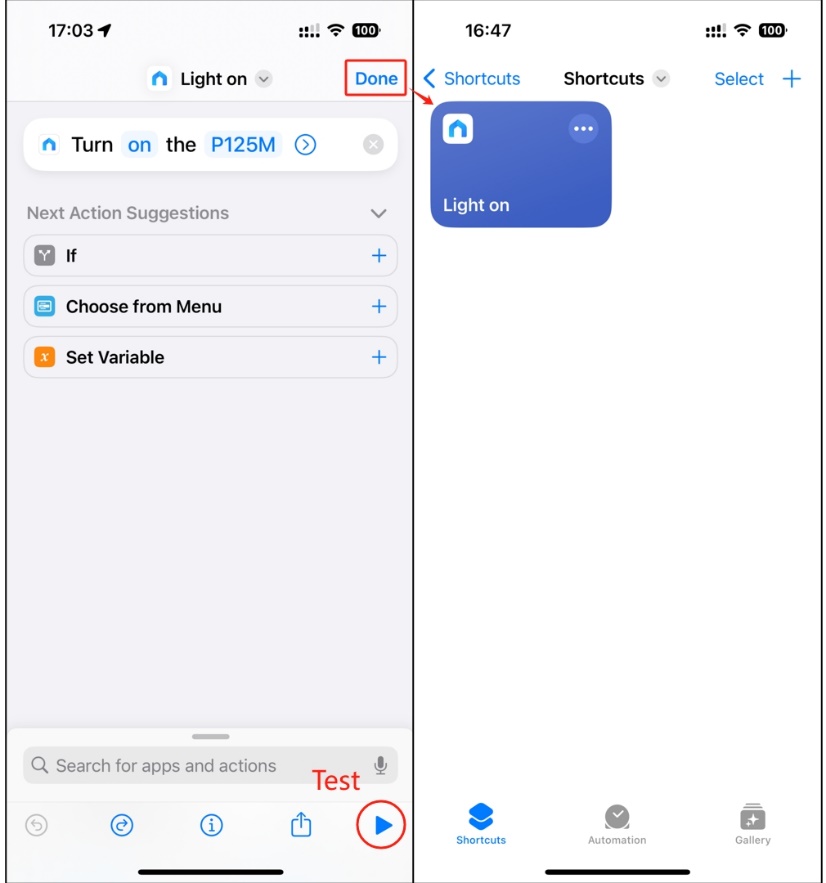
Krok 6: Dokončete proces kliknutím na „Hotovo“.
Poznámka: Funkci můžete vyzkoušet kliknutím na trojúhelníkové tlačítko přehrávání v pravém dolním rohu.
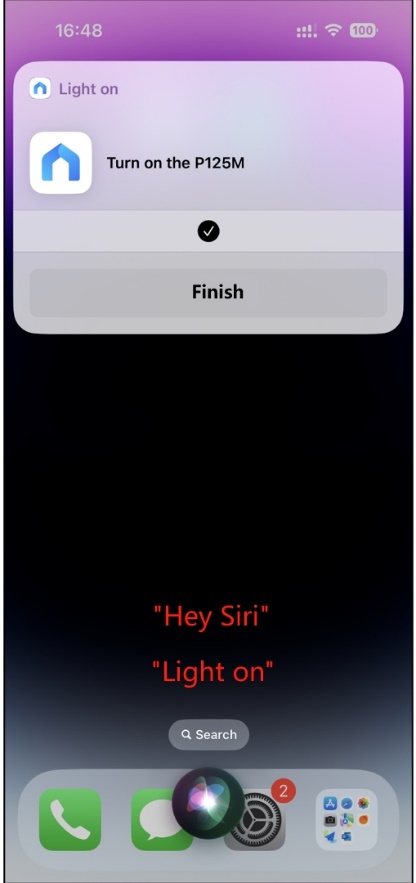
Nyní můžete zařízení Tapo pohodlně ovládat pomocí asistenta Siri.
Looking For More
Byla tato FAQ užitečná?
Vaše zpětná vazba nám pomůže zlepšit naše webové stránky

TP-Link Community
Still need help? Search for answers, ask questions, and get help from TP-Link experts and other users around the world.