
Datenverkehr in der TP-Link Deco- oder Tether-App prüfen
Wenn Sie wissen möchten, wie viele Daten Ihre Geräte verbrauchen, ist die Funktion „Traffic Usage“ der einfachste Weg. Einige Modelle unterstützen zusätzlich „In-depth Statistics“, womit der Datenverbrauch nach bestimmten Apps oder Kategorien aufgeschlüsselt wird. Diese Anleitung erklärt, wie Sie auf die Funktion zugreifen und sie verwenden.
Das Wichtigste auf einen Blick
- Mit „Traffic Usage“ können Sie überwachen, wie viele Daten die Geräte in Ihrem Netzwerk verwenden.
- Sie können die Datenverkehrsstatistik nach Tag oder Woche anzeigen und den Verbrauch einzelner Geräte über die Client-Liste prüfen.
- Einige Modelle unterstützen „In-depth Statistics“, womit der Datenverkehr nach App oder Kategorie aufgeschlüsselt wird.
- Die Datenverkehrsdaten werden nicht in Echtzeit aktualisiert. Rechnen Sie mit einer Verzögerung von 1–5 Minuten.
- LAN-zu-LAN-Datenverkehr, zum Beispiel Dateiübertragungen zwischen Geräten, wird in der Statistik nicht berücksichtigt.
So öffnen Sie „Traffic Usage“ in der Deco- oder Tether-App
Es gibt zwei Möglichkeiten, die Funktion „Traffic Usage“ aufzurufen:
Methode 1: Gehen Sie zu Netzwerk > Traffic Usage.
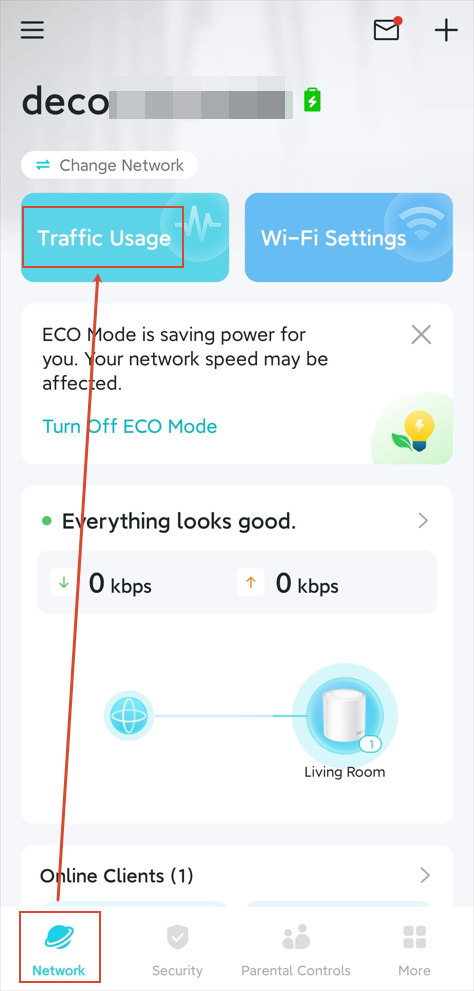
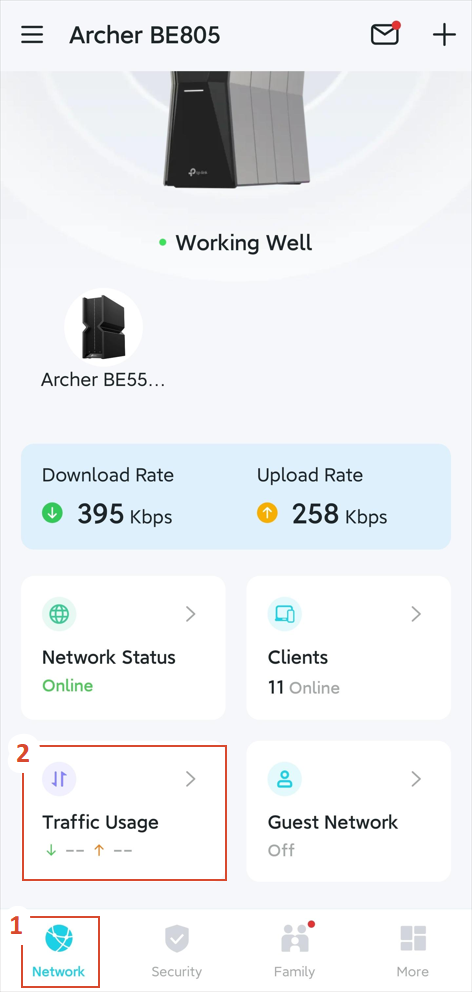
Methode 2: Gehen Sie zu Netzwerk > (Online-)Clients > tippen Sie auf ein Gerät > Traffic Usage.
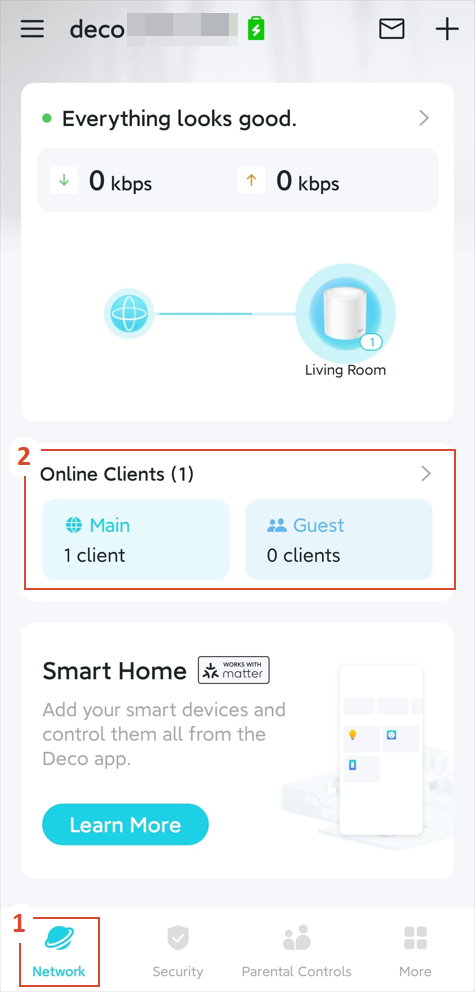
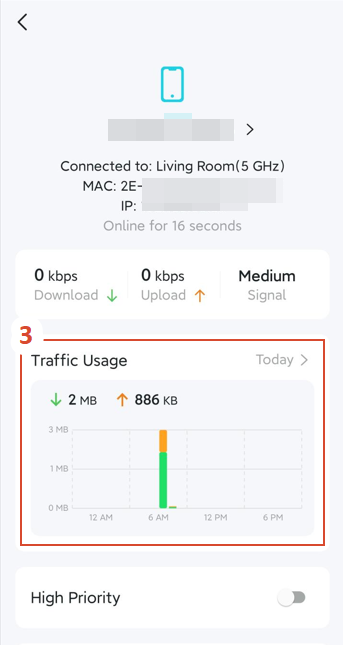
Funktionsübersicht
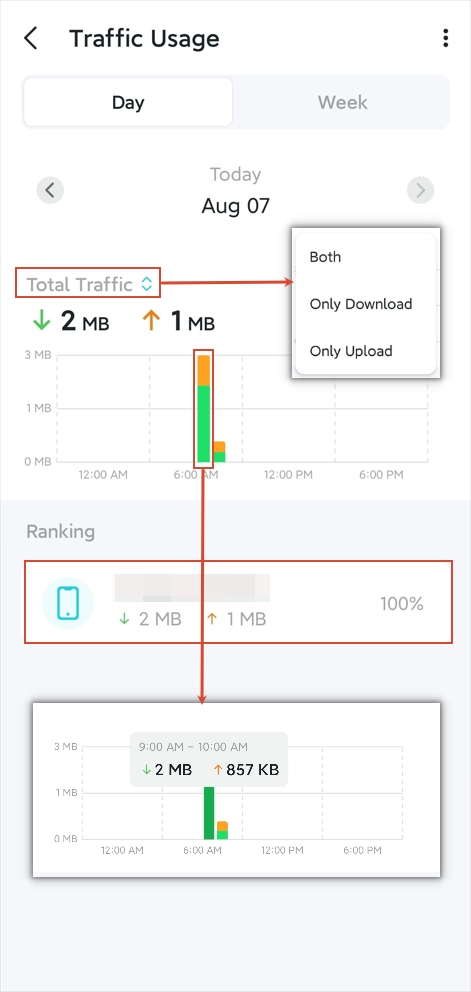
Die Seite „Traffic Usage“ zeigt Datenverkehrsdaten nach Tag oder Woche an. Bei Modellen mit „In-depth Statistics“ können Sie zusätzlich den Datenverkehr auf App-Ebene sehen.
Ansicht Tag und Woche
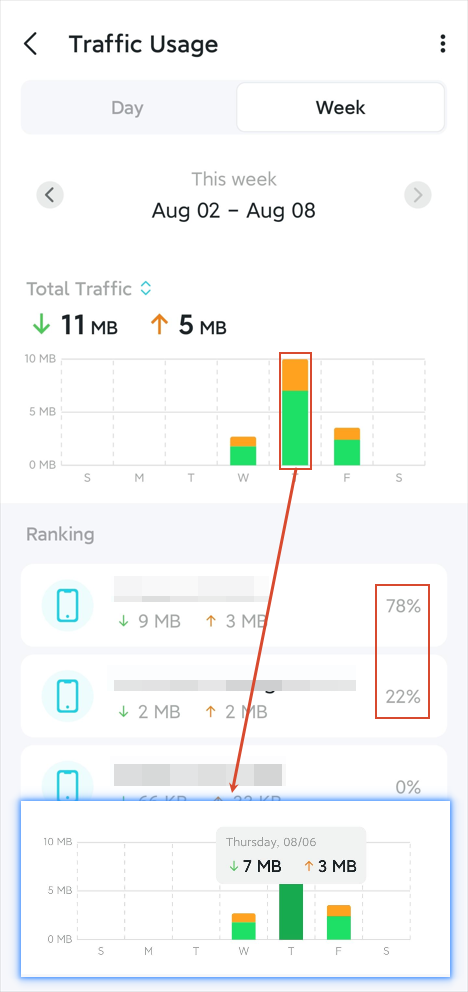
In der Tages- oder Wochenansicht können Sie Folgendes sehen:
Stündlicher Datenverkehr (Tagesansicht) bzw. täglicher Download- und Upload-Datenverkehr über die letzten 7 Tage (einschließlich heute) oder die letzten 4 Wochen (einschließlich der aktuellen Woche).
Ein Schalter zum Anzeigen von: Nur Download, Nur Upload oder Beides.
Eine Rangliste aller Geräte nach Datenverbrauch einschließlich Prozentanteil.
Den Datenverbrauch eines einzelnen Geräts, indem Sie darauf tippen.
Ansicht „In-depth Statistics“
Hinweis: Diese Funktion ist nicht bei allen Modellen verfügbar. Prüfen Sie die in Ihrer App angezeigten Optionen.
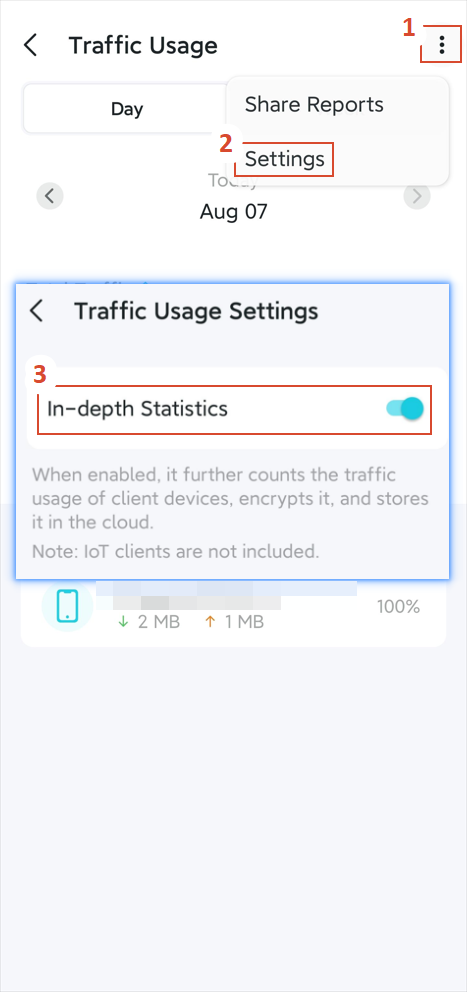
„In-depth Statistics“ ist standardmäßig deaktiviert. Zum Aktivieren öffnen Sie die Seite Traffic Usage, tippen auf das Drei-Punkte-Symbol > Einstellungen und aktivieren die Funktion.
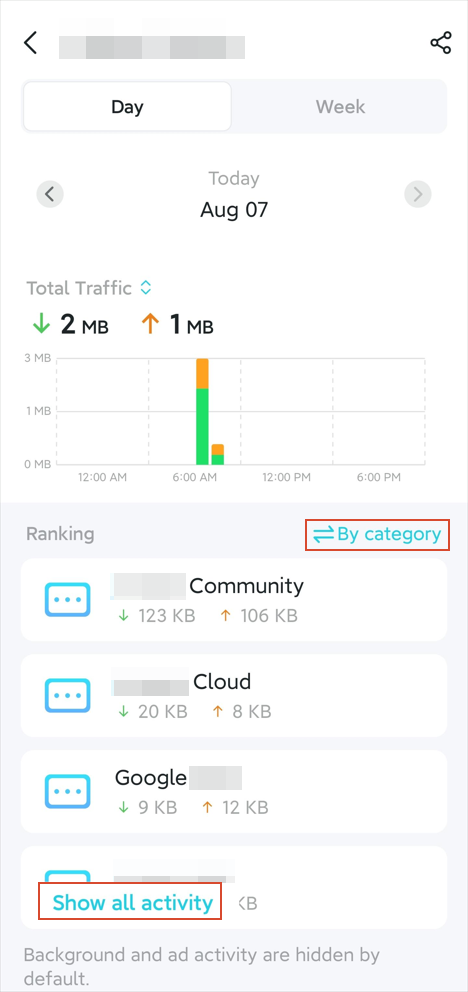
Nach der Aktivierung können Sie in der Rangliste auf ein Gerät tippen, um Folgendes anzuzeigen:
Stündlichen oder täglichen Download- und Upload-Datenverkehr dieses Geräts
Einen Schalter zum Anzeigen von: Nur Download, Nur Upload oder Beides
Eine Rangliste der Apps oder Kategorien nach Datenverbrauch
Sie können den Datenverkehrsbericht außerdem jederzeit teilen.
Fragen und Antworten
F1: Warum wird mein Webbrowser-Datenverkehr in der Traffic-Statistik unter „APP“ erfasst?
Das ist normal. Der Datenverkehr wird anhand von Domainnamen klassifiziert. Wenn Sie einen Dienst wie YouTube über einen Browser oder eine App aufrufen, verwenden beide dieselbe Domain, zum Beispiel youtube.com. Das System fasst diesen Datenverkehr in einer Kategorie zusammen. Auch wenn die App nicht geöffnet ist, kann Hintergrundzugriff auf dieselbe Domain weiterhin dem Datenverkehr dieser App zugeordnet werden.
F2: Erfassen die Traffic-Usage-Statistiken alle Netzwerke (Hauptnetzwerk, Gastnetzwerk und IoT)?
Ja. Das System erfasst den Datenverkehr aller verbundenen Geräte, unabhängig davon, mit welchem Netzwerk sie verbunden sind. Smart-Home-Geräte wie Kameras unterstützen jedoch keine „In-depth Statistics“, selbst wenn der Haupt-Deco oder Router diese Funktion unterstützt.
F3: Ich habe gerade Datenverkehr erzeugt, aber er wird noch nicht angezeigt. Wie groß ist die Verzögerung?
Die Traffic-Usage-Daten werden nicht in Echtzeit aktualisiert. Um die Systemleistung sicherzustellen, werden die Daten in regelmäßigen Abständen gesammelt übertragen. Eine Verzögerung von 1–5 Minuten ist normal. Warten Sie kurz und aktualisieren Sie die Seite, um die neuesten Statistiken anzuzeigen.
F4: Warum wird LAN-Datenverkehr, zum Beispiel Dateiübertragungen zwischen Geräten, nicht angezeigt?
Die Funktion „Traffic Usage“ konzentriert sich auf Internet- bzw. WAN-Datenverkehr. Lokale Kommunikation zwischen Geräten innerhalb Ihres LANs, etwa Dateiübertragungen oder Screen Casting, läuft nicht über das Internet-Statistikmodul des Routers und wird deshalb nicht erfasst.
Weitere Informationen zu den einzelnen Funktionen und Einstellungen finden Sie im Download-Center im Handbuch Ihres Produkts.
Finden Sie diese FAQ hilfreich?
Mit Ihrer Rückmeldung tragen Sie dazu bei, dass wir unsere Webpräsenz verbessern.



TP-Link Community
Still need help? Search for answers, ask questions, and get help from TP-Link experts and other users around the world.
Von United States?
Erhalten Sie Produkte, Events und Leistungen speziell für Ihre Region