
Was kann ich tun, wenn die Internetverbindung meines TP-Link-DSL-Modems instabil ist?
Einleitung
Um die Ursache des Problems zu ermitteln, ist es wichtig, Informationen zu sammeln, wenn die Verbindung unterbrochen wird. Diese FAQ hilft Ihnen dabei, Ihre Netzwerksituation zu verbessern. Sollte das Problem dadurch nicht behoben werden, erklären wir Ihnen, welche Informationen Sie sammeln müssen.
Hinweis: Wenn Ihr DSL-Modem-Router den Internetzugang über den WAN-Anschluss herstellt, lesen Sie bitte den Abschnitt „Fehlerbehebung: Instabile Verbindung beim TP-Link-Router“.
Fehlerbehebung
Stellen Sie vor der Fehlerbehebung sicher, dass auf dem Router die neueste Firmware-Version installiert ist.
Stellen Sie vor der Fehlerbehebung sicher, dass auf dem Router die neueste Firmware-Version installiert ist.
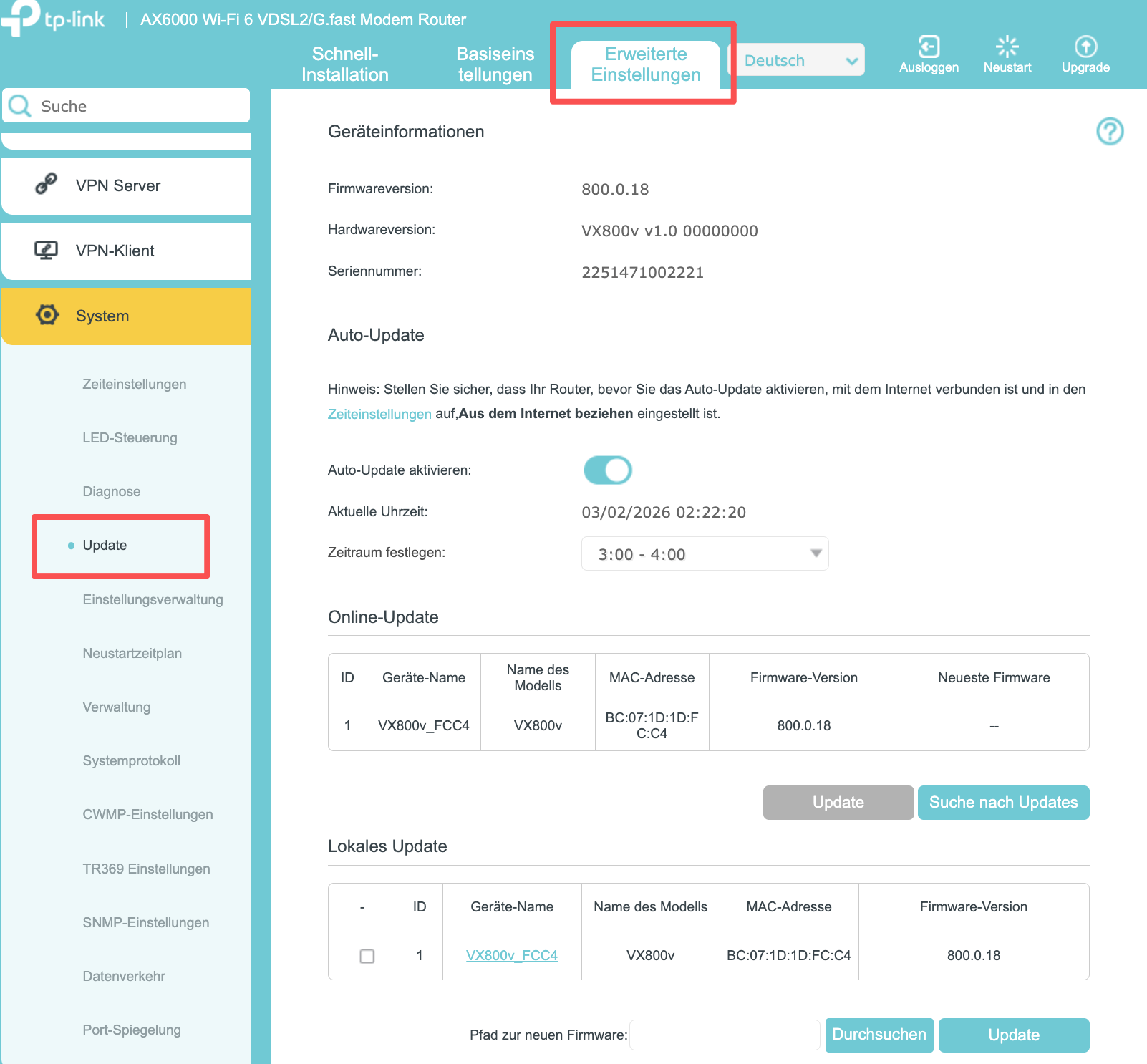
Sie können die Firmware von der offiziellen Website (https://www.tp-link.com) herunterladen und dort Ihr Router-Modell auswählen, um die neueste Firmware-Aktualisierungsdatei herunterzuladen. Navigieren Sie zu „Erweiterte Einstellungen“ > „System“ > „Firmware-Aktualisierung/Update“ > „Lokales Update“, aktivieren Sie das Kontrollkästchen für Ihr Modell, klicken Sie auf „Durchsuchen“, wählen Sie die Aktualisierungsdatei aus und klicken Sie auf „Aktualisieren“, um auf die neue Version zu aktualisieren.
Alternativ können Sie, wenn der Modem-Router online ist, dessen Firmware aktualisieren, indem Sie zu „Erweiterte Einstellungen“ > „System“ > „Firmware-Aktualisierung/Update“ > „Auto-Update“ navigieren und dann auf „Suche nach Updates“ klicken. Wenn eine neuere Version verfügbar ist, wird der Router aktualisiert.
Ausführlichere Anweisungen finden Sie unter FAQ652 auf der TP-Link-Website.
So aktualisieren Sie die Firmware des TP-Link xDSL-Modem-Routers
Szenario 1: Die DSL-LED erlischt, wenn die Internetverbindung unterbrochen wird
Schritt 1. Wenden Sie sich an Ihren Internetdienstanbieter (ISP), um zu überprüfen, ob dessen Verbindung stabil ist.
Schritt 2. Versuchen Sie, das Modem-Router mit einem anderen DSL-Kabel an die DSL-Buchse anzuschließen.
Schritt 3. Halten Sie die Reset-Taste am Modem-Router gedrückt, um das Gerät auf die Werkseinstellungen zurückzusetzen und neu zu konfigurieren.
Hinweis: Vor dem Zurücksetzen des Routers vergewissern Sie sich bitte, dass Sie die Zugangsdaten Ihres Internetanbieters griffbereit haben.
Schritt 4. Wenn die oben genannten Vorschläge das Problem nicht beheben, wenden Sie sich bitte mit den oben genannten Ergebnissen an den Support und geben Sie an, wie viele Geräte Sie besitzen und auf welchen Betriebssystemen diese laufen.
Szenario 2: Die DSL-LED leuchtet, aber die WLAN-Verbindung ist instabil
Schritt 1. Prüfen Sie, ob sich die WLAN-Verbindung nach einigen Minuten automatisch wiederherstellt. Beobachten Sie dabei die WLAN-LED am Router und überprüfen Sie, ob das WLAN-Netzwerk auf Ihren Endgeräten wieder angezeigt wird.
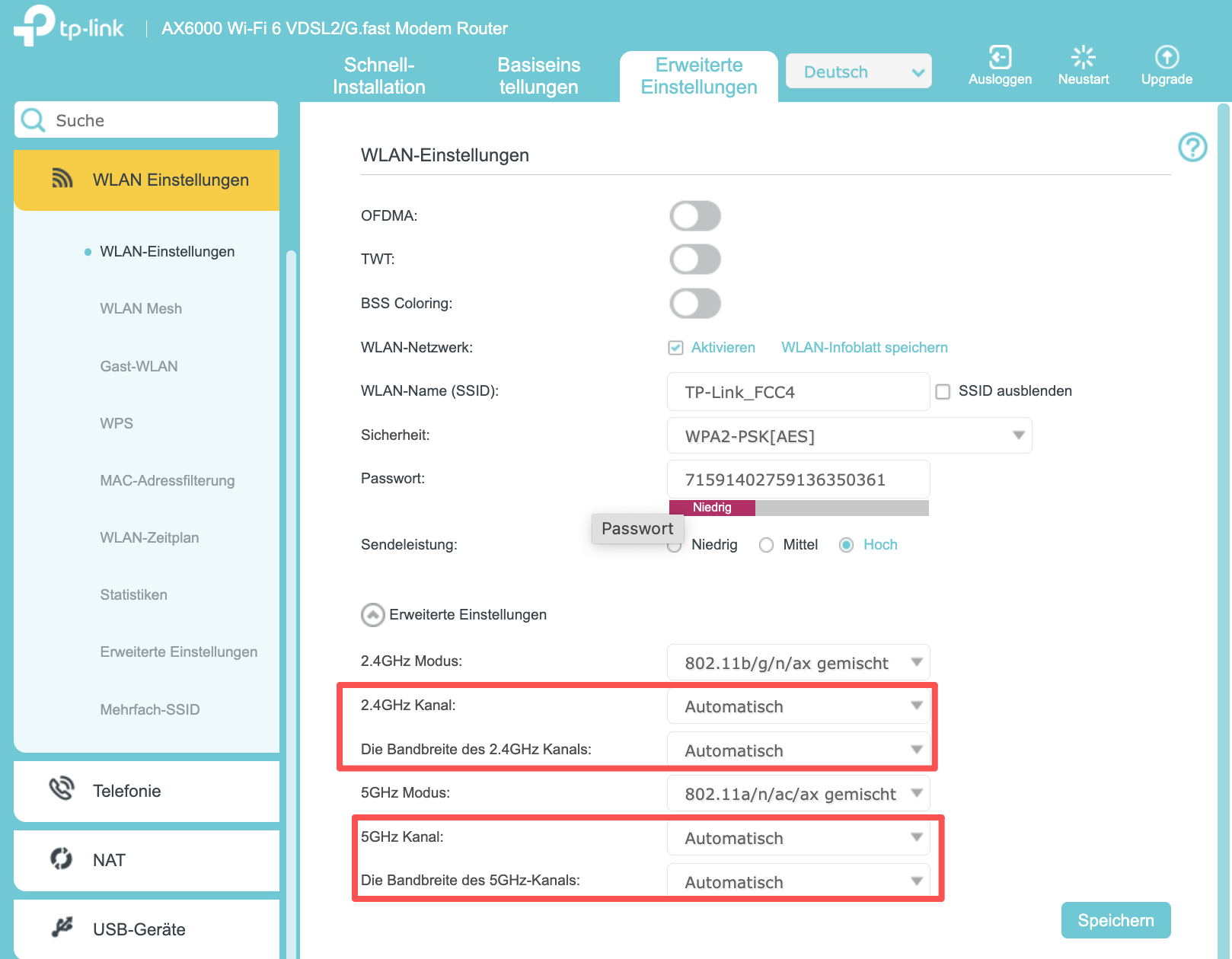
Schritt 2: Die Ursache liegt wahrscheinlich in Funkstörungen. Sie können den WLAN-Kanal oder die Kanalbreite ändern oder sich von Quellen für Funkstörungen wie Mikrowellenherden, Schnurlostelefonen oder USB-3.0-Festplatten entfernen.
Schritt 3. Überprüfen Sie die Firmware-Version Ihres Routers. Suchen Sie nach Updates, falls die Firmware nicht auf dem neuesten Stand ist.
Hinweis: Die meisten von TP-Link für Internetdienstanbieter angepassten Geräte werden von Ihrem Internetdienstanbieter bereitgestellt. Wenn Sie beim Online-Upgrade keine neue Firmware erkennen können, wenden Sie sich bitte zunächst an Ihren Internetdienstanbieter.
Schritt 4. Sollten die oben genannten Vorschläge das Problem nicht beheben, wenden Sie sich bitte mit den oben genannten Ergebnissen an den Support und geben Sie an, wie viele Geräte Sie besitzen und auf welchen Betriebssystemen diese laufen.
Szenario 3: Die DSL-LED leuchtet, aber sowohl die kabelgebundene als auch die drahtlose Verbindung sind instabil.
Schritt 1: Wenden Sie sich an Ihren Internetdienstanbieter (ISP), um sicherzustellen, dass dessen Verbindung stabil ist.
Schritt 2: Melden Sie sich bei der Web-Verwaltungsoberfläche des Modems an, erstellen Sie einen Screenshot der DSL-Statusseite und speichern Sie das Systemprotokoll.

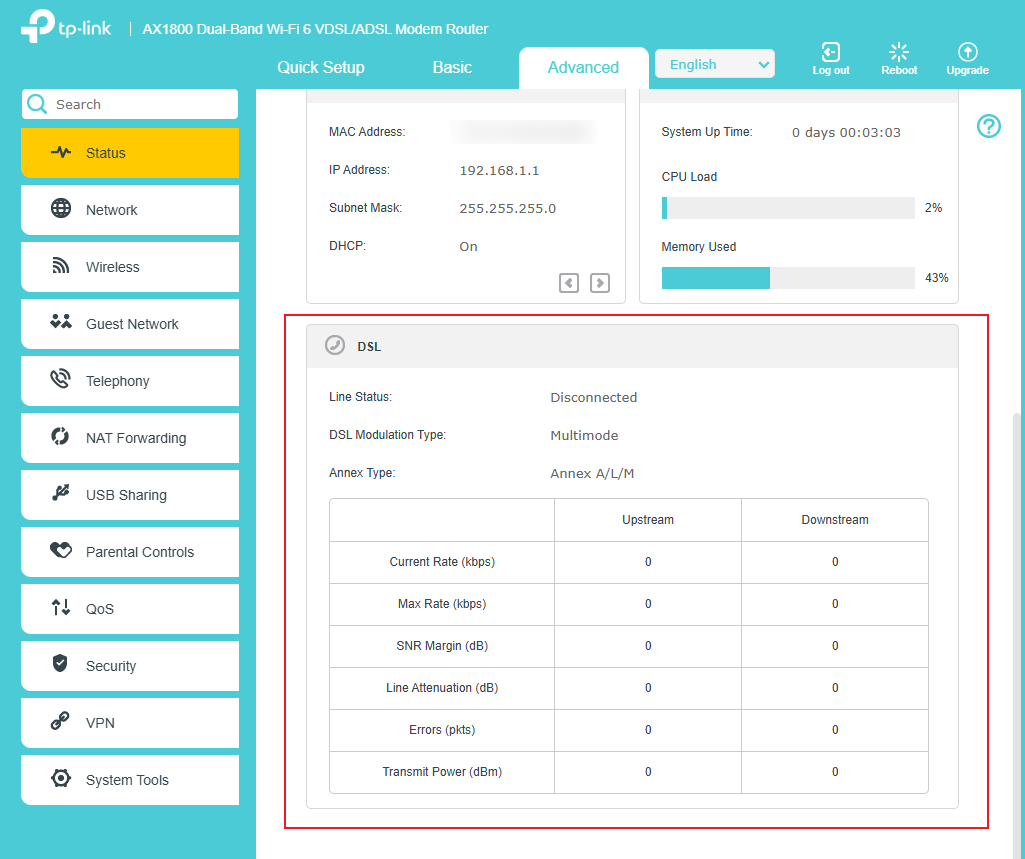
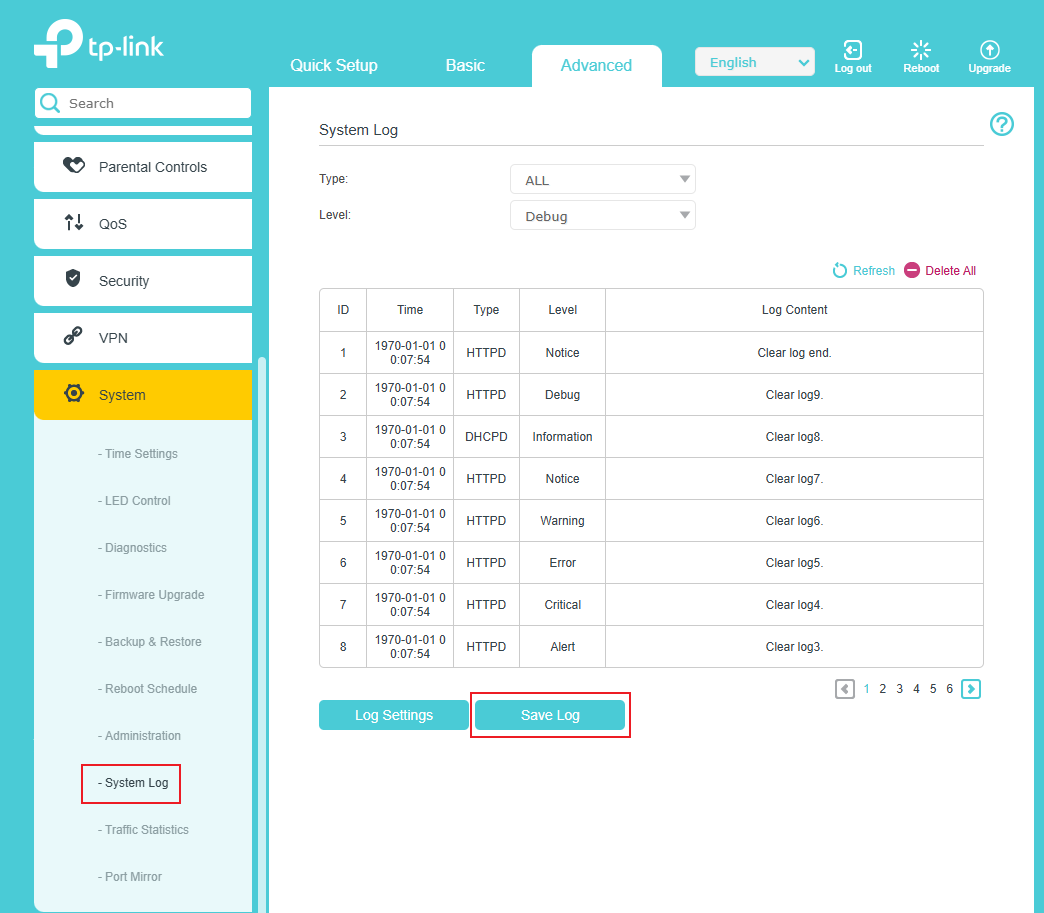
Hinweis: Bitte speichern Sie das Systemprotokoll, wenn die Internetverbindung nicht mehr funktioniert.
Schritt 3. Wenden Sie sich mit den oben genannten Informationen an unseren Support, um weitere Unterstützung zu erhalten, und teilen Sie uns bitte Ihren Internetanbieter mit.
Looking For More
Finden Sie diese FAQ hilfreich?
Mit Ihrer Rückmeldung tragen Sie dazu bei, dass wir unsere Webpräsenz verbessern.
1_normal_20220824061744p.png)


TP-Link Community
Still need help? Search for answers, ask questions, and get help from TP-Link experts and other users around the world.
Von United States?
Erhalten Sie Produkte, Events und Leistungen speziell für Ihre Region