
Tapo H500 Hub als Matter-Controller und -Bridge: Smart-Home-Geräte hinzufügen und integrieren
Matter ist ein Smart-Home-Verbindungsstandard, der die Zusammenarbeit von Geräten verschiedener Marken ermöglicht. Ein Matter Controller fungiert als Zentrale, die Matter-zertifizierte Geräte beliebiger Marken in einem Smart-Home-System erkennt, koppelt und steuert. Eine Matter Bridge ermöglicht die Einbindung von Geräten ohne native Matter-Unterstützung in Matter-Ökosysteme.
Der Tapo H500 unterstützt beide Rollen. Er arbeitet als Matter Controller zum Verbinden Matter-zertifizierter Produkte und als Matter Bridge, um Tapo-Geräte ohne native Matter-Unterstützung in Matter-Ökosysteme von Drittanbietern wie Alexa, Google Home, Apple Home und SmartThings zu integrieren.
Allgemeine Fragen zur Matter-Unterstützung des Tapo H500 finden Sie in den Matter-Fragen und -Antworten für Tapo/Kasa Hubs. Bei Kopplungsproblemen lesen Sie die Anleitung zur Behebung von Fehlern beim Koppeln von Matter-Geräten in der Tapo-App.
Das Wichtigste auf einen Blick
- Der Tapo H500 kann als Matter Controller verwendet werden, um Matter-zertifizierte Geräte von Drittanbietern (derzeit nur Smart-Steckdosen und Smart-Leuchtmittel) über die Tapo-App zum Tapo-Ökosystem hinzuzufügen.
- Der Tapo H500 unterstützt das Thread-Protokoll nicht und kann daher Matter-Geräte, die Thread benötigen, nicht direkt hinzufügen.
- Der Tapo H500 kann als Matter Bridge fungieren, um verbundene Tapo Sub-1G-Geräte ohne native Matter-Unterstützung (z. B. T100, T310, T315 und S220) in Matter-Ökosysteme von Drittanbietern zu integrieren.
- Da der Tapo H500 kein Bluetooth unterstützt, kann er nur über die Erkennung im Netzwerk zu Drittanbieter-Ökosystemen hinzugefügt werden.
- Aktualisieren Sie die Firmware auf die neueste Version, bevor Sie Matter-Funktionen verwenden, da die Funktionen kontinuierlich erweitert werden.
Tapo H500 als Matter Controller verwenden
Integrieren Sie Matter-zertifizierte Produkte von Drittanbietern in das Tapo-Ökosystem. Die Matter-Controller-Funktionen des Tapo H500 werden kontinuierlich erweitert. Die tatsächliche Nutzung kann je nach Updates und Gerätekompatibilität variieren. Stellen Sie sicher, dass die Firmware auf dem neuesten Stand ist.
Matter-Kompatibilität prüfen
- Unterstützte Gerätetypen: Derzeit werden nur Smart-Steckdosen und Smart-Leuchtmittel unterstützt.
- Thread-Protokoll nicht unterstützt: Der Tapo H500 unterstützt das Thread-Protokoll nicht und kann daher Matter-Geräte, die Thread benötigen, nicht direkt hinzufügen.
- Kopplungsmethoden: Der Tapo H500 unterstützt die Inbetriebnahme von Matter-Geräten von Drittanbietern über die Erkennung im Netzwerk und Bluetooth LE in der Tapo-App.
So fügen Sie Matter-zertifizierte Geräte zu Tapo Smart CentralHub hinzu
Folgen Sie den nachstehenden Anweisungen, um Matter-Geräte von Drittanbietern zu Tapo hinzuzufügen. Stellen Sie sicher, dass sich das Matter-Gerät im Kopplungsmodus befindet. Informationen zum Kopplungsstatus finden Sie im Benutzerhandbuch des Geräts.
* Im folgenden Beispiel wird die Kopplung über Bluetooth LE demonstriert. Der Ablauf der Erkennung im Netzwerk kann abweichen.
1. Tippen Sie in der App auf Ihren CentralHub und anschließend auf Geräte hinzufügen > Neues Gerät einrichten > Matter (Beta).
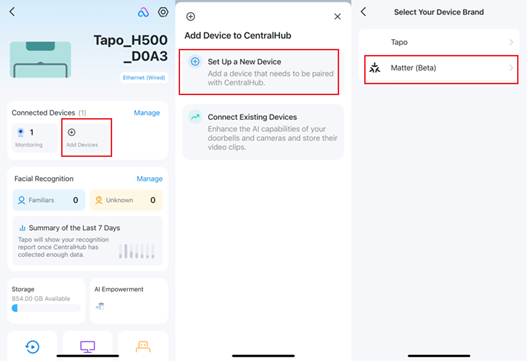
2. Tippen Sie auf QR-Code scannen und scannen Sie den Matter-Einrichtungscode auf Ihrem Matter-Zubehör.
Alternativ können Sie auf Einrichtungscode manuell eingeben tippen und den Matter-Einrichtungscode Ihres Geräts eingeben.
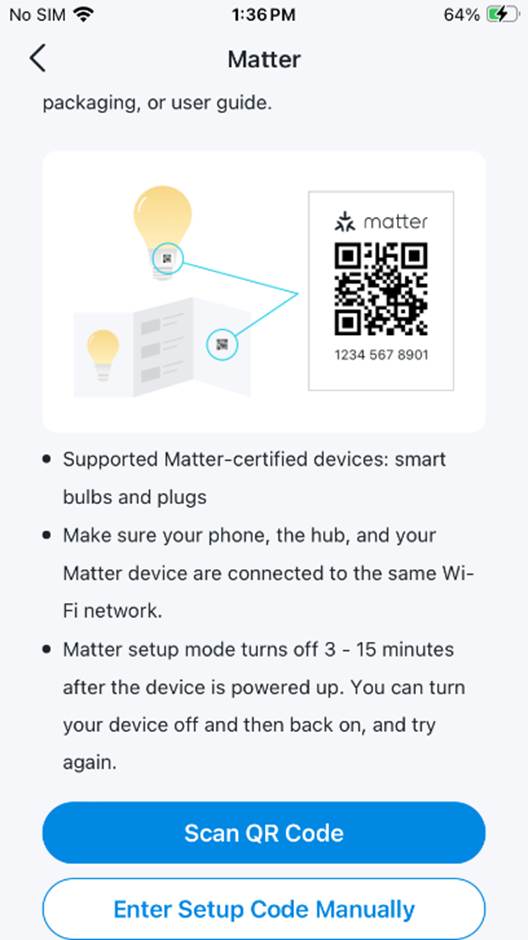
3. Geben Sie den Namen und das Passwort Ihres Wi-Fi-Netzwerks ein.
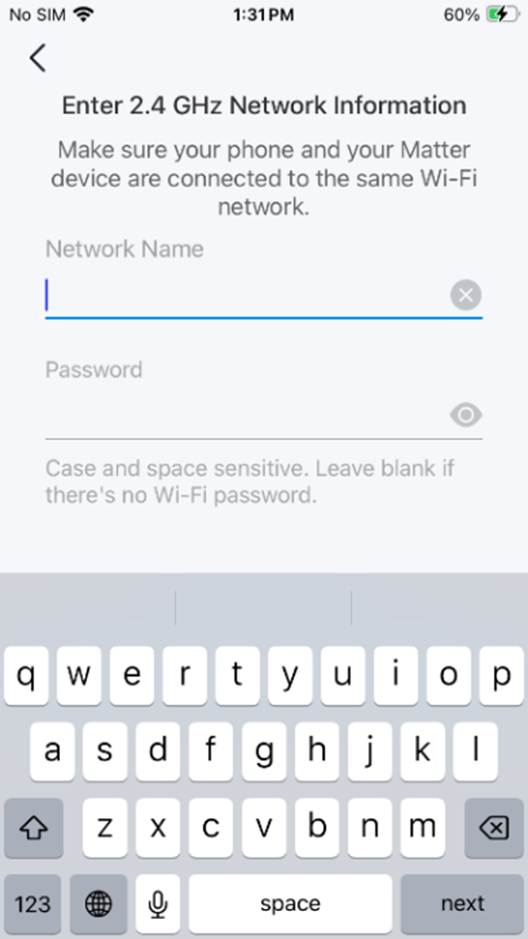
4. Tapo sucht nach Matter-Geräten in der Nähe. Tippen Sie auf Zu Tapo hinzufügen.
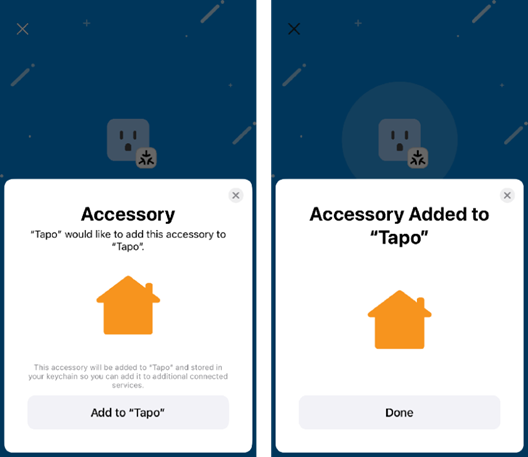
5. Benennen Sie Ihr Gerät. Sie können dieses Matter-Gerät nun in der Tapo-App steuern.
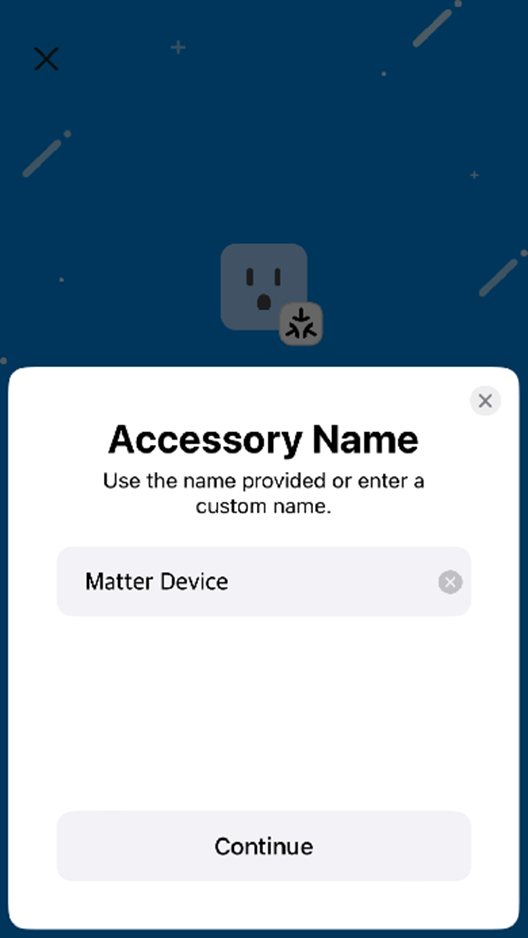
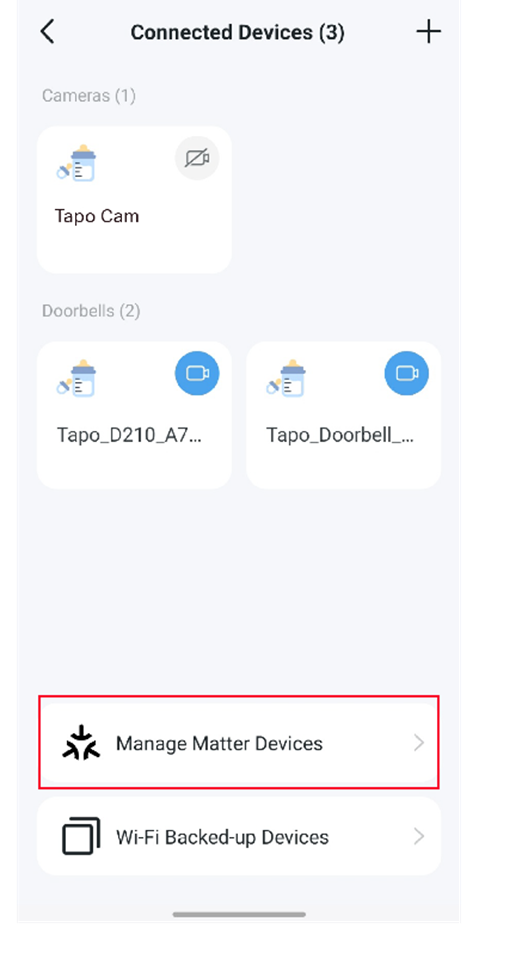
Hinweis: Drittanbietergeräte finden Sie in der Liste „Matter-Geräte“. Tapo-Matter-Geräte erscheinen nach dem Hinzufügen über die Tapo-App nicht in der Liste „Matter-Geräte“ des Tapo H500 CentralHub. Sie werden jedoch auf dem Haupt-Dashboard der Tapo-App angezeigt.
Tapo H500 als Matter Bridge verwenden
Integrieren Sie die mit dem Hub verbundenen Geräte ohne native Matter-Unterstützung in andere Matter-kompatible Ökosysteme. Die Matter-Bridge-Funktion des Tapo H500 wird kontinuierlich erweitert. Stellen Sie sicher, dass die Firmware auf dem neuesten Stand ist.
- Drittanbieter-Integration: Fügen Sie Tapo Sub-1G-Geräte (z. B. Tapo T100/T310/T315/S220) über die Matter Bridge des Tapo H500 zu Drittanbieter-Ökosystemen hinzu.
- Bluetooth LE nicht unterstützt: Da der Tapo H500 kein Bluetooth unterstützt, kann er nur über die Erkennung im Netzwerk zu Drittanbieter-Ökosystemen hinzugefügt werden.
- Matter Controller erforderlich: Für die Integration von Tapo-Geräten ohne native Matter-Unterstützung in Matter-Ökosysteme von Drittanbietern ist ein Matter Controller des jeweiligen Drittanbieters erforderlich. Informationen zu kompatiblen Controllern finden Sie auf den Websites der jeweiligen Drittanbieter.
Drittanbieter-Integration einrichten
Sie können Tapo-Geräte ohne native Matter-Unterstützung über die Matter Bridge des Tapo H500 zu Drittanbieter-Ökosystemen hinzufügen. Ausführliche Anweisungen finden Sie unter So richten Sie ein Matter-Gerät mit Alexa, Google, Apple oder SmartThings ein. Die Liste kompatibler Geräte wird kontinuierlich aktualisiert.
Fragen und Antworten
F1: Warum kann ich meine Tapo-Kamera ohne native Matter-Unterstützung nicht über die Matter Bridge des Tapo H500 zu einem Matter Controller eines Drittanbieters hinzufügen?
Prüfen Sie Folgendes:
1. Prüfen Sie die Firmware-Version des H500. Auf dem Tapo H500 muss Firmware 1.3.28 oder höher installiert sein. Damit können unterstützte Kameras ohne native Matter-Unterstützung über die Matter Bridge mit Matter Controllern von Drittanbietern verbunden werden.
2. Stellen Sie sicher, dass als Speicherort der Kamera der Tapo H500 festgelegt ist: Tapo-App > Geräteeinstellungen der Kamera > Speicher & Aufnahme > Lokaler Speicher > Speicherort.
3. Aktualisieren Sie die Kamera auf die neueste Firmware. Wenn das Problem weiterhin besteht, wird das Kameramodell möglicherweise noch nicht unterstützt. Die Unterstützung weiterer Kameramodelle wird schrittweise ergänzt; voraussichtlich werden bis Q1 2027 alle Kameramodelle unterstützt.
4. Matter-zertifizierte Kameras und Dual-Lens-Kameras werden nicht unterstützt. Kameras mit nativer Matter-Unterstützung sollten direkt mit dem Matter Controller des Drittanbieters verbunden werden. Dual-Lens-Kameras können nicht über die H500 Matter Bridge hinzugefügt werden, um mögliche Steuerungskonflikte zu vermeiden.
Looking For More
Finden Sie diese FAQ hilfreich?
Mit Ihrer Rückmeldung tragen Sie dazu bei, dass wir unsere Webpräsenz verbessern.

TP-Link Community
Still need help? Search for answers, ask questions, and get help from TP-Link experts and other users around the world.
Von United States?
Erhalten Sie Produkte, Events und Leistungen speziell für Ihre Region