
So richten Sie die Kindersicherung auf einem vom Internetanbieter angepassten TP-Link Modemrouter ein
Einleitung
Dieser Artikel erklärt Schritt für Schritt, wie Sie die Kindersicherung auf einem vom Internetanbieter angepassten TP-Link-Modemrouter konfigurieren.
Konfiguration
Fall 1: Für die meisten Modelle, z. B. EB810v, EX520, HB710, HB410, HX510, NX510v, VX230v, VX420-G2h/v usw.
Methode 1: Über die Aginet-App
Hinweis: Stellen Sie sicher, dass Ihr Modem/Router die Aginet-App unterstützt.
Schritt 1.Starten Sie die Aginet-App und melden Sie sich an, um Ihr Modem/Ihren Router zu verwalten.
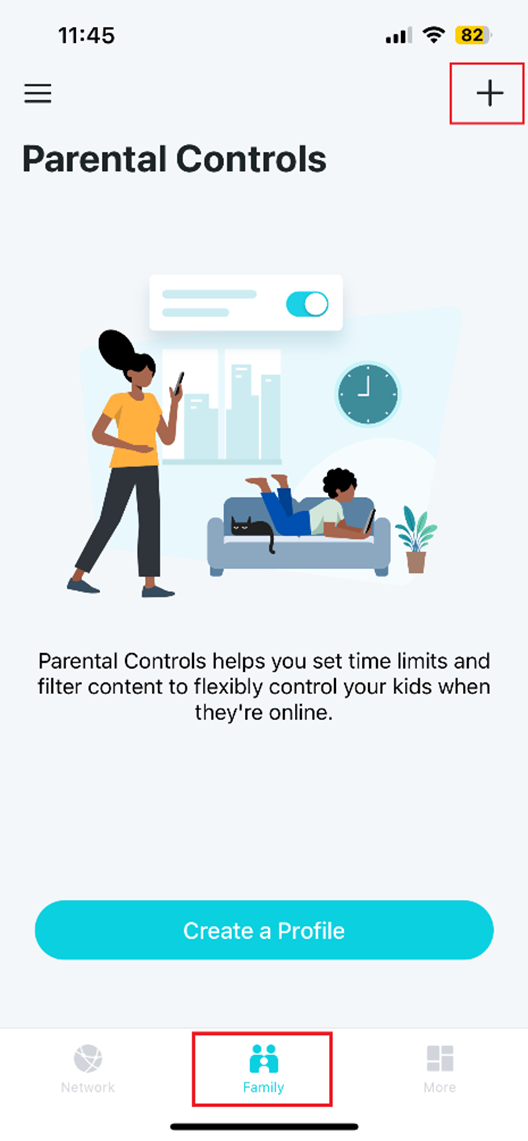
Schritt2. Tippen Sieunten auf Familie.
Schritt3. Tippen Sie oben rechts auf „+“, um ein Profil anzulegen.
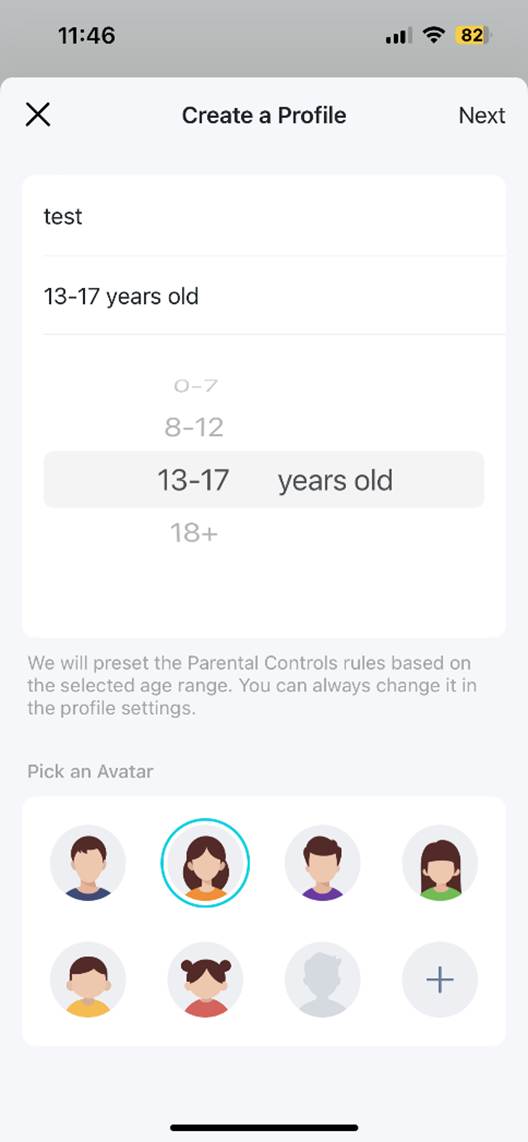
Schritt4. Wählen Sie die Altersgruppe Ihres Kindes und einen Avatar aus. Tippen Sie anschließend auf Weiter.
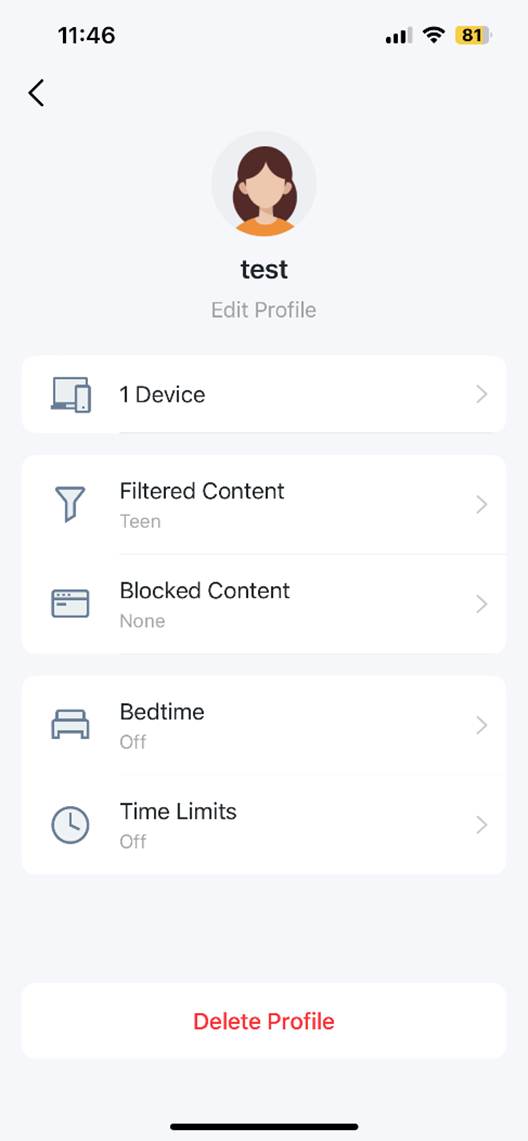
Schritt5. Die Inhalte werden entsprechend dem gewählten Alter gefiltert. Sie können dieFilterstufe und Kategorienüber „+“ oder „–“ anpassen, zusätzliche Kategorien sperren oder Beschränkungen entfernen. Tippen Sieanschließend auf Speichern.
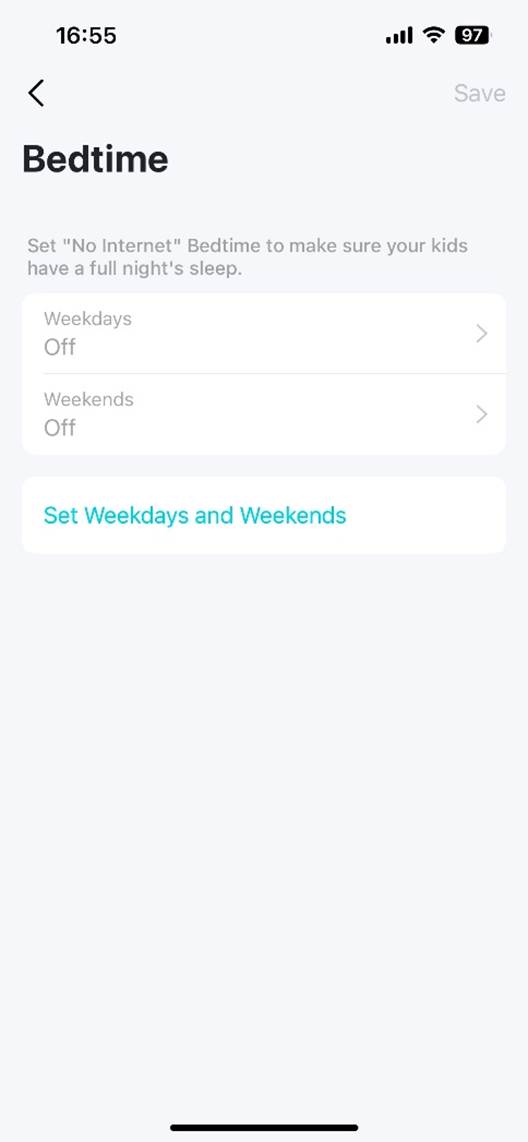
Tippen Sie aufSchlafenszeit, um festzulegen, wann Ihre Kinder keinen Internetzugriff haben, damit sie ausreichend schlafen können. Sie können die Zeiten für Wochentage und Wochenenden separat einstellen.
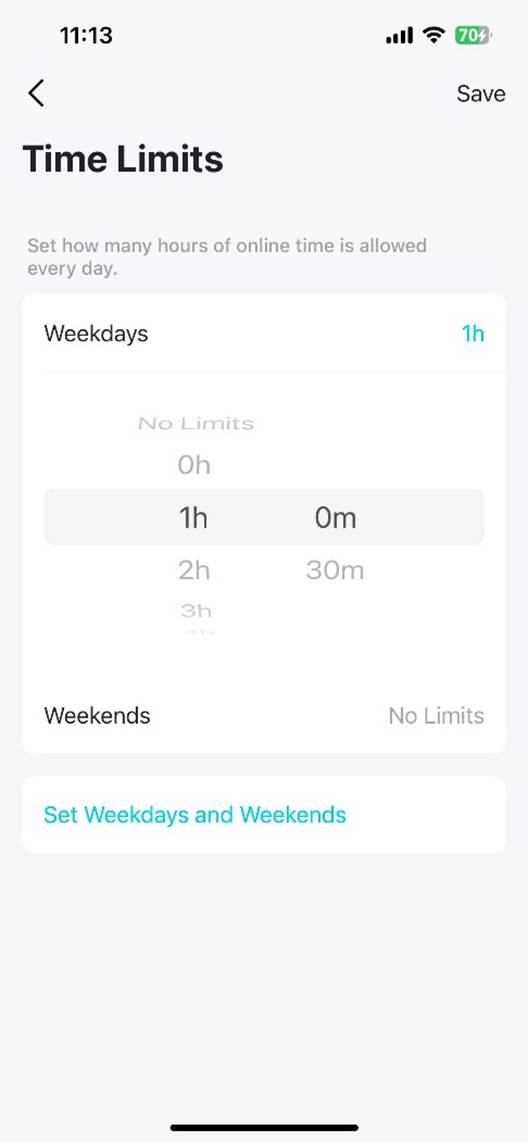
Tippen Sie auf Zeitlimits,um die tägliche Internetnutzung Ihrer Kinder zu begrenzen. Legen Sie die Zeiten unter Wochentageund Wochenende fest.
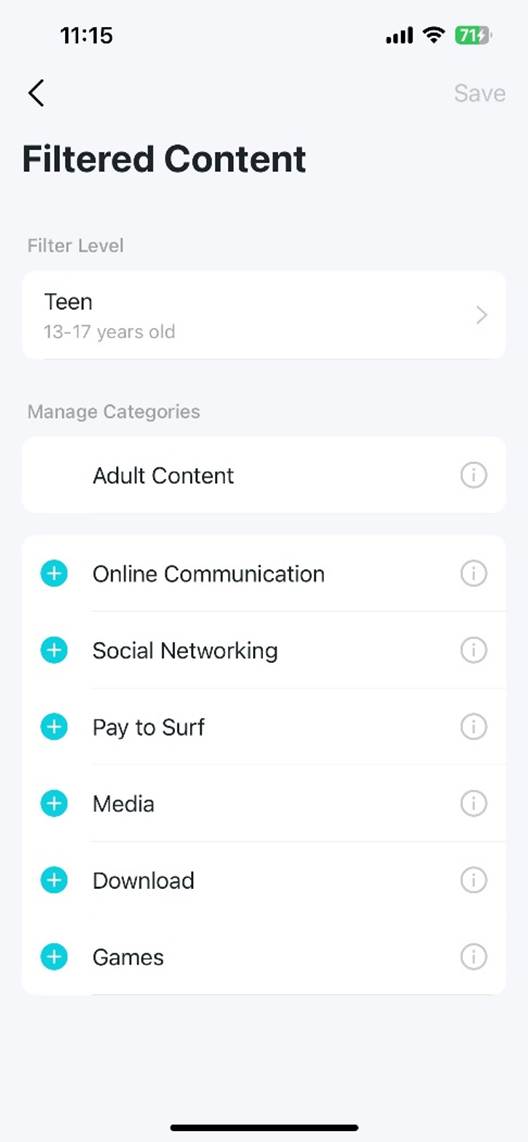
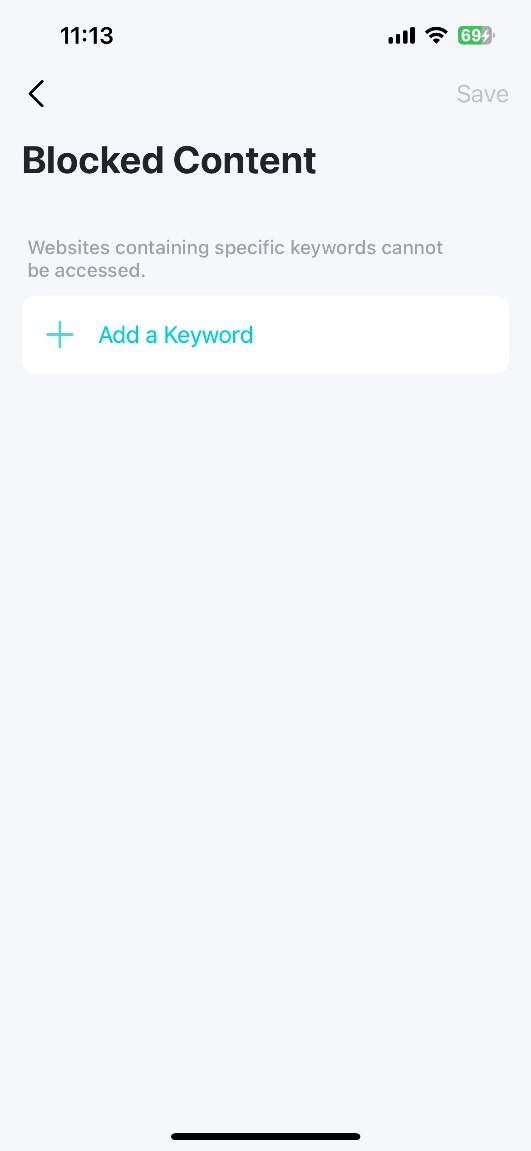
Auf der Seite Blockierte Inhaltekönnen Sie auf Schlüsselwort hinzufügen tippen,um bestimmte Websites zu sperren. Tippen Sie auf Speichern,um die Änderungen zu übernehmen.
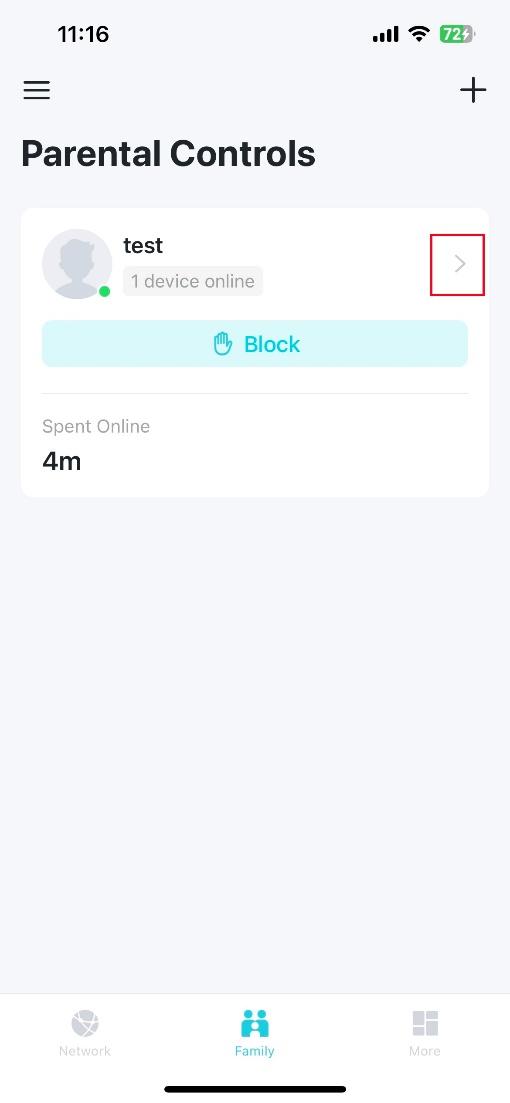
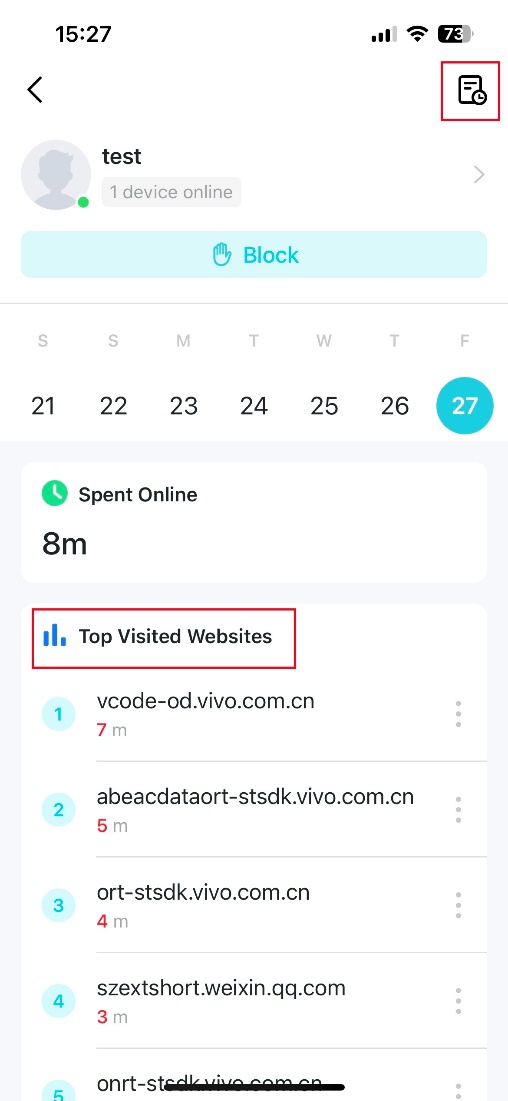
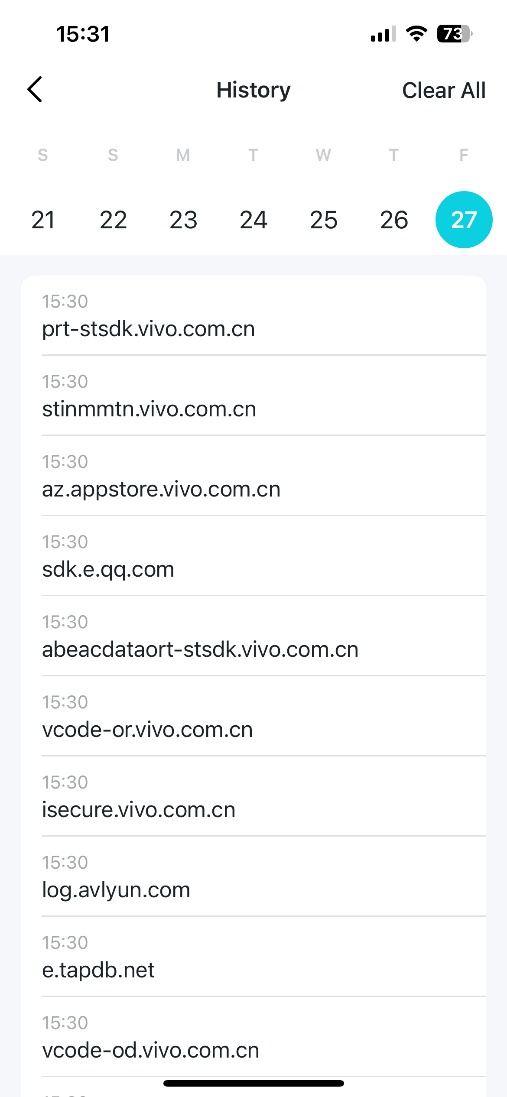
Schritt6. Öffnen Sie das Profil nach einiger Zeit erneut, um Statistiken wie die am häufigsten besuchten Websites und den Verlauf blockierter Inhalte anzuzeigen.
Methode 2: Über die Webverwaltungsseite
Schritt1. Stellen Sie sicher, dass Ihr Gerät über WLAN oder Ethernet mit dem Router verbunden ist. Öffnen Sie einen Webbrowser und geben Sie eine der folgenden Adressen ein, um die Weboberfläche aufzurufen:
- Für Modelle, die mit E/H beginnen:http://tplinkwifi.net
- Für Modelle, die mit V/N/M beginnen: http://tplinkmodem.net
Schritt2. Wählen Sie Basis > Kindersicherungoder Erweitert > Kindersicherung.
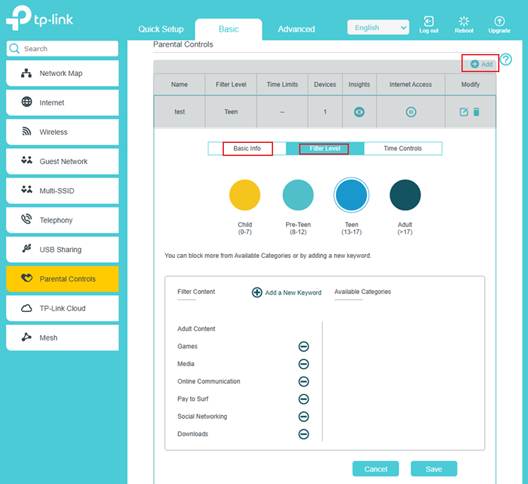
Schritt 3.Klicken Sie aufHinzufügen, um ein Profil anzulegen.
Schritt 4.Geben Sie unterGrundinformationen einen Profilnamen ein und wählen Sie das zugehörige Gerät aus.
Wählen Sie unterFilterstufe den altersgerechten Filter und die zu sperrenden Inhalte aus. Mit Neues Schlüsselwort hinzufügen können Sieweitere Websites blockieren.
Schritt 5.Passen Sie Zeitlimits undSchlafenszeit an.
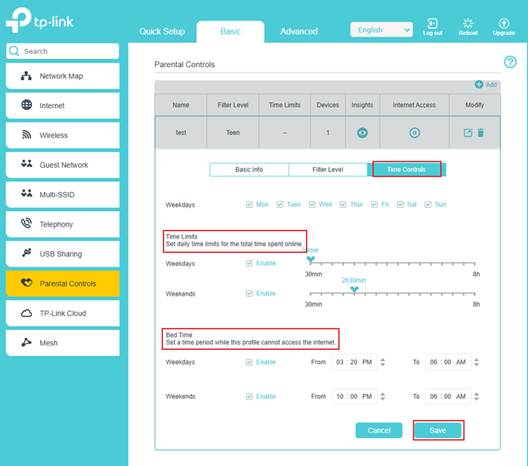
- Zeitlimits:Legen Sie die maximale tägliche Onlinezeit fest.
- Schlafenszeit:Legen Sie die Zeit fest, während der dieses Profil keinen Internetzugriff hat.
Schritt 6. SpeichernSie das Profil.
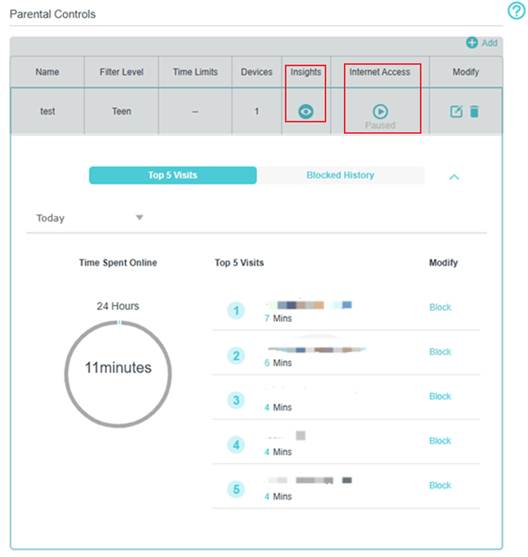
Schritt7. Klicken Sie aufEinblicke, um die am häufigsten besuchten Websites und den Sperrverlauf anzuzeigen.
Schritt8. Klicken Sie auf Internetzugriffund dann aufPausieren. Dadurch erhalten alle Geräte dieses Profils für den heutigen Tag keinen Internetzugriff. Klicken Sie erneut, um die Sperre aufzuheben.
Fall 2: Für Archer VR1600v, VX220-G2v usw.
Schritt1. Verbinden Sie Ihr Gerät über WLAN oder Ethernet mit dem Router. Öffnen Sie einen Webbrowser und geben Sie http://tplinkmodem.netein, um die Weboberfläche aufzurufen.
Schritt2. Wählen Sie Basis oderErweitert > Kindersicherungund aktivieren Sie die Kindersicherung.
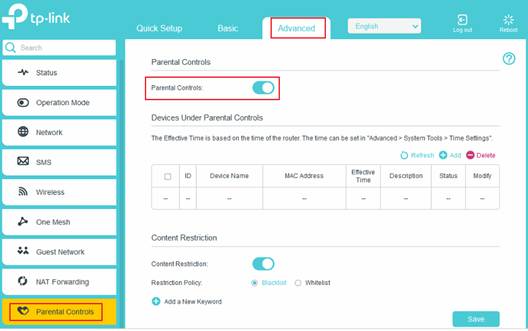
Schritt 3.Klicken Sie auf Hinzufügen.
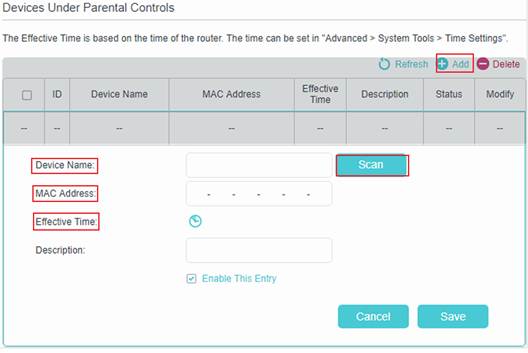
Schritt4. Klicken Sieauf Suchen und fügen Sie das zu verwaltende Gerät hinzu. Alternativ geben SieGerätename und MAC-Adressemanuell ein.
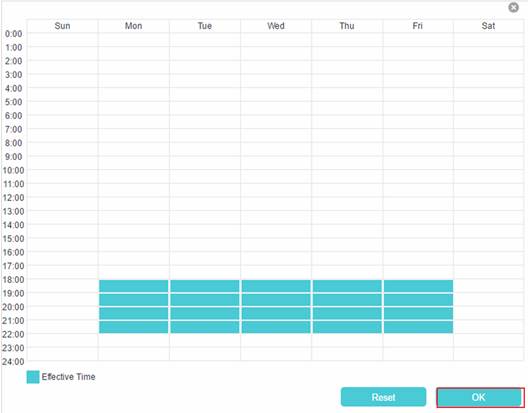
Schritt 5.Klicken Sie auf das Symbol für die Gültigkeitsdauer.Ziehen Sie den Mauszeiger über die gewünschten Tabellenfelder und klicken Sie auf OK.
Die Gültigkeitsdauer bezeichnet den Zeitraum, in dem der Zugriff auf bestimmte Websites je nach Whitelist- oder Blacklist-Modus erlaubt oder gesperrt ist.
Schritt 6.Geben Sie eine Beschreibungfür den Eintrag ein.
Schritt 7.Aktivieren Sie den Eintrag über das Kontrollkästchen und klicken Sie auf OK.
Schritt 8.Aktivieren Sie die Inhaltsbeschränkungund wählen Sie den Beschränkungsmodus aus. Klicken Sie auf Neues Schlüsselworthinzufügen. Sie können zahlreiche Schlüsselwörter für die Blacklist und Whitelist ergänzen. Nachfolgend finden Sie Beispiele für erlaubte Einträge.
- Im Blacklist-Modus können verwaltete Geräte während der Gültigkeitsdauer keine Websites mit den festgelegten Schlüsselwörtern öffnen. Außerhalb dieser Zeit können sie auf alle Websites zugreifen.
- Im Whitelist-Modus können verwaltete Geräte während der Gültigkeitsdauer nur Websites mit den festgelegten Schlüsselwörtern öffnen. Außerhalb dieser Zeit können sie keine Websites aufrufen.
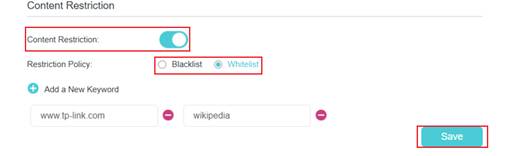
- Geben Sie eine Webadresse (z. B. www.tp-link.com) oder ein Schlüsselwort (z. B. wikipedia) ein, um Websites mit diesem Schlüsselwort gezielt zu erlauben oder zu sperren.
- Geben Sie eine Domainendung (z. B. .edu oder .org) an, um nur Websites mit dieser Endung zu erlauben.
Fertig! Sie können den Internetzugriff Ihrer Kinder jetzt nach Bedarf steuern.
Looking For More
Finden Sie diese FAQ hilfreich?
Mit Ihrer Rückmeldung tragen Sie dazu bei, dass wir unsere Webpräsenz verbessern.
1_normal_20220824061744p.png)



TP-Link Community
Still need help? Search for answers, ask questions, and get help from TP-Link experts and other users around the world.
Von United States?
Erhalten Sie Produkte, Events und Leistungen speziell für Ihre Region