
All-in-One-Anleitung zur Fehlerbehebung bei der Verwendung von USB-Modems/Dongles mit TP-Link-Geräten
Einleitung
Dieser Artikel gilt für die folgende Situation: Sie haben ein USB-Modem an einen TP-Link-Router angeschlossen, der die Funktion USB-Modems/Dongles unterstützt, aber keines Ihrer Geräte erhält Internetzugriff, wenn es mit dem Router verbunden ist.
Stellen Sie zunächst sicher, dass das USB-Modem ordnungsgemäß funktioniert, wenn es direkt an einen Computer angeschlossen ist. Prüfen Sie anschließend die 3G/4G-Kompatibilitätsliste auf unserer offiziellen Webseite (wählen Sie zuerst die richtige Modellnummer aus). Die Liste enthält getestete Modems mit den zugehörigen Angaben wie Region/ISP. Wenn Ihr Land nicht aufgeführt ist oder die Liste leer ist, verwenden Sie die Option „Andere Region“ nur als Referenz.
Hinweis: Aufgrund von Firmware-Aktualisierungen oder geänderten Parametern mancher 3G/4G-Internetanbieter können einige 3G/4G-Modems aus der Liste „Andere Region“ möglicherweise NICHT mit unserem Router kompatibel sein. Verwenden Sie diese Liste daher mit entsprechender Vorsicht.
Fehlerbehebung
Fall 1: Das USB-Modem befindet sich nicht in der Kompatibilitätsliste
Wenn das Modem nicht in der Kompatibilitätsliste enthalten ist, können wir nicht garantieren, dass es mit unserem Router kompatibel ist. Es wird empfohlen, vor dem Kauf einen Praxistest durchzuführen. Wenn Sie die Geräte bereits gekauft haben, können Sie abhängig vom genauen Problem trotzdem die Schritte aus Fall 2 oder Fall 3 ausprobieren. Wenn das Problem weiterhin nicht behoben werden kann, sind die Geräte wahrscheinlich nicht kompatibel.
Zusätzlich können Sie auch in unserer Community suchen, um zu prüfen, ob andere Kunden dasselbe Modem erfolgreich verwendet haben. Wir freuen uns außerdem über Ihr Feedback, da es für andere Kunden sehr hilfreich sein kann.
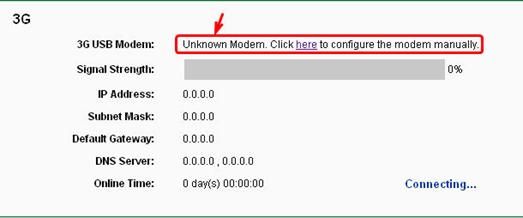
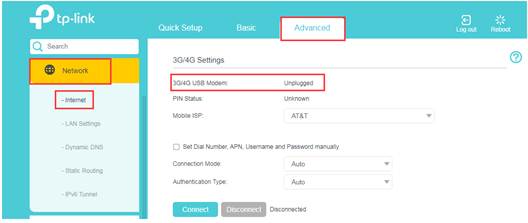
Fall 2: Das USB-Modem befindet sich in der Kompatibilitätsliste, wird vom TP-Link-Router jedoch nicht erkannt (Unbekanntes Modem oder Nicht angeschlossen)
Alte Benutzeroberfläche:
Neue Benutzeroberfläche:
- Stellen Sie sicher, dass das 3G/4G-Modem auf das Internet zugreifen kann, wenn es direkt an einen Computer oder Laptop angeschlossen ist.
Stellen Sie sicher, dass das 3G/4G-Modem mit einer SIM-Karte funktioniert und ordnungsgemäß Internetzugang bereitstellt.
- Trennen Sie das Modem vom Router und schließen Sie es erneut an.
Um ein Problem bei der Hardwareerkennung auszuschließen, trennen Sie das 3G/4G-Modem und prüfen Sie den Zustand anschließend erneut.
- Setzen Sie den TP-Link-Modemrouter zurück.
Führen Sie die folgende Anleitung zum ZURÜCKSETZEN des TP-Link-Modemrouters aus und prüfen Sie anschließend erneut, ob das Modem erkannt wird.
So setzen Sie einen TP-Link-Router auf Werkseinstellungen zurück
- Firmware aktualisieren
Bitte klicken Sie hier, um die neueste Firmware herunterzuladen, und aktualisieren Sie die Firmware Ihres Routers.
- Verwenden Sie ein anderes 3G/4G-Modem.
Führen Sie nach Möglichkeit einen Vergleichstest durch und prüfen Sie, ob ein anderes 3G/4G-Modem vom TP-Link-Modemrouter erkannt wird. Dieser Test ist wichtig, um festzustellen, ob die Ursache eine Inkompatibilität oder ein Problem mit dem USB-Anschluss des TP-Link-Modemrouters ist.
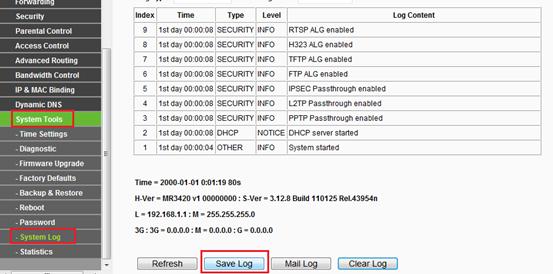
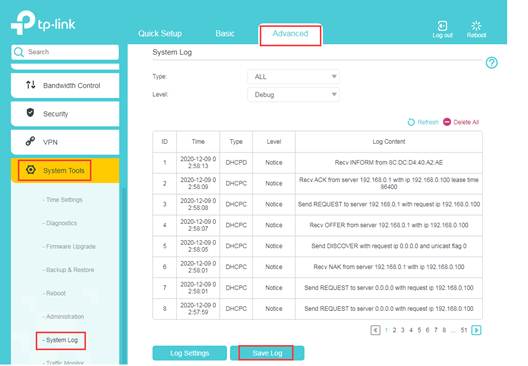
Wenn sich das Modem in der Kompatibilitätsliste befindet, aber trotz aller Schritte weiterhin nicht vom 3G/4G-Router erkannt wird, schließen Sie das Modem an den Router an, starten Sie den Router neu und warten Sie etwa 5–10 Minuten. Öffnen Sie anschließend (Erweitert) >> Systemprogramme >> Systemprotokoll , speichern Sie das Routerprotokoll und senden Sie es zusammen mit weiteren relevanten Informationen wie dem Modell des 3G/4G-Modems, Ihrem Land und dem Internetanbieter an den TP-Link-Support.
Alte Benutzeroberfläche:
Neue Benutzeroberfläche:
Fall 3: Das USB-Modem befindet sich in der Kompatibilitätsliste und wird vom Router erkannt, aber es besteht kein Internetzugriff
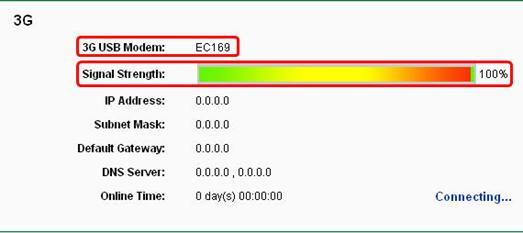
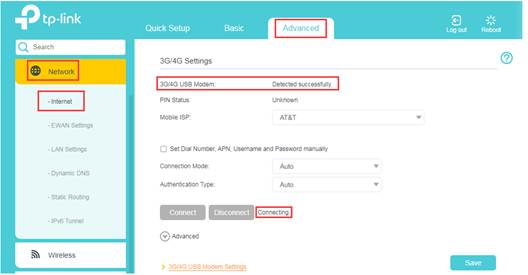
Nun ist bestätigt, dass Ihr USB-Modem vom 3G-Router erfolgreich erkannt wird, wie in der folgenden Abbildung dargestellt. Als Beispiel verwenden wir hier das Huawei EC169.
Alte Benutzeroberfläche:
Neue Benutzeroberfläche:
Wenn Sie über den 3G/4G-Router nicht auf das Internet zugreifen können, kann dies durch die folgenden Punkte verursacht werden.
Wenn Sie bereits sichergestellt haben, dass das 3G/4G-Modem bei direktem Anschluss an einen PC/Laptop ordnungsgemäß funktioniert, können Sie die Schritte (1)–(3) überspringen. Diese dienen lediglich der zusätzlichen Überprüfung und Ursachenanalyse.
(1) Keine SIM-Karte oder falsche SIM-Karte
Sie benötigen eine geeignete SIM-Karte und ein kompatibles 3G/4G-Modem. Stellen Sie sicher, dass die SIM-Karte korrekt in das 3G-Modem eingesetzt ist.
(2) PIN-Überprüfung
Bei einigen SIM-Karten ist die PIN-Abfrage standardmäßig aktiviert. Schließen Sie in diesem Fall das 3G-Modem direkt an Ihren PC an und deaktivieren Sie diese Funktion in der mitgelieferten 3G/4G-Modemsoftware. Im Folgenden werden zwei Modelle als Beispiel verwendet.
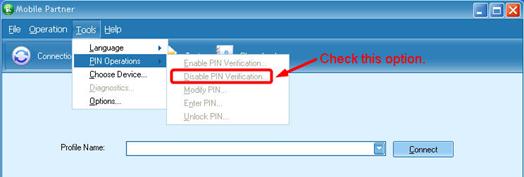
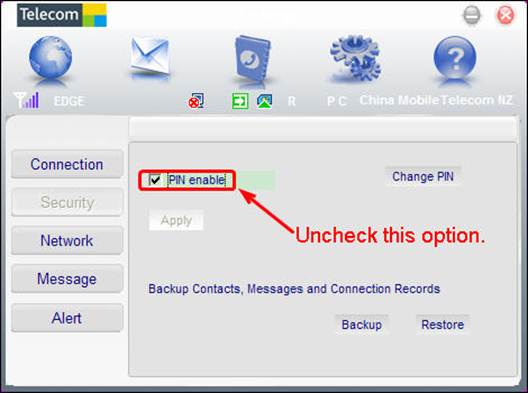
(3) Signalstärke
Wenn das 3G/4G-Signal an Ihrem Standort schwach oder instabil ist, kann dieses Problem auftreten. Es wird daher empfohlen, die Leistung an einem anderen Standort zu vergleichen.
(4) Nicht übereinstimmende Parameter
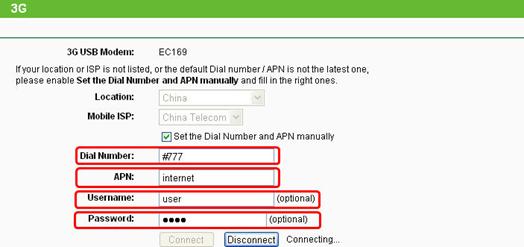
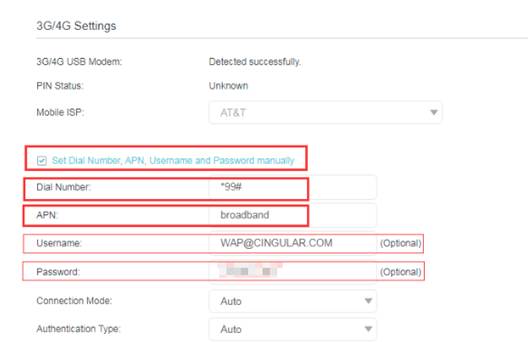
Für die Verbindung mit einem 3G-Netzwerk werden bestimmte Parameter benötigt, darunter Einwahlnummer, APN, Benutzername und Passwort. Es ist sehr wichtig, dass diese Angaben korrekt sind. Wenn auf der Seite Systemprogramme > Systemprotokoll die folgenden rot markierten Hinweise angezeigt werden, müssen Sie Ihren Internetanbieter (ISP), der Ihnen den 3G/4G-Dienst bereitstellt, kontaktieren, um die oben genannten Parameter zu bestätigen.

Nachdem Sie die korrekten Informationen von Ihrem Internetanbieter erhalten haben, geben Sie sie auf der Seite „Netzwerk >> 3G oder Erweitert >> Netzwerk >> Internet“ ein, wie in der folgenden Abbildung dargestellt.
Alte Benutzeroberfläche (Netzwerk >> 3G):
Neue Benutzeroberfläche (Erweitert >> Netzwerk >> Internet):
(5) Problem mit dem DNS-Server.
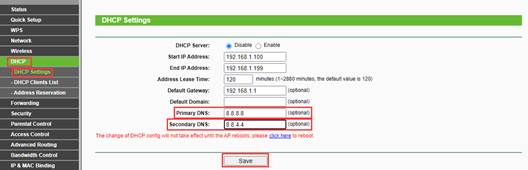
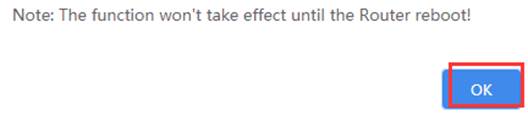
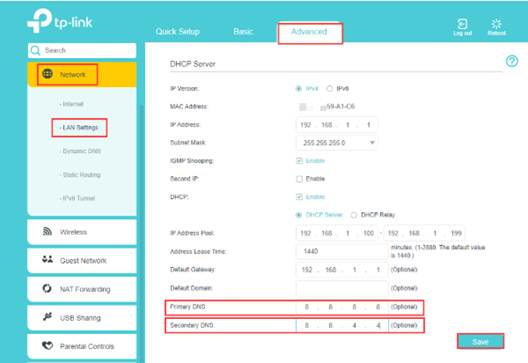
Wenn die IP-Adresse im Bereich Status>>3G (oder Erweitert>>Status>>Internet) nicht 0.0.0.0 lautet, können Sie außerdem versuchen, den DNS-Server zu ändern und Googles DNS 8.8.8.8 und 8.8.4.4 zu verwenden. Starten Sie den TP-Link-Modemrouter anschließend neu und testen Sie erneut.
Alte Benutzeroberfläche:
Neue Benutzeroberfläche:

Wenn sich das Modem in der Kompatibilitätsliste befindet, das Problem jedoch auch nach Durchführung der oben beschriebenen Schritte weiterhin besteht, speichern Sie bitte das Systemprotokoll und wenden Sie sich gerne an den TP-Link-SupportTP-Link-Support.
Looking For More
Finden Sie diese FAQ hilfreich?
Mit Ihrer Rückmeldung tragen Sie dazu bei, dass wir unsere Webpräsenz verbessern.

-3.0-package_normal_1584497266805j.png)


TP-Link Community
Still need help? Search for answers, ask questions, and get help from TP-Link experts and other users around the world.
Von United States?
Erhalten Sie Produkte, Events und Leistungen speziell für Ihre Region