
Tapo-Türklingelgong einrichten: Tapo-Gong, Hub oder Smart Speaker hinzufügen
Die Tapo-Türklingel verfügt über einen integrierten Klingelton. Sie können jedoch zusätzliche Gongs hinzufügen, damit Sie im gesamten Zuhause benachrichtigt werden, wenn jemand die Türklingel drückt. Diese Anleitung beschreibt zwei Möglichkeiten: das Koppeln eines Tapo Chime oder Tapo Hub über die Tapo-App sowie die Einrichtung eines Alexa-Echo- oder Google-Assistant-Lautsprechers als kabellosen Türklingelgong.
Hinweis: Stellen Sie vor Beginn sicher, dass Ihre Tapo-Geräte erfolgreich eingerichtet wurden und Internetzugang haben.
Das Wichtigste auf einen Blick
- Die Tapo-Türklingel unterstützt neben dem integrierten Klingelton zusätzliche Gongs, darunter Tapo Chime, Tapo Hub, Alexa-Echo-Lautsprecher und -Displays sowie Google-Assistant-Lautsprecher und -Displays.
- Tapo Chime verbindet sich über Wi-Fi statt über eine herkömmliche Kabelverbindung und kann überall im Zuhause installiert werden, wo Wi-Fi und Internetzugang verfügbar sind.
- Der Tapo Hub kann in Verbindung mit der Tapo-Türklingel als Gong verwendet werden.
- Um einen Tapo Chime oder Hub über die App hinzuzufügen, gehen Sie zu Tapo-App > Geräteeinstellungen > Türklingel > Gekoppelte Gongs > Gong/Hub hinzufügen und folgen Sie anschließend den Kopplungsanweisungen.
- Um einen Alexa Echo als Gong zu verwenden, verknüpfen Sie zunächst den Tapo-Dienst in der Alexa-App. Suchen Sie anschließend die Tapo-Türklingel in der Alexa-Geräteliste und aktivieren Sie Benachrichtigungen bei Türklingeldruck.
Option 1: Tapo Chime oder Tapo Hub hinzufügen
Schritt 1. Um Ihrer Tapo-Türklingel einen Gong hinzuzufügen, öffnen Sie die Startseite der Tapo-App und tippen Sie auf die Gerätekarte, um die Live-Ansicht der Türklingel zu öffnen.
Schritt 2. Tippen Sie auf der Live-Ansichtsseite der Türklingel oben rechts auf das Zahnradsymbol, um die Geräteeinstellungen zu öffnen.
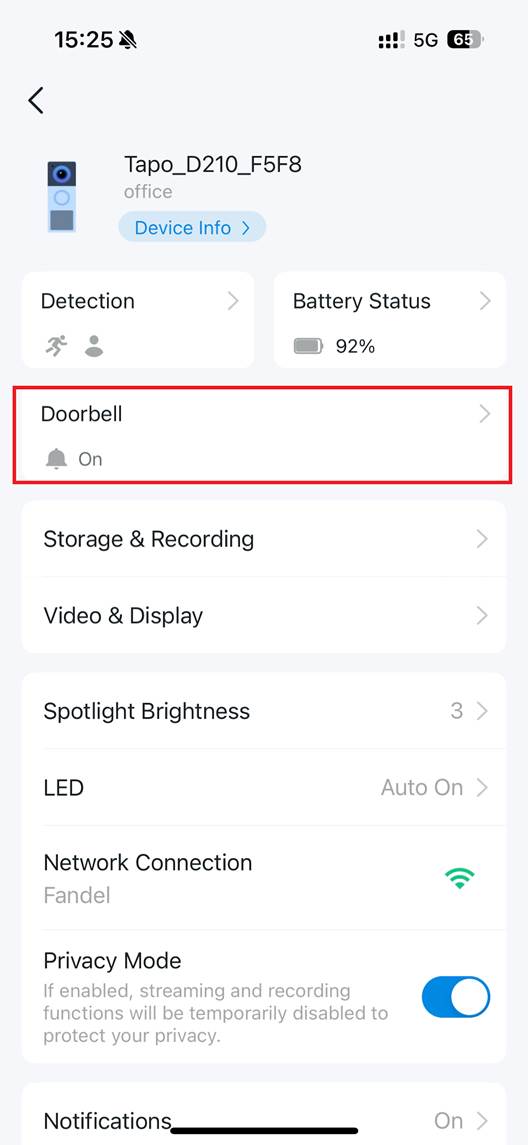
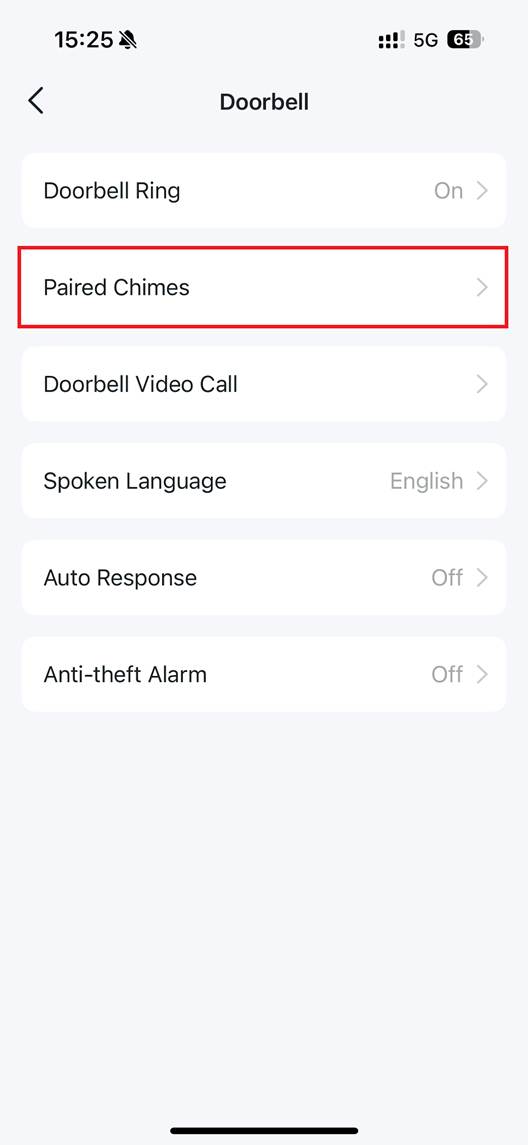
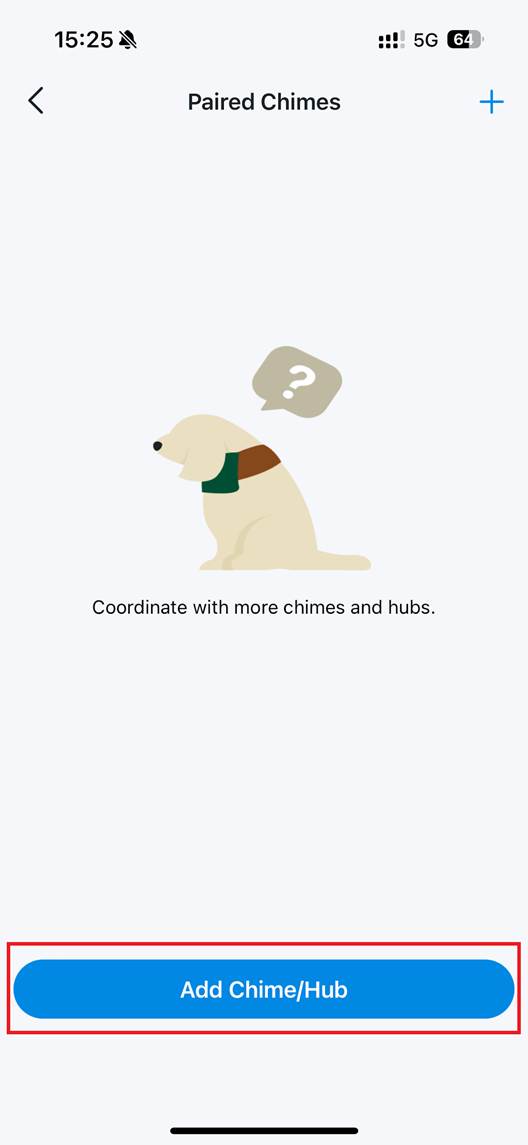
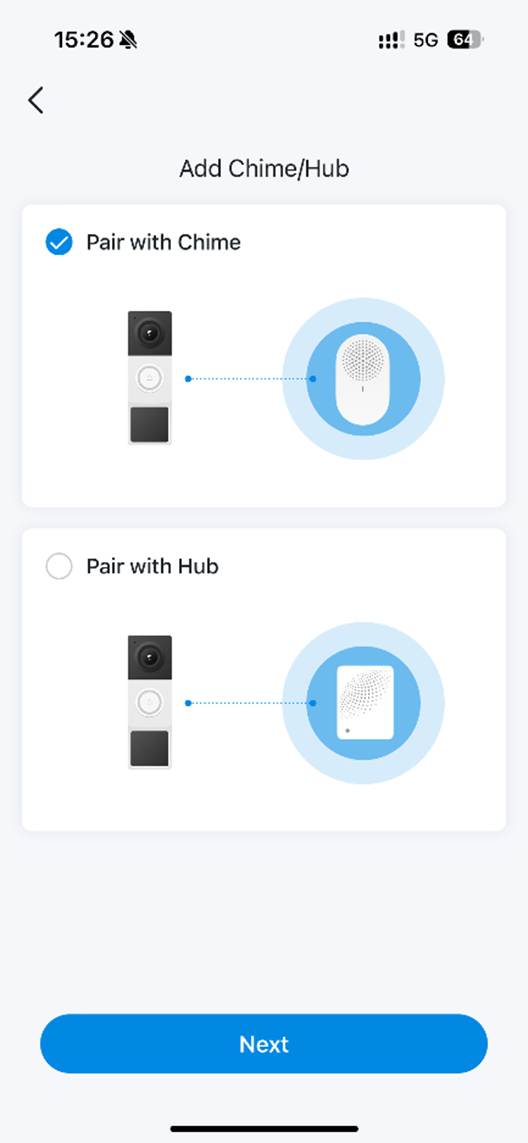
Schritt 3. Tippen Sie auf der Seite Geräteeinstellungen auf Türklingel > Gekoppelte Gongs > Gong/Hub hinzufügen, wählen Sie je nach Bedarf Tapo Chime oder Tapo Hub aus und folgen Sie anschließend den Anweisungen in der App, um das Produkt zu koppeln.
- Tapo Chime: Im Gegensatz zu herkömmlichen Gongs verbindet sich Tapo Chime über Wi-Fi mit Ihrem Router und kann überall installiert werden, wo Wi-Fi und Internetzugang verfügbar sind. Er unterstützt sowohl die lokale als auch die Remote-Kopplung mit der Tapo-Türklingel.
- Tapo Hub: Mit der neuesten Tapo-Hub-Firmware kann der Hub ebenfalls als Gong verwendet werden.
Option 2: Alexa Echo oder Google-Assistant-Lautsprecher/-Display als Gong hinzufügen
Hinweis: Derzeit können nur Alexa-Echo-Lautsprecher/-Displays oder Google-Assistant-Lautsprecher/-Displays mit der Tapo-Türklingel gekoppelt werden. Die Einrichtung muss auf der jeweiligen Drittanbieterplattform erfolgen.
Als Beispiel verwenden wir einen Alexa-Echo-Lautsprecher bzw. ein Alexa-Echo-Display.
Schritt 1. Verknüpfen Sie den Tapo-Dienst mit Alexa, indem Sie dieser Anleitung folgen: So verwenden Sie Ihr Tapo-/Kasa-Gerät mit Amazon Alexa
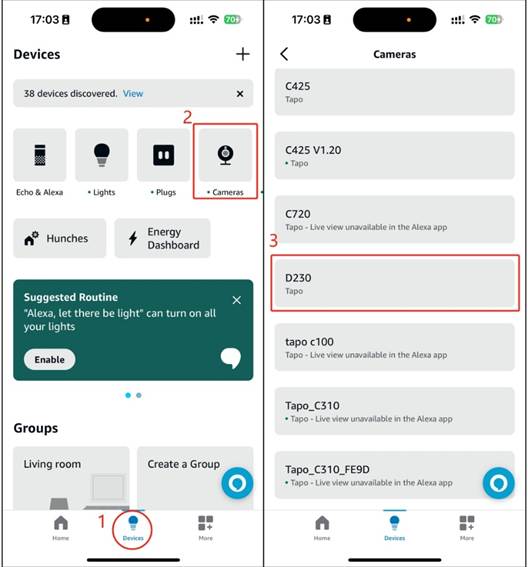
Schritt 2. Suchen Sie die Tapo-Türklingel in der Alexa-App.
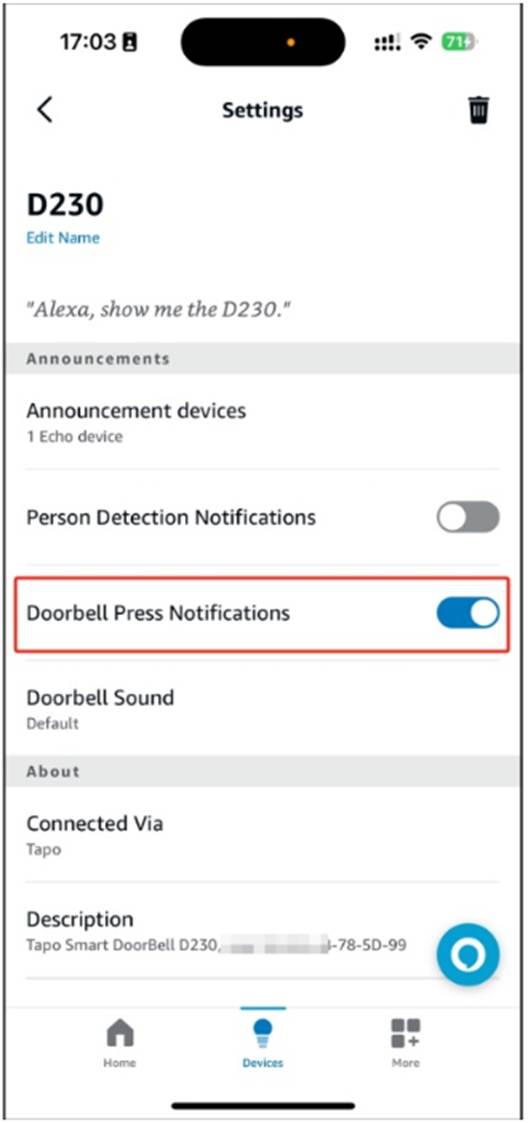
Schritt 3. Aktivieren Sie Benachrichtigungen bei Türklingeldruck.
Fragen und Antworten
F19: Wie ändere ich Klingeltöne und Lautstärke der verbundenen Tapo Chimes/Hubs?
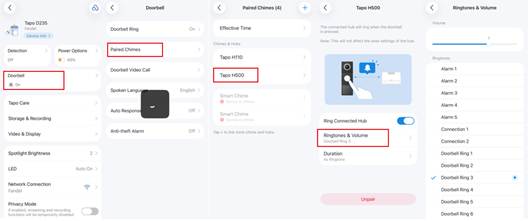
Sie können Klingeltöne oder Lautstärke der mit der Türklingel verbundenen Chimes/Hubs ändern. Gehen Sie zu Tapo-App > Ihre Türklingel > Geräteeinstellungen > Türklingel > Gekoppelte Gongs, passen Sie die Lautstärke an und wählen Sie einen Klingelton aus.
Weitere Informationen zu den einzelnen Funktionen und Konfigurationen finden Sie im Download-Center im Handbuch Ihres Produkts.
Looking For More
Finden Sie diese FAQ hilfreich?
Mit Ihrer Rückmeldung tragen Sie dazu bei, dass wir unsere Webpräsenz verbessern.
_normal_20241120130217c_normal_20250317100958l.jpg)



TP-Link Community
Still need help? Search for answers, ask questions, and get help from TP-Link experts and other users around the world.
Von United States?
Erhalten Sie Produkte, Events und Leistungen speziell für Ihre Region