
So richten Sie Geofencing in der Tapo/Kasa-App ein
Einleitung
Geofencing ist eine standortbasierte Funktion, die eine virtuelle Grenze um einen bestimmten Bereich definiert. Wenn Ihr Mobilgerät diesen Bereich betritt oder verlässt, wird automatisch eine zuvor festgelegte Aktion ausgelöst, z. B. das Ausschalten eines Geräts beim Verlassen des Zuhauses. Weitere Informationen finden Sie unter Allgemeine Fragen zu Tapo/Kasa Geofencing.
Konfiguration
Die folgenden Schritte verwenden die Tapo-App als Beispiel.
Schritt 1. Aktivieren Sie die Berechtigung Genauer Standort für die Tapo/Kasa-App.
Hinweis: Für standortbasierte Geofencing-Smart-Actions benötigt Tapo/Kasa die Standortberechtigung „Immer zulassen“. Nach der Aktivierung kann die App Standortaktualisierungen auch empfangen, wenn sie im Hintergrund ausgeführt wird.
Schritt 2. Öffnen Sie die Tapo/Kasa-App und gehen Sie zu Ich > Geofencing, und tippen Sie auf Geofencing aktivieren. Beachten Sie, dass sich die Position der „Ich“-Schaltfläche in der Tapo-App je nach App-Version unterscheiden kann. Sie befindet sich entweder unten rechts oder oben links in der App.
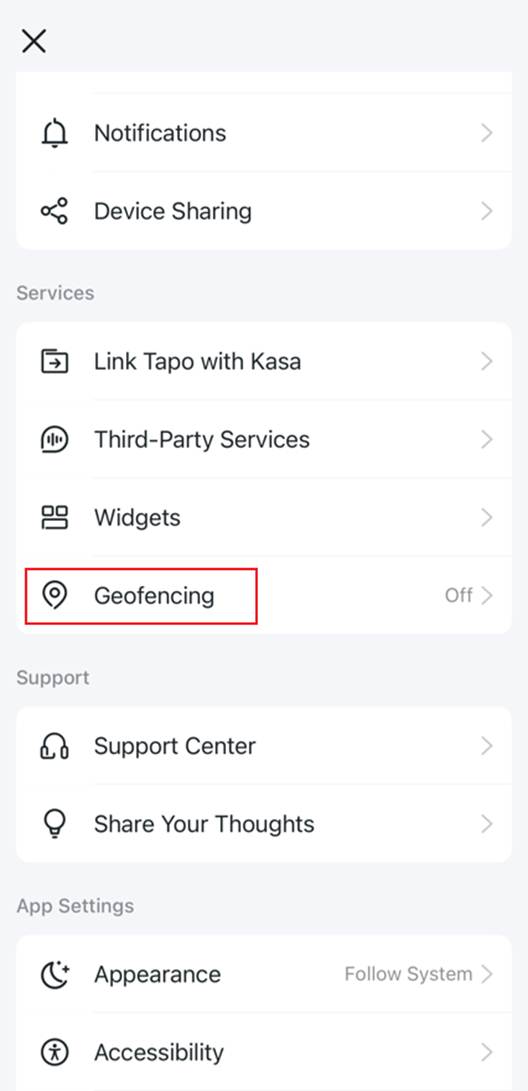
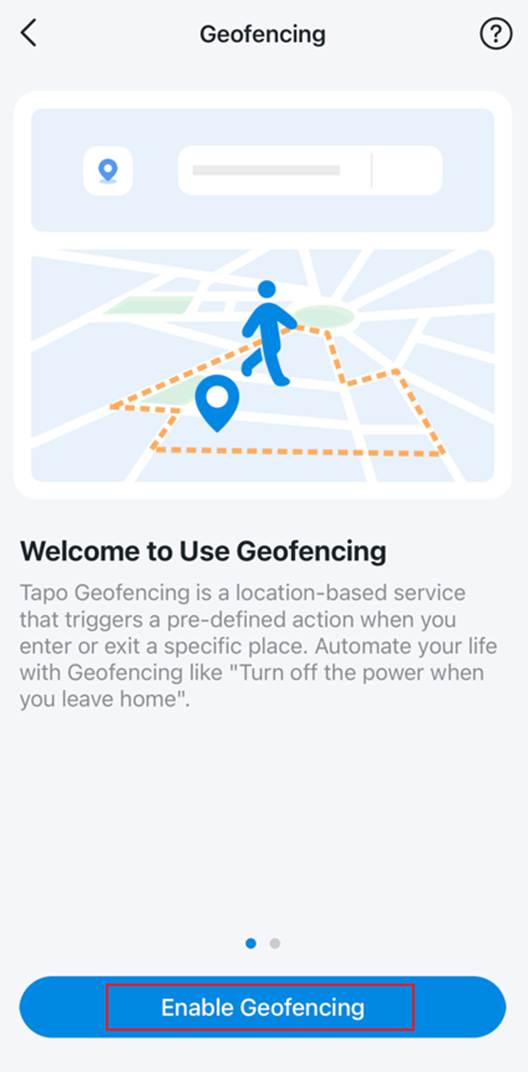
Schritt 3. Öffnen Sie in der Tapo/Kasa-App den Tab Smart, tippen Sie oben rechts auf das Plus-Symbol und wählen Sie Automatisierung.
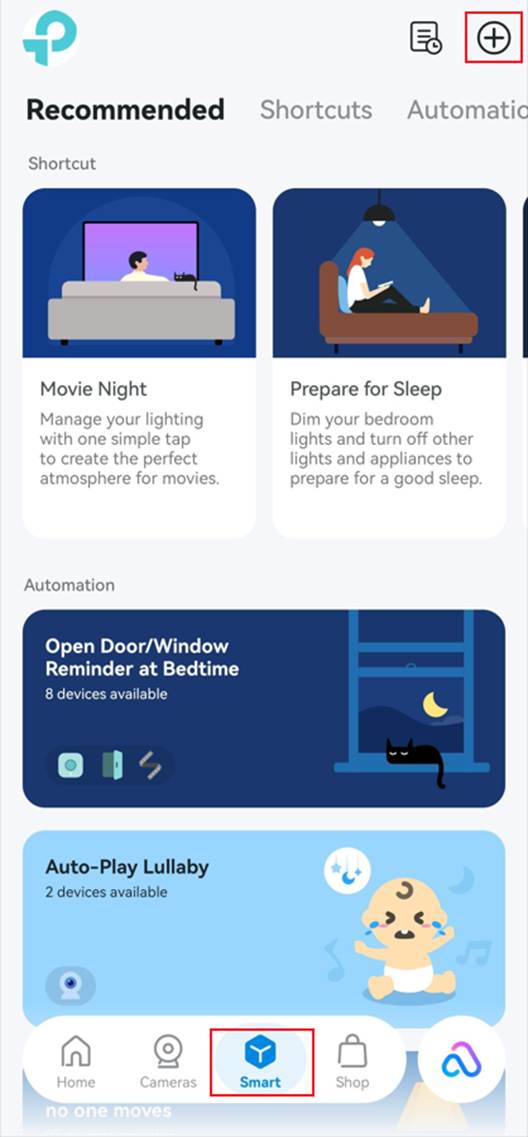
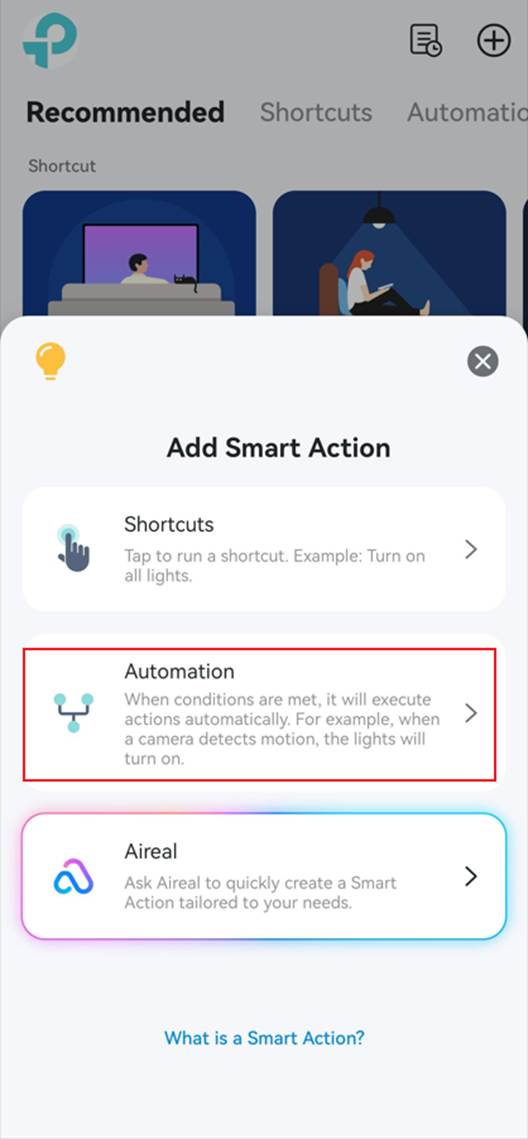
Schritt 4. Tippen Sie auf Auslöser hinzufügen > Ankommen/Verlassen.
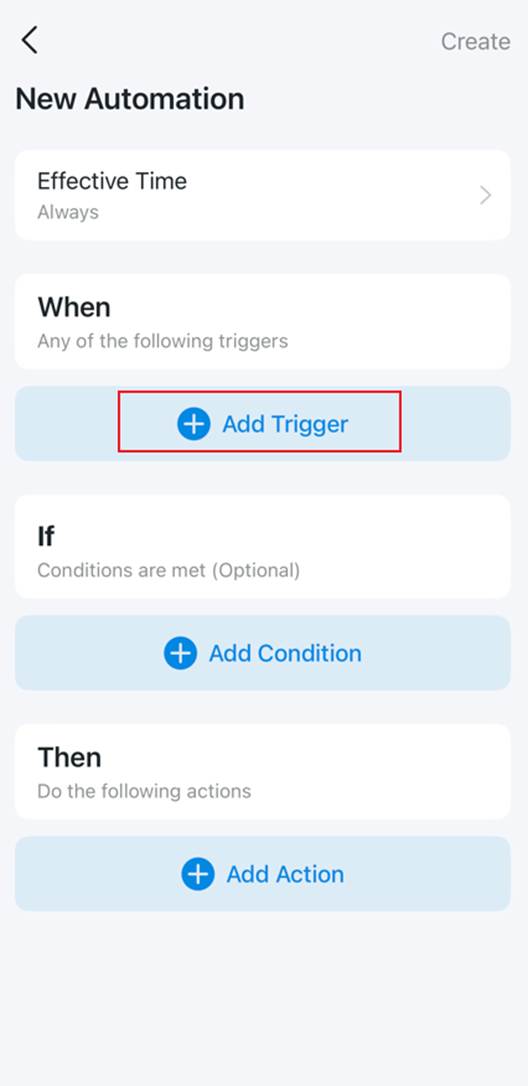
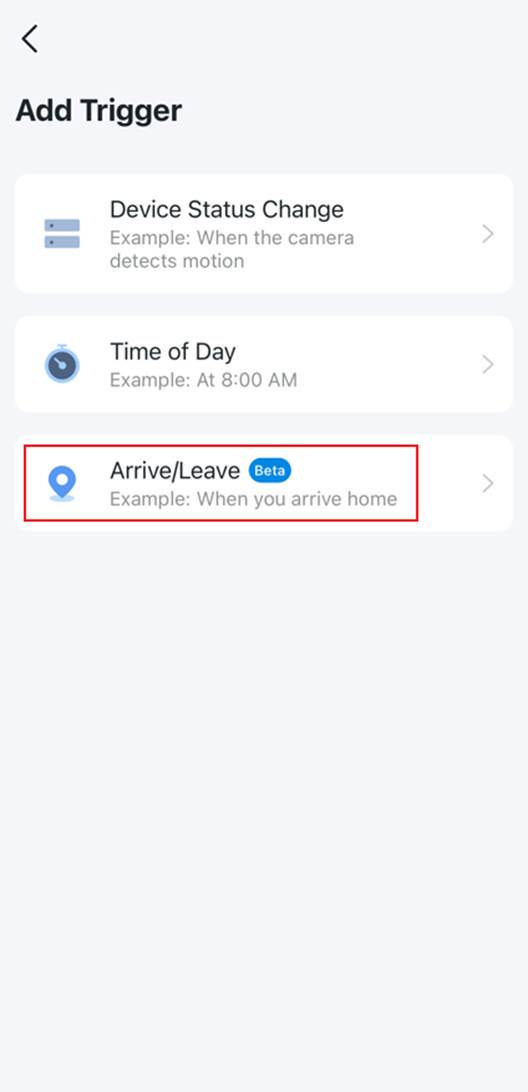
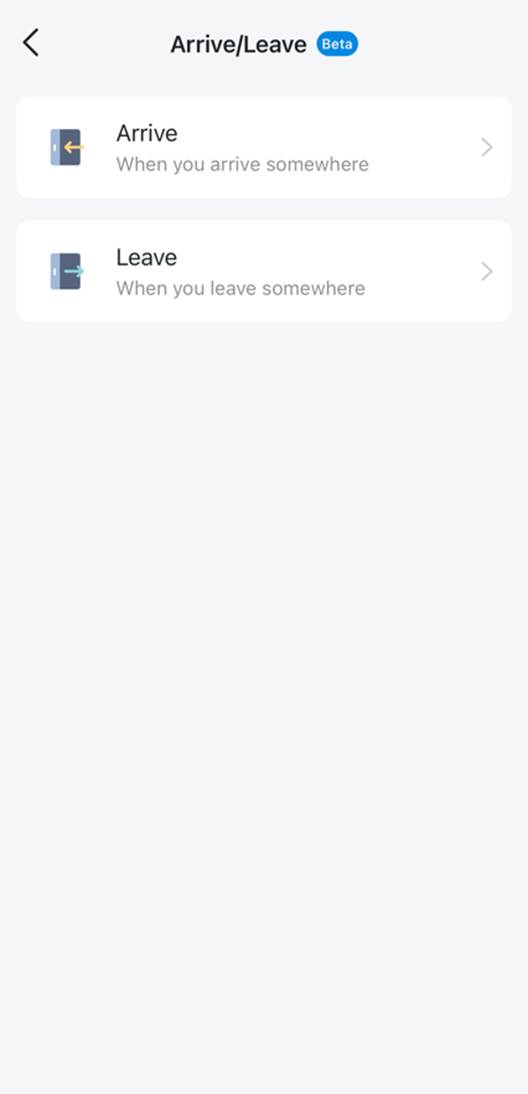
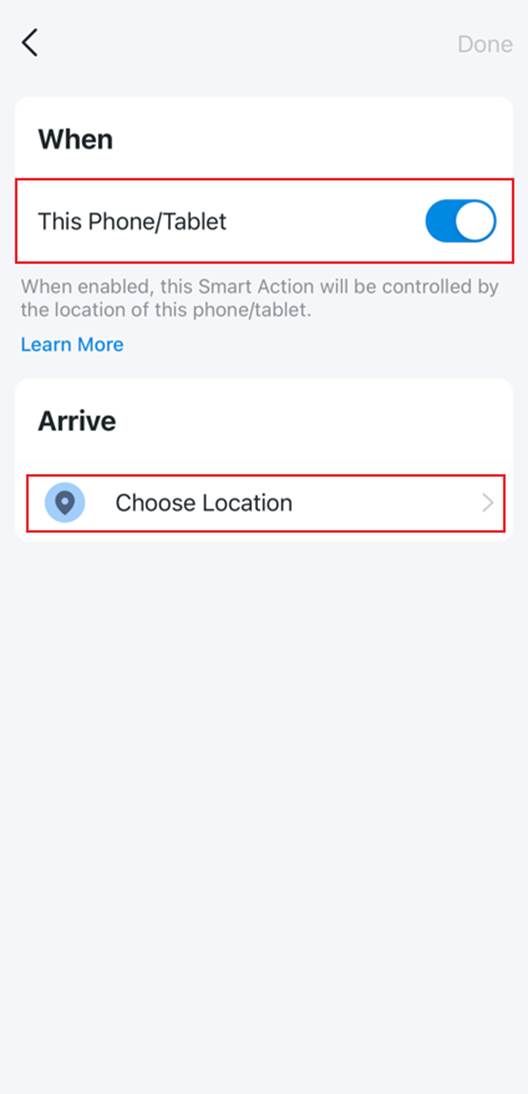
Schritt 5. Wählen Sie Ankommen oder Verlassen, aktivieren Sie Dieses Smartphone/Tablet, wählen Sie anschließend einen Standort aus, indem Sie die Kartenkoordinaten und den wirksamen Radius festlegen. Tippen Sie oben rechts auf Fertig.
Hinweis: Stellen Sie sicher, dass „Dieses Smartphone/Tablet“ aktiviert ist. Andernfalls funktioniert die Geofencing-Smart-Action nicht. Wenn mehrere Geräte mit demselben Besitzerkonto verwendet werden, aktivieren Sie „Dieses Smartphone/Tablet“ auf jedem Gerät in der entsprechenden Smart-Action-Regel, damit jedes Gerät die Aktion beim Betreten oder Verlassen des festgelegten Standorts auslösen kann.
Schritt 6. Tippen Sie auf Aktion hinzufügen und wählen Sie die gewünschte Aktion aus (z. B. Wohnzimmerlicht einschalten). Legen Sie die Wirksame Zeit fest und tippen Sie auf Erstellen.
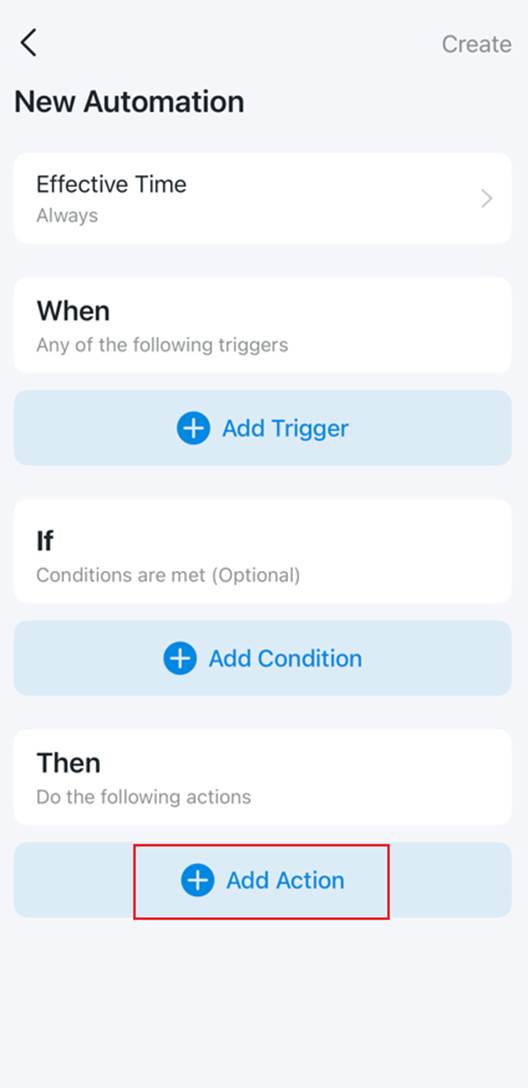
Weitere Informationen zu den einzelnen Funktionen und zur Konfiguration finden Sie im Download-Center. Dort können Sie das Handbuch für Ihr Produkt herunterladen.
Looking For More
Finden Sie diese FAQ hilfreich?
Mit Ihrer Rückmeldung tragen Sie dazu bei, dass wir unsere Webpräsenz verbessern.

TP-Link Community
Still need help? Search for answers, ask questions, and get help from TP-Link experts and other users around the world.
Von United States?
Erhalten Sie Produkte, Events und Leistungen speziell für Ihre Region