
Keine Verlaufsdaten vom Tapo Temperatur- und Feuchtigkeitssensor? Probleme mit der Sensorsynchronisierung und dem Cloud-Upload beheben
Als Besitzer eines Tapo-Temperatur- und Feuchtigkeitssensors T310 oder T315 können Sie in der App nicht nur Temperatur und Luftfeuchtigkeit in Echtzeit anzeigen, sondern auch Verlaufsdaten prüfen, um tägliche, monatliche und jährliche Veränderungen nachzuvollziehen.
So exportieren Sie Verlaufsdaten des Tapo-Temperatur- und Feuchtigkeitssensors
Wenn in der Tapo-App keine Verlaufsdaten aufgezeichnet werden oder der Upload der Daten stoppt, können die folgenden Hinweise bei der Fehlerbehebung helfen.
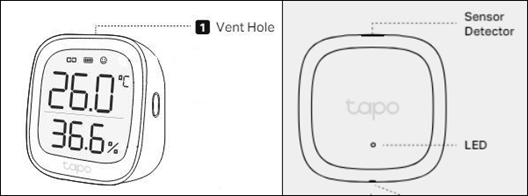
1. Versuchen Sie, Temperatur oder Luftfeuchtigkeit in der Umgebung des Sensors manuell zu verändern und beobachten Sie die Echtzeitänderungen in der App. Decken Sie beispielsweise die obere Lüftungsöffnung des Sensors mit der Hand ab oder blasen Sie Luft in Richtung der Öffnung.
Wenn sich nichts ändert, liegt möglicherweise ein Verbindungsproblem zwischen Sensor und Hub vor. Hinweise zur Verbesserung der Sensorverbindung finden Sie unter: So verbessern Sie die Verbindungsstabilität meines Hubs und seiner Untergeräte.
2. Starten Sie den Router neu, warten Sie 30 Minuten und prüfen Sie anschließend, ob die Daten in der Tapo-App wieder normal aufgezeichnet werden.
3. Prüfen Sie, ob auf dem Router Firewall- oder Werbeblocker-Einstellungen aktiv sind, die den Zugriff auf TP-Link-Server blockieren und dadurch den Upload der Hub-Daten in die Cloud verhindern könnten. Deaktivieren oder entfernen Sie diese Einstellungen und beobachten Sie anschließend die zukünftigen Datensätze.
4. Ändern Sie den DNS des Routers auf 8.8.8.8 und 8.8.4.4.
5. Starten Sie den Tapo Hub neu.
Hinweise:
1) Noch nicht hochgeladene Verlaufsdaten werden beim Neustart des Tapo Hubs gelöscht.
2) Der Tapo Hub sollte mit dem Internet verbunden bleiben, damit Verlaufsdaten des Tapo T310/T315 hochgeladen und gespeichert werden können. Daten aus Zeiträumen mit Stromausfall gehen verloren.
Fragen und Antworten
F1: So prüfen Sie die Signalstärke des Sensors
Öffnen Sie in der Tapo-App Device Settings > Device Info und tippen Sie auf das Signalsymbol, um den Wert Signal Strength (RSSI) zu prüfen.
- Stark: mehr als -50 dBm
- Gut bis durchschnittlich: zwischen -70 dBm und -50 dBm
- Schwach: weniger als -70 dBm
Hinweis: Bei weniger als -70 dBm ist das Signal zu schwach und es kann leicht zu Verbindungsabbrüchen kommen.
F2: Beeinflusst die Platzierung eines Tapo-Temperatur- und Feuchtigkeitssensors den normalen Betrieb?
Ja. Eine ungeeignete Platzierung kann Leistung und Messgenauigkeit des Sensors beeinträchtigen. Vermeiden Sie bitte folgende Standorte für Ihren Tapo-Sensor:
- Bereiche in unmittelbarer Nähe von Wärme- oder Kältequellen: Platzieren Sie den Sensor nicht in der Nähe von Heizkörpern, Klimaanlagenauslässen, Fenstern oder wärmeerzeugenden elektronischen Geräten.
- Schlecht belüftete oder geschlossene Bereiche: Unzureichende Luftzirkulation kann zu ungenauen Sensorwerten führen.
- Bereiche mit häufigen Feuchtigkeitsschwankungen: Sofern der Sensor nicht für Umgebungen mit hoher Luftfeuchtigkeit ausgelegt ist, vermeiden Sie Badezimmer, Küchen und andere Bereiche mit häufig wechselnder Luftfeuchtigkeit.
Looking For More
Finden Sie diese FAQ hilfreich?
Mit Ihrer Rückmeldung tragen Sie dazu bei, dass wir unsere Webpräsenz verbessern.

TP-Link Community
Still need help? Search for answers, ask questions, and get help from TP-Link experts and other users around the world.
Von United States?
Erhalten Sie Produkte, Events und Leistungen speziell für Ihre Region