
So zeigen Sie Aufzeichnungen von der SD-Karte einer Kamera auf einem Computer an
Einleitung
Diese FAQ erläutert, wie Sie auf einer Kamera-SD-Karte gespeicherte Videoaufnahmen mit einem Computer aufrufen und ansehen. Sie enthält Schritt-für-Schritt-Anleitungen für Windows- und macOS-Benutzer und hilft Ihnen dabei, die SD-Karte korrekt anzuschließen, die gespeicherten Dateien zu finden und die verschiedenen von der Kamera erstellten Dateitypen zu verstehen. Wenn Sie dieser Anleitung folgen, können Sie aufgezeichnete Videos effizient verwalten und ansehen, ohne Aktionen durchzuführen, die die normale Aufnahme oder Wiedergabe beeinträchtigen könnten.
Konfiguration
Schritt 1. Entfernen Sie die SD-Karte aus der Kamera und setzen Sie sie in den SD-Kartensteckplatz Ihres Computers oder in einen SD-Kartenadapter ein. Wenn Sie einen SD-Kartenadapter verwenden, schließen Sie diesen an einen USB-Anschluss Ihres Computers an.
Schritt 2. Öffnen Sie die Dateien auf der SD-Karte auf Ihrem Computer.
- Für Windows: Je nach Einstellungen Ihres Computers wird möglicherweise ein Dialogfeld angezeigt. Falls kein Dialogfeld erscheint, öffnen Sie den Windows-Datei-Explorer, suchen Sie die SD-Karte auf der linken Seite und wählen Sie sie aus.
- Für Mac: Wenn Sie die SD-Karte zum ersten Mal verwenden, installiert Ihr Mac automatisch die erforderliche Treibersoftware. Auf dem Mac-Bildschirm wird ein Gerätesymbol angezeigt. Doppelklicken Sie darauf. Alternativ können Sie auf „Finder“ klicken, das Finder-Fenster öffnen und unter „Geräte“ das SD-Kartensymbol auswählen. Der Inhalt wird in einem separaten Fenster angezeigt.
FAQ
F1: Was kann ich tun, wenn die aufgezeichneten Videos keinen Ton haben?
A1: Das aufgezeichnete Video verwendet G.711 als Standard für die Audiokomprimierung. Einige Player, beispielsweise Windows Media Player, unterstützen diesen Codec nicht. Daher wird das Video unter Windows ohne Ton wiedergegeben.
Verwenden Sie einen Player, der den G.711-Codec unterstützt, beispielsweise VLC unter Windows. Unter iOS kann das Video ebenfalls korrekt abgespielt werden. Verwenden Sie unter Android ebenfalls einen Player, der den G.711-Codec unterstützt.
F2: Warum können die Videoaufnahmen nicht abgespielt werden?
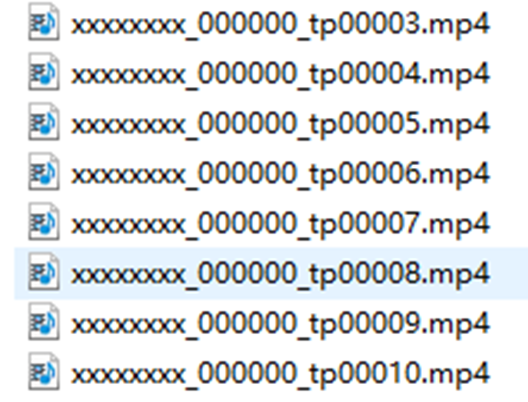
A2: Nach der Formatierung in der Tapo-App wird die SD-Karte automatisch in mehrere MP4-Dateien aufgeteilt. Die Dateien werden beispielsweise xxxxxxxx_000000_tp00001.mp4, xxxxxxxx_000000_tp00002.mp4 usw. benannt.
Diese MP4-Dateien können nicht abgespielt oder geöffnet werden, da sie noch keine Aufnahmen enthalten. Sie sind für spätere Schreibvorgänge reserviert. Tatsächliche Videoaufnahmen überschreiben diese Dateien nacheinander.
Reservierte Dateien können nicht abgespielt werden:
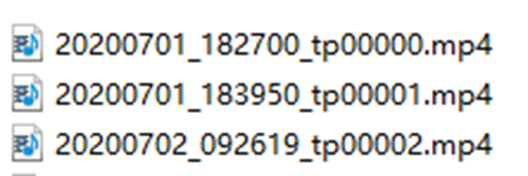
Normal aufgezeichnete Videos (das Präfix der Datei wird durch Datum und Uhrzeit ersetzt):
F3: Warum befinden sich verschiedene Dateitypen auf der SD-Karte und kann ich sie löschen?
A3: Es ist normal, dass sich auf der SD-Karte unterschiedliche Dateiinhalte befinden, insbesondere wenn sie von verschiedenen Kameramodellen formatiert wurde. Jedes Kameramodell kann eine etwas andere Dateistruktur verwenden.
Tapo-Kameras erstellen automatisch mehrere Systemdateien (z. B. .bin, .pic und .index) für Konfiguration und Wiedergabeverwaltung. Das Löschen oder Ändern dieser Systemdateien kann zu Aufnahme- oder Wiedergabeproblemen führen und wird nicht empfohlen.
Auf der SD-Karte können außerdem weitere Dateien vorhanden sein, darunter:
- snapshot: Speichert Erkennungsbilder und zugehörige Indexdateien.
- sysxx.bin: Wird für die Datenträgerverwaltung und Videoindizierung verwendet.
- tp00000.pic: Speichert von der Kamera erzeugte Erkennungsbilder.
Um einen ordnungsgemäßen Kamerabetrieb und eine korrekte Videowiedergabe sicherzustellen, wird empfohlen, alle Dateien auf der SD-Karte unverändert zu lassen.
Looking For More
Finden Sie diese FAQ hilfreich?
Mit Ihrer Rückmeldung tragen Sie dazu bei, dass wir unsere Webpräsenz verbessern.



TP-Link Community
Still need help? Search for answers, ask questions, and get help from TP-Link experts and other users around the world.
Von United States?
Erhalten Sie Produkte, Events und Leistungen speziell für Ihre Region