
So setzen Sie Ihren TP-Link 4G-LTE-WLAN-Router auf die Werkseinstellungen zurück
Einleitung
Bei einem Hardware-Reset wird Ihr Gerät auf die Werkseinstellungen zurückgesetzt. Anschließend müssen Sie es neu konfigurieren oder eine zuvor gesicherte Konfigurationsdatei wiederherstellen.
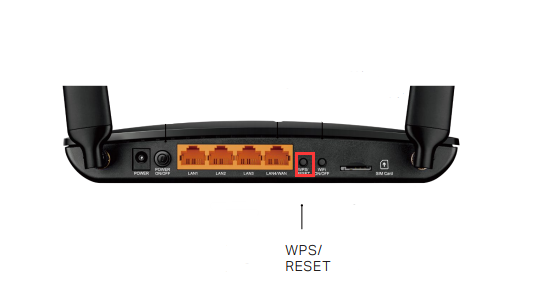
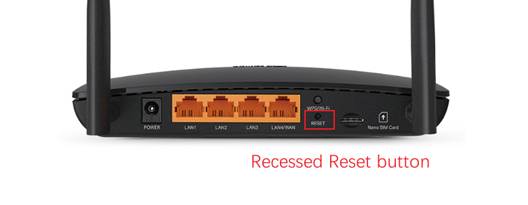
Je nach Modell gibt es zwei Ausführungen der physischen Reset-Taste:
- WPS/RESET-Taste: Um WPS zu aktivieren, drücken Sie die Taste weniger als 5 Sekunden lang; die WPS-LED beginnt zu blinken. Zum Zurücksetzen des Routers halten Sie die Taste mindestens 10 Sekunden gedrückt.
- Versenkte Reset-Taste:Die WPS- und WLAN-Funktionen teilen sich eine Taste; die Reset-Taste ist versenkt ausgeführt.Drücken Sie die gemeinsame Taste weniger als 1 Sekunde, um WPS zu aktivieren, und länger als 5 Sekunden, um WLAN ein- bzw. auszuschalten.
Konfiguration
Methode 1: Über die RESET-Taste
- WPS/RESET-Taste:Halten Sie die Taste bei eingeschaltetem Router länger als 10 Sekunden gedrückt, bis die SYS-LED von langsamem auf schnelles Blinken wechselt. Lassen Sie die Taste los und warten Sie, bis der Router mit den Werkseinstellungen neu gestartet ist.
- Versenkte Reset-Taste:Halten Sie die Taste bei eingeschaltetem Router 2 Sekunden gedrückt,bis die SYS-LED von langsamem auf schnelles Blinken wechselt. Lassen Sie die Taste los und warten Sie, bis der Router mit den Werkseinstellungen neu gestartet ist.
Methode 2: Über die Weboberfläche
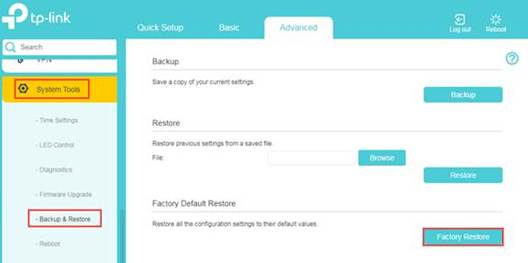
Melden Sie sich an der Webverwaltungsoberfläche an und öffnen Sie Advanced > System Tools > Backup & Restore > Factory Default Restore.Klicken Sie auf Factory Restore und wartenSie, bis der Router mit den Werkseinstellungen neu gestartet ist.
Hinweis:
- Stellen Sie sicher, dass der Router während des Neustarts eingeschaltet bleibt.
- Die Standard-IP-Adresse bzw. der Standard-Domainname stehen auf dem Etikett an der Unterseite des Produkts.
Weitere Informationen zu den einzelnen Funktionen und deren Konfiguration finden Sie im Download-Center, wo Siedas Handbuch für Ihr Produkt herunterladen können.
Looking For More
Finden Sie diese FAQ hilfreich?
Mit Ihrer Rückmeldung tragen Sie dazu bei, dass wir unsere Webpräsenz verbessern.



TP-Link Community
Still need help? Search for answers, ask questions, and get help from TP-Link experts and other users around the world.
Von United States?
Erhalten Sie Produkte, Events und Leistungen speziell für Ihre Region