
So verbinden Sie Tapo- und Kasa-Smart-Geräte mit Google Home
Diese Anleitung zeigt, wie Sie Ihre Tapo- und Kasa-Smart-Geräte mit Google Home verbinden. Nach der Verknüpfung können Sie Kasa Smart Plugs, Smart-Glühbirnen und Smart-Leuchten per Sprachbefehl steuern oder Videos Ihrer Tapo-Kamera in der Google Home-App, auf einem Google Nest- oder Chromecast-Display streamen. Wenn Ihre Tapo- oder Kasa-Geräte das Matter-Protokoll unterstützen, können Sie sie direkt mit Google Home verbinden, ohne die Tapo-App zu verwenden.
Das Wichtigste auf einen Blick
- Tapo- und Kasa-Smart-Geräte sind mit Google Home kompatibel. Sie können sie über die Tapo- oder Kasa-App unter Ich > Drittanbieterdienste > Google Assistant, oder direkt in der Google Home-App über Funktioniert mit Google Home.
- Matter-kompatible Tapo- und Kasa-Geräte können direkt mit Google Home verbunden werden, ohne sie über die Tapo-App einzurichten.
- Nach der Verknüpfung können Sie Smart Plugs, Smart-Glühbirnen und Smart-Leuchten per Sprachbefehl steuern oder Videos Ihrer Tapo-Kamera in der Google Home-App, auf Google Nest oder auf einem Chromecast-Display streamen.
- Das Live-Streaming von Tapo-Kameras über Google Assistant ist ein Cloud-to-Cloud-Dienst. Der Live-Stream wird nach 10 Minuten automatisch beendet. Sie können Google anschließend bitten, den Stream erneut zu starten.
- Wenn Sie ein Tapo-Gerät in der Tapo-App umbenennen, müssen Sie das Gerät in Google Home erneut erkennen lassen, damit der Name aktualisiert wird. SieheSo ändern Sie einen Gerätenamen in der Tapo-App für weitere Informationen zu diesem Schritt.
Voraussetzung
Laden Sie die neueste Google Home und Tapo-App aus dem Google Play Store oder App Store herunter.
Konfiguration
Szenario 1: Geräte ohne Matter - Tapo/Kasa-Dienst mit Google Home verknüpfen
Bevor Sie Tapo/Kasa mit Google Home verknüpfen, stellen Sie sicher, dass Ihr Tapo/Kasa-Gerät eingerichtet und online ist. In diesem Beispiel verwenden wir eine Tapo-Kamera.
Option 1: Über die Tapo-App
Schritt 1. Öffnen Sie die Tapo/Kasa-App und tippen Sie auf Ich > Drittanbieterdienste > Google Assistant > Tapo/Kasa Actions. Die Position der Schaltfläche Ich kann je nach App-Version variieren. Sie befindet sich entweder unten rechts oder oben links in der App.
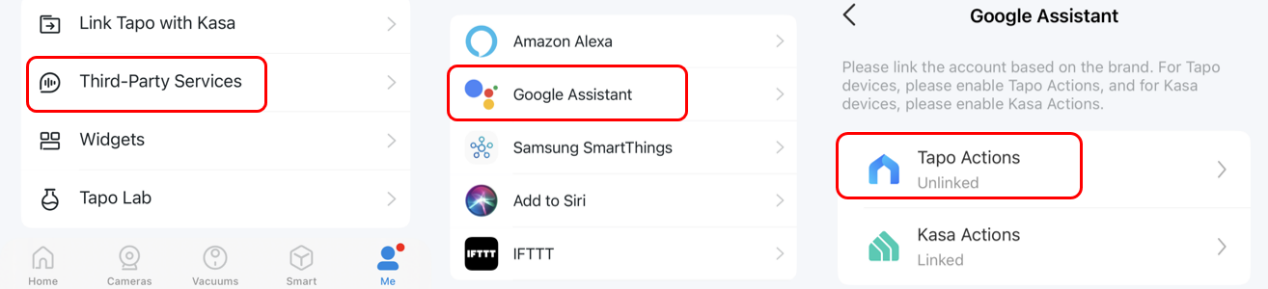
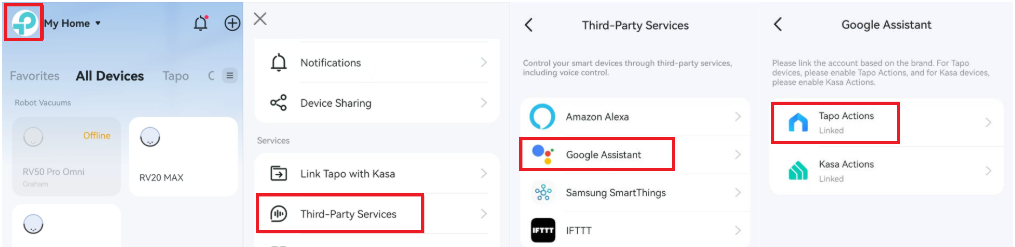
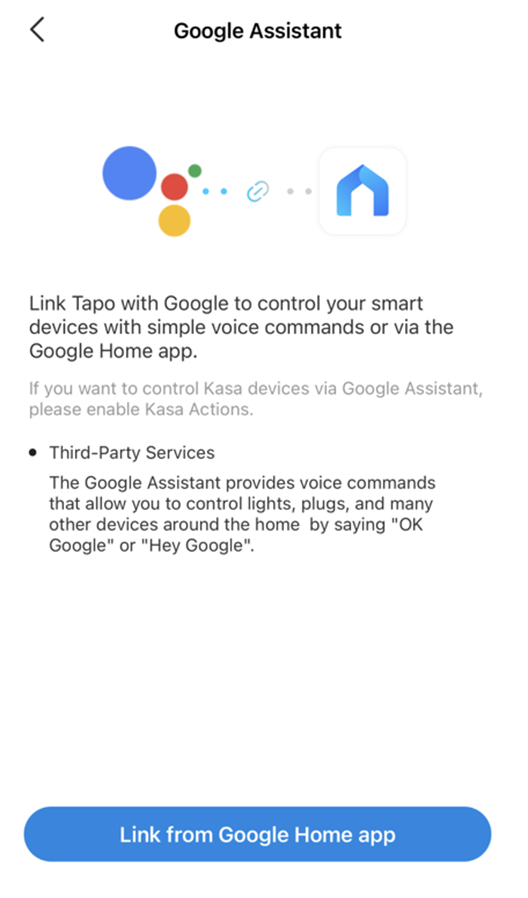
Schritt 2: Tippen Sie auf Aus Google Home-App verknüpfen. Die Google Home-App wird automatisch geöffnet.
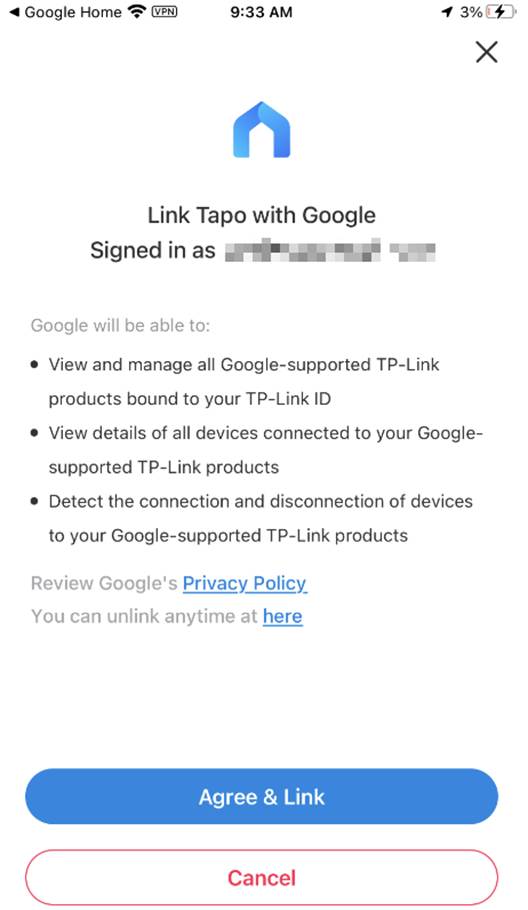
Schritt 3. Google Home startet den Verknüpfungsvorgang und öffnet die Tapo-App. Tippen Sie auf Zustimmen und verknüpfen.
Schritt 4. Der Verknüpfungsvorgang ist abgeschlossen. Sie sehen nun die mit Ihrer TP-Link ID verknüpften Geräte. Wählen Sie ein Gerät aus, um es einem Zuhause und einem Raum zuzuweisen.
Schritt 5. Die Geräte wurden erfolgreich verbunden.
Option 2: Über die Google Home-App
Schritt 1: Öffnen Sie die Google Home-App, tippen Sie auf das Gerätemenü und anschließend auf die Schaltfläche Hinzufügen.
Schritt 2: Tippen Sie auf Funktioniert mit Google Home, und suchen Sie nach Tapo/Kasa.
Schritt 3: Tippen Sie auf Tapo/Kasa. Die Tapo/Kasa-App wird automatisch geöffnet und der Verknüpfungsvorgang startet.
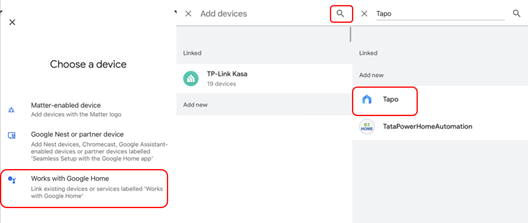
Schritt 4: Die folgenden Schritte sind identisch mit Option 1.
Fertig!
Sie können Videos Ihrer Tapo-Kamera in der Google Home-App, oder auf Ihrem Google Nest-Display mit einfachen Sprachbefehlen streamen. Zum Beispiel: "Hey Google, zeige meine Tapo Smart Wi-Fi Camera".
Hinweis: Wenn Sie den Namen des Tapo-Geräts ändern, muss das Gerät erneut erkannt werden, damit der neue Name übernommen wird.
Szenario 2: Matter-Geräte - direkte Verbindung mit Google Home
Wenn Ihre Tapo/Kasa-Geräte mit dem Matter-Protokoll kompatibel sind, können Sie sie auch über Matter mit Google Home steuern. Wenn Sie Tapo/Kasa-Geräte über Google Home steuern möchten, folgen Sie bitteder Anleitung zur Steuerung von Tapo- und Kasa-Geräten über das Matter-Protokoll für ausführliche Informationen.
Fragen und Antworten
F1: Wie verbinde ich mein Tapo Smart-Türschloss mit Google Home?
Zur Sicherheit Ihres Zuhauses erfordert die Steuerung eines Smart-Türschlosses zusätzliche Sicherheitscode-Einstellungen. Lesen Sie dazu So verbinden Sie mein Tapo Smart-Türschloss mit Google Home für eine ausführliche Anleitung.
F2: Warum kann ich den Live-Stream auf Chromecast/Google Hub nicht dauerhaft ansehen?
Das Ansehen des Live-Streams von Tapo-Kameras über Google Assistant verbraucht Internetdaten, da es sich um einen Cloud-to-Cloud-Dienst handelt. Zum Schutz des externen Datenverkehrs und der Leistung wird der Live-Stream nach 10 Minuten automatisch beendet. Wenn Sie weiter streamen möchten, können Sie Google einfach bitten, die Kamera erneut anzuzeigen.
F3: Kann ich Live-Streams von Tapo-Kameras in der Google Home-App ansehen?
Die Google Home-App unterstützt Live-Streaming von Tapo-Kameras. Verknüpfen Sie einfach Ihr Tapo-Konto mit Google Home und stellen Sie sicher, dass die Google Home-App auf dem neuesten Stand ist.
F4: Warum erscheint mein Kasa-Gerät nicht in Google Home, nachdem ich Tapo mit Google Home verknüpft habe?
Wenn Sie Kasa-Geräte über die Tapo-App hinzugefügt haben, werden diese in Google Home nicht angezeigt, wenn Sie nur Ihr Tapo-Konto verknüpfen. Um diese Geräte zu sehen, müssen Sie auch Ihr Kasa-Konto in Google Home verknüpfen. Kasa- und Tapo-Konto verwenden dieselbe E-Mail-Adresse und dasselbe Passwort, sodass Sie beide ohne separate Zugangsdaten verknüpfen können.
Looking For More
Finden Sie diese FAQ hilfreich?
Mit Ihrer Rückmeldung tragen Sie dazu bei, dass wir unsere Webpräsenz verbessern.

TP-Link Community
Still need help? Search for answers, ask questions, and get help from TP-Link experts and other users around the world.
Von United States?
Erhalten Sie Produkte, Events und Leistungen speziell für Ihre Region