
Wie kann ich meinen TP-Link Modemrouter als reines Modem einrichten?
Anwendungsszenario des Benutzers
Sie haben bereits einen Router und einen anderen TP-Link-Modemrouter gekauft. Sie möchten nicht, dass Ihr Heimnetzwerk doppelte NAT hat, also müssen Sie Ihren TP-Link-Modemrouter als reines Modem einrichten.
Wie gehen Sie in diesem Fall vor?
Befolgen Sie die folgenden Schritte, hier wird der VX800v als Muster genommen:
Schritt 1: Hardware anschließen
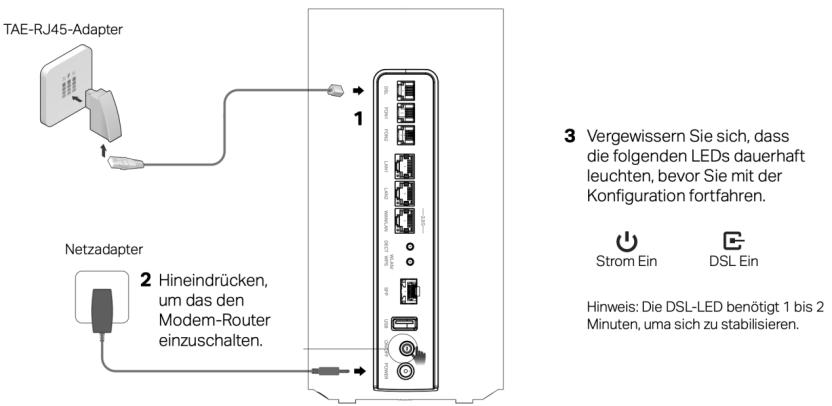
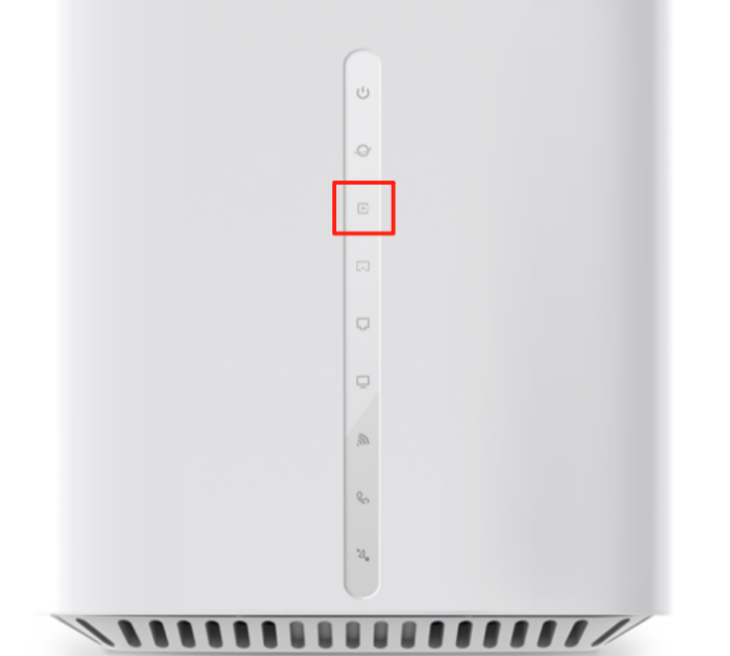
Verbinden Sie Ihre DSL-Leitung wie folgt mit dem TP-Link-Modemrouter. Gehen Sie auch sicher, dass die Sync-LED, das 2 Lämpchen direkt nach Power, leuchtet. So wissen Sie, dass die Leitung funktioniert.
Wenn die DSL-Synchronisations-LED aus ist, lesen Sie bitte die entsprechende FAQ zur Fehlerbehebung oder wenden Sie sich an das TP-Link Support-Team.
Wie geht man vor, wenn die xDSL-LED-Anzeige auf dem xDSL-Modemrouter nicht dauerhaft leuchtet?
Hinweis:
Die DSL-LED stabilisiert sich innerhalb von 1 bis 2 Minuten.
Schritt 2: Verbinden Sie Ihren Computer oder Ihr Smart-Gerät mit dem VX800v.
Methode 1: Kabelgebunden
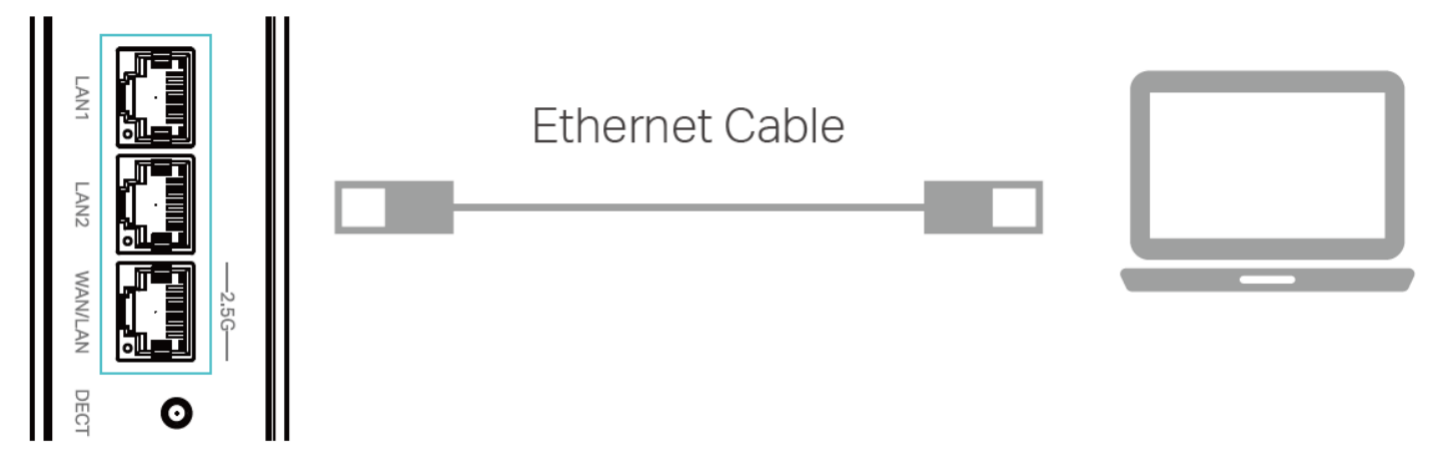
Verbinden Sie den Ethernet-Anschluss Ihres Computers über ein Ethernet-Kabel mit dem LAN-Anschluss des VX800v.
Methode 2: WLAN
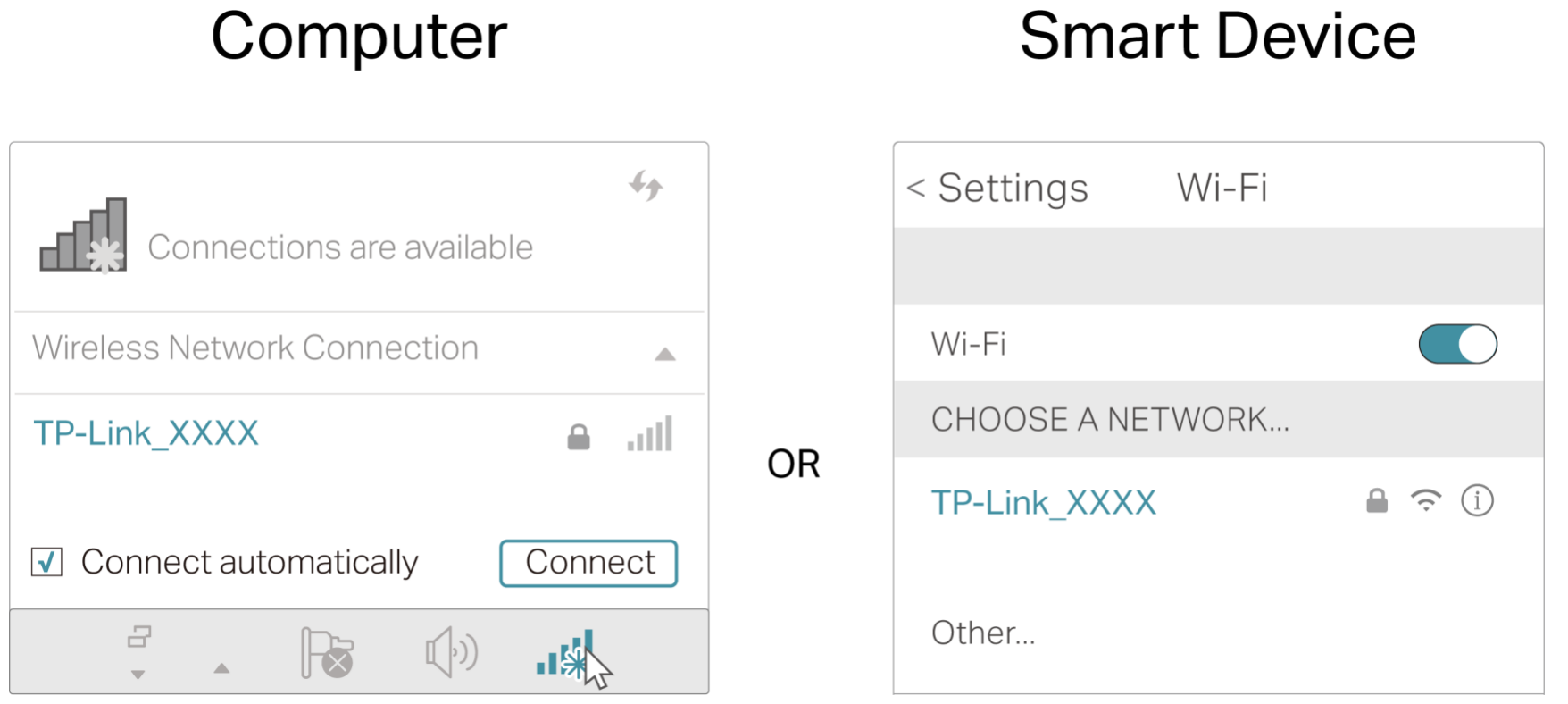
Suchen Sie die SSID (Netzwerkname) und das WLAN-Passwort, die auf dem Aufkleber auf der Unterseite des Routers angegeben sind.
Klicken Sie auf das Netzwerksymbol Ihres Computers oder öffnen Sie die WLAN-Einstellungen Ihres Smart-Geräts und wählen Sie dann die SSID aus, um eine Verbindung herzustellen.
Schritt 3: Melden Sie sich bei der Weboberfläche des Modem-Routers an
Öffnen Sie einen Webbrowser auf Ihrem Computer oder Smart-Gerät, rufen Sie http://tplinkmodem.net oder http://192.168.1.1 auf und geben Sie das auf dem Produktaufkleber angegebene Standardpasswort ein, um sich anzumelden.Melden Sie sich auf der Konfigurationsseite des VoIP-Modem-Routers an. Siehe FAQ "Zugriff auf die Konfigurationsseite".
Hinweis:
Das Anmeldepasswort unterscheidet sich vom WLAN-Netzwerkpasswort.

Schritt 3: Brückenprofil erstellen.
Gehen Sie zu „Erweiterte Einstellungen > „Netzwerk“ > „DSL-WAN“, löschen Sie das vorhandene Profil und klicken Sie auf „Hinzufügen“. Wählen Sie als Verbindungstyp „überbrücken“ aus und behalten Sie die übrigen Einstellungen bei.
Hinweis: Die Schnittstellenoptionen variieren je nach Modell. Bitte beachten Sie die Schnittstelle Ihres Produkts.
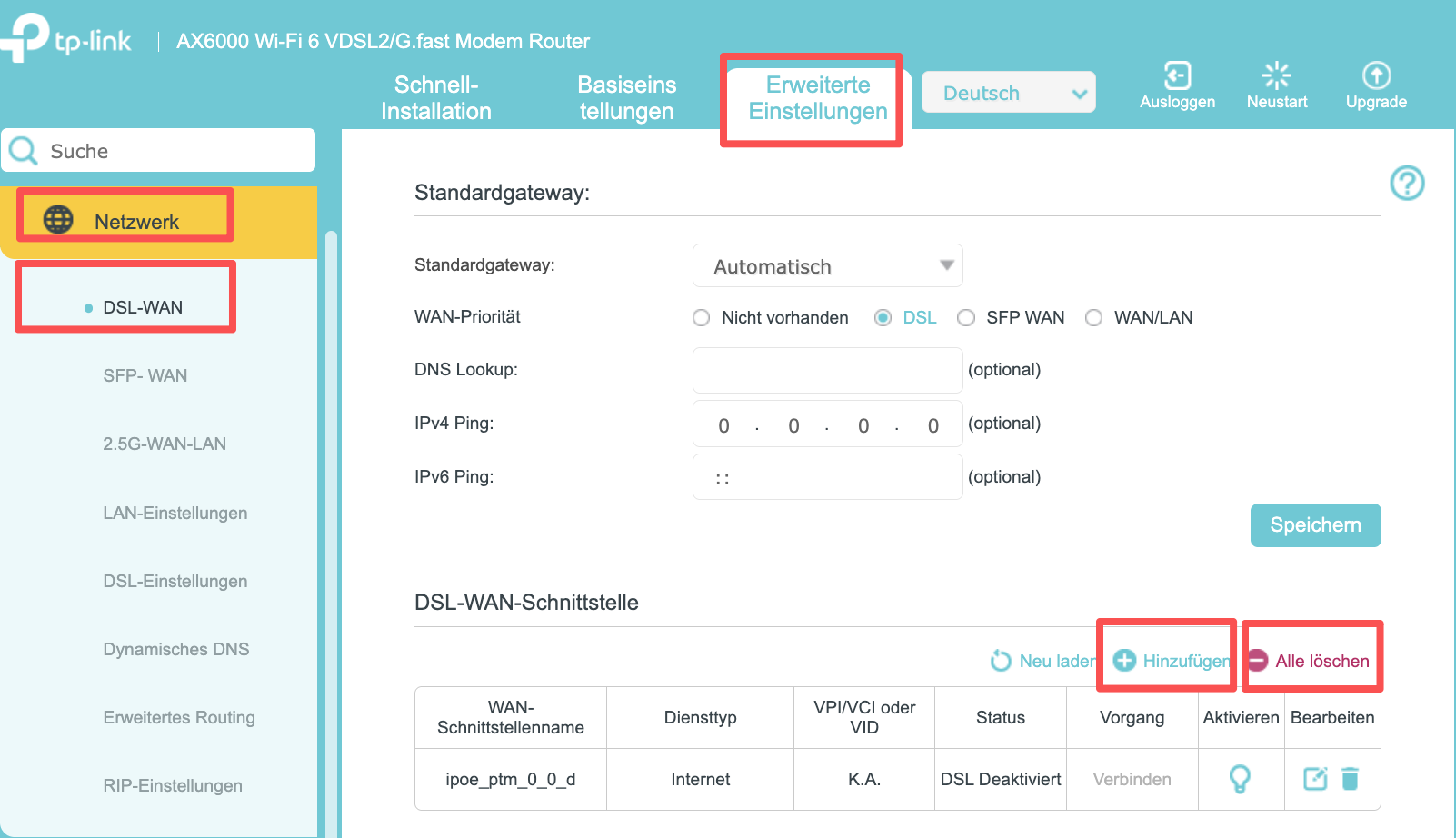
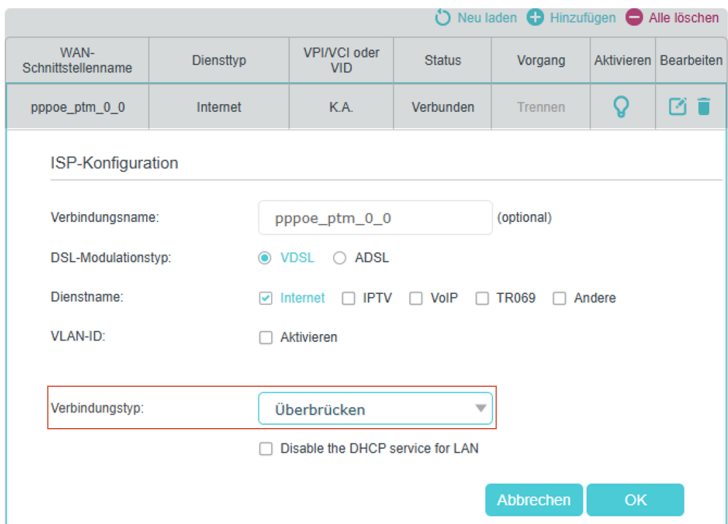
Sobald das Hinzufügen erfolgreich abgeschlossen ist, wird als Status „Verbunden“ angezeigt. Sie können Ihren Modemrouter jetzt als reines Modem verwenden. Und Sie können andere Router an jeden LAN-Port dieses Modems anschließen.

Hinweis:
Bei Verwendung des TP-Link VoIP Modem Routers als Bridge/Reines Modem ist die Telefoniefunktion nicht mehr verfügbar.
Um mehr über die einzelnen Funktionen und Konfigurationsmöglichkeiten zu erfahren, besuchen Sie bitte das Download-Center und laden Sie dort das Handbuch für Ihr Produkt herunter.
Finden Sie diese FAQ hilfreich?
Mit Ihrer Rückmeldung tragen Sie dazu bei, dass wir unsere Webpräsenz verbessern.

TP-Link Community
Still need help? Search for answers, ask questions, and get help from TP-Link experts and other users around the world.
Von United States?
Erhalten Sie Produkte, Events und Leistungen speziell für Ihre Region