
Wie kann man eine Tapo Kamera zurücksetzen ?
Einleitung
In diesen FAQ wird erläutert, wie Sie Ihre Tapo-Kamera auf die werkseitigen Standardeinstellungen zurücksetzen können. Das Zurücksetzen der Kamera kann bei der Behebung von Problemen wie Verbindungsfehlern, Konfigurationsfehlern oder wenn Sie das Gerät mit einem neuen Konto einrichten möchten, hilfreich sein. Der Artikel behandelt verschiedene Methoden zum Zurücksetzen für verschiedene Tapo-Kameramodelle, darunter Sicherheitskameras, Schwenk-Neige-Kameras, Außenkameras und batteriebetriebene Kameras, sowie das Zurücksetzen des Geräts über die Tapo-App.
Konfiguration
Methode 1: Verwenden Sie die RESET-Taste
Typ 1: Für Sicherheitskameras
Hinweis: Stellen Sie sicher, dass die Kamera eingeschaltet ist, bevor Sie sie zurücksetzen.
Halten Sie bei eingeschalteter Kamera die Reset-Taste mindestens 5 Sekunden lang gedrückt, bis die LED rot blinkt. Die Kamera wird zurückgesetzt und neu gestartet.

Typ 2: Für schwenk- und neigbare Sicherheitskamera
Kippen Sie bei eingeschalteter Kamera das Kameraobjektiv nach oben und halten Sie dann die RESET-Taste mindestens 5 Sekunden lang gedrückt, bis die LED rot blinkt. Die Kamera wird zurückgesetzt und neu gestartet.

Typ 3: Für Outdoor-Sicherheitskamera
1. Lösen Sie die Schrauben an der Rückwand und entfernen Sie die Abdeckung.

2. Halten Sie die Reset-Taste für mindestens 5 Sekunden gedrückt, bis die LED rot blinkt.

Typ 4: Für Batteriekamera
Tapo C420/C400
1.Drehen Sie die Abdeckung der Kamera gegen den Uhrzeigersinn und ziehen Sie sie dann ab, um die Reset-Taste zu finden.


2.Halten Sie die SYNC/RESET-Taste mindestens 5 Sekunden lang gedrückt, bis die Status-LED der Kamera rot blinkt.
Typ 5: Tapo C425
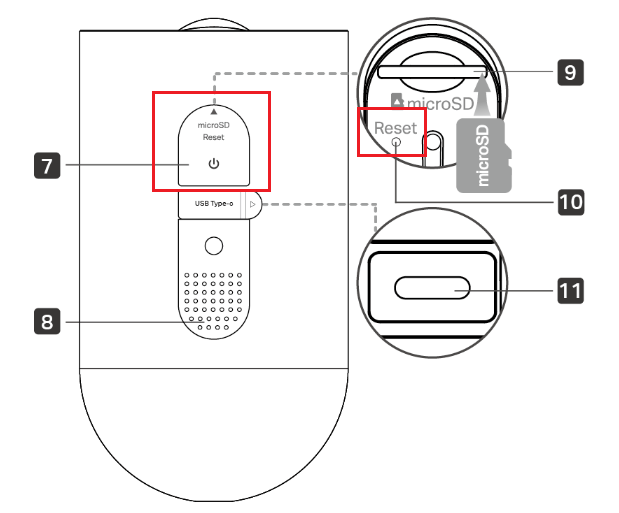
- V1: Öffnen Sie die Abdeckung für den SD-Kartensteckplatz. Halten Sie die Reset-Taste mit einer Nadel mindestens 5 Sekunden lang gedrückt, um die Kamera auf die Werkseinstellungen zurückzusetzen.
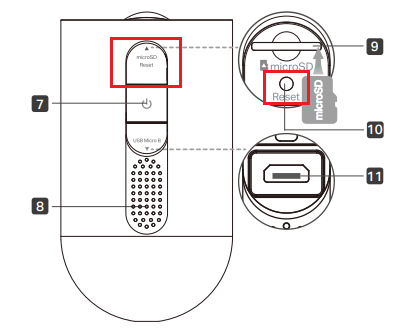
- V2: Öffnen Sie die Abdeckung für den SD-Kartensteckplatz. Halten Sie die Reset-Taste mit einer Nadel 10 Sekunden lang gedrückt, um die Werkseinstellungen wiederherzustellen.
Typ 6: Tapo C660
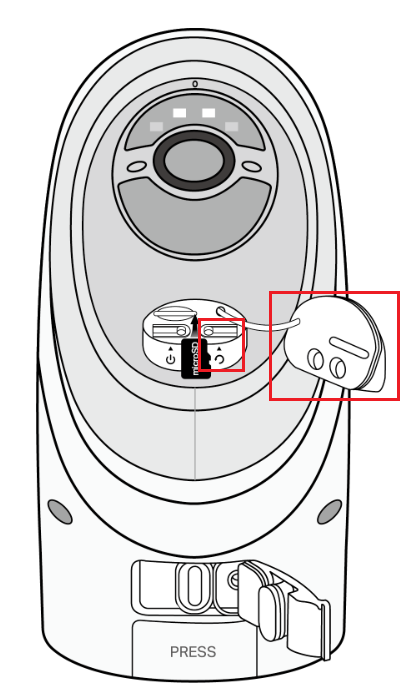
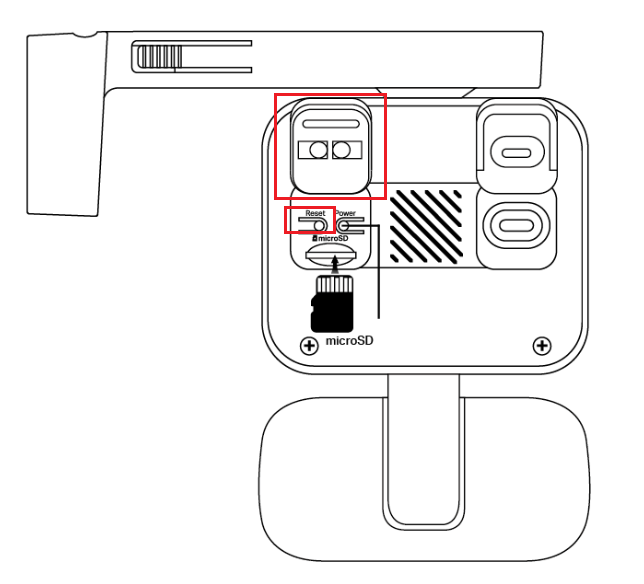
Öffnen Sie die Abdeckung. Die Reset-Taste ist eine runde, erhabene Taste auf der rechten Seite. Halten Sie die RESET-Taste bei eingeschalteter Kamera 10 Sekunden lang gedrückt, um die Werkseinstellungen wiederherzustellen.
Typ 7: Tapo C630
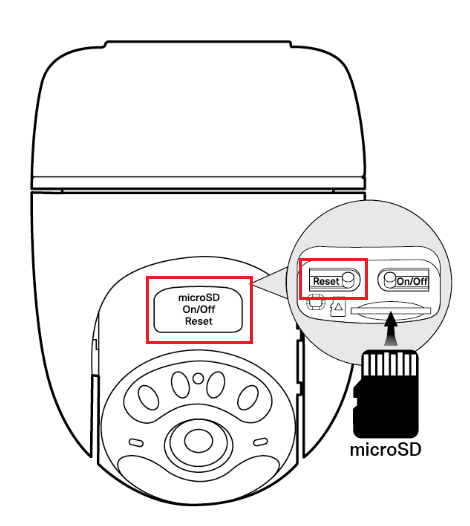
Neigen Sie das Kameraobjektiv nach unten, um die Silikonabdeckung zu finden. Öffnen Sie die Abdeckung. Die Reset-Taste ist eine runde, erhabene Taste auf der linken Seite. Halten Sie bei eingeschalteter Kamera die RESET-Taste 10 Sekunden lang gedrückt, um die Kamera auf die Werkseinstellungen zurückzusetzen.
Typ 8: Tapo C645D
Drehen Sie den größeren Block um, um die Silikonabdeckung zu finden. Öffnen Sie die Abdeckung. Die Reset-Taste ist eine runde, erhabene Taste auf der linken Seite. Halten Sie die RESET-Taste bei eingeschalteter Kamera 10 Sekunden lang gedrückt, um die Kamera auf die Werkseinstellungen zurückzusetzen.
Methode 2: Entfernen Sie die Kamera über die Tapo-App
Option 1: Gehen Sie zur Startseite
Tippen Sie auf der Startseite lange auf Ihre Kameramodellkarte. Tippen Sie dann auf das Minus-Symbol auf der Karte. Die Kamera wird aus Ihrem TP-Link-Konto entfernt und auf die Standardeinstellungen zurückgesetzt.

Methode 2: Gehen Sie zur Seite Kameraeinstellungen
Hinweis: Die Kamera muss online sein, um einen app-basierten Reset durchzuführen.
Fall 1: Gehen Sie zur Startseite
Drücken Sie auf der Startseite lange auf die Karte Ihres Kameramodells. Tippen Sie dann auf das Minus-Symbol auf der Karte. Die Kamera wird aus Ihrem TP-Link-Konto entfernt und auf die Standardeinstellungen zurückgesetzt.
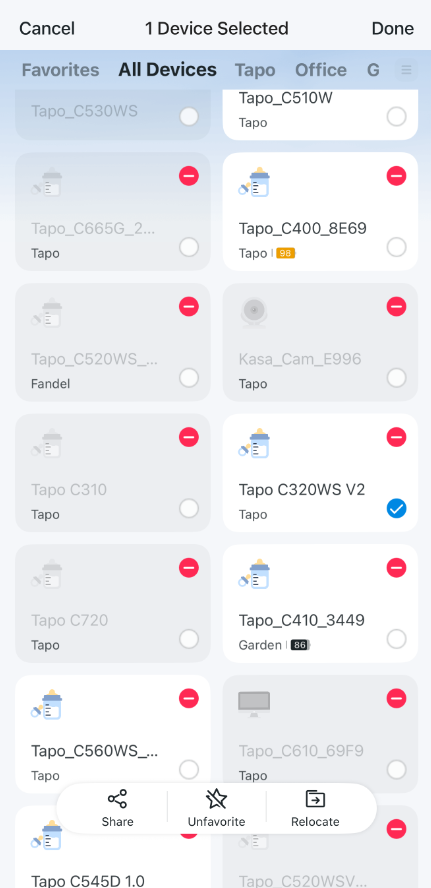
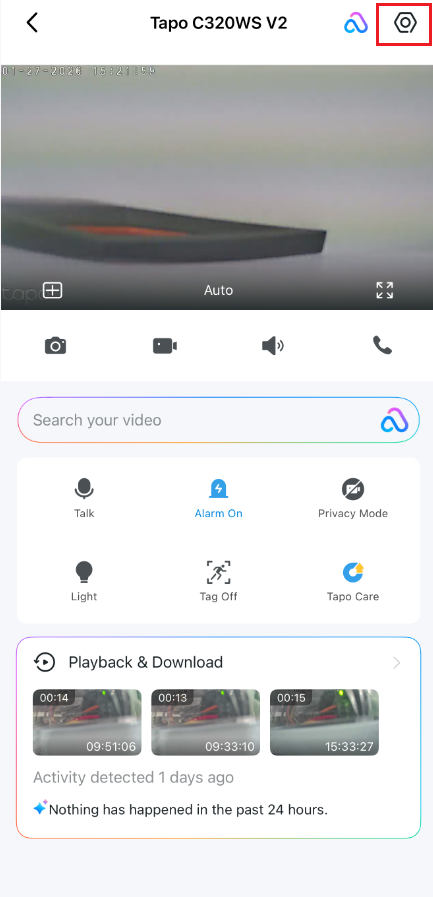
Schritt 2. Tippen Sie auf der Live-Ansicht-Seite auf das Zahnrad-Symbol, um die Seite mit den Kameraeinstellungen aufzurufen.
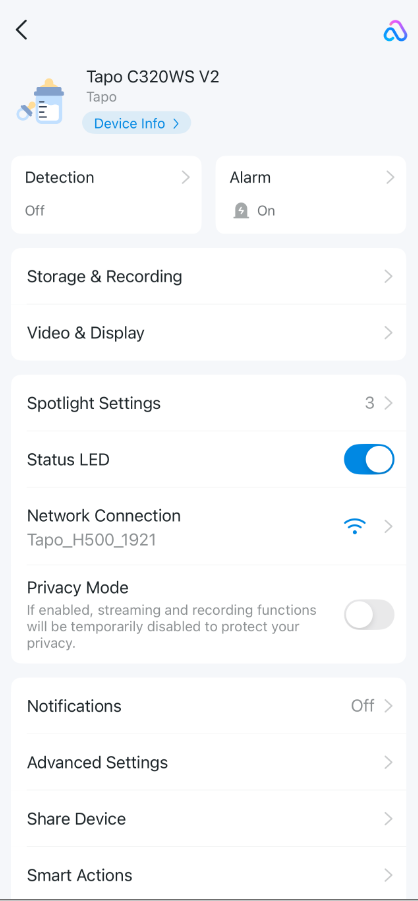
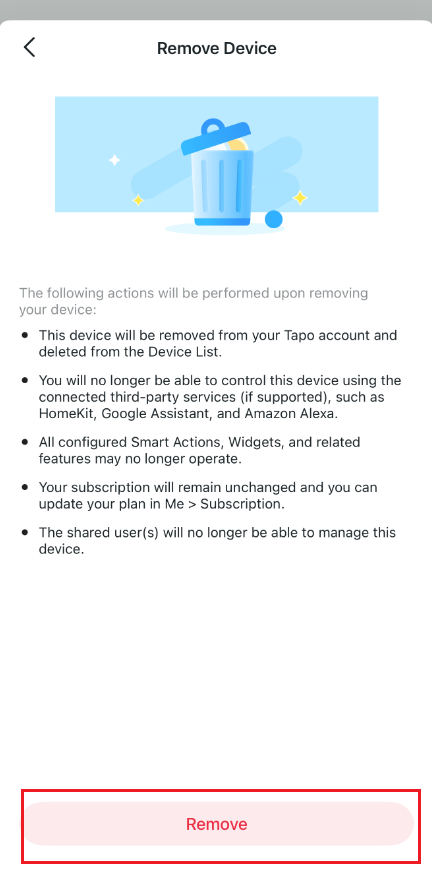
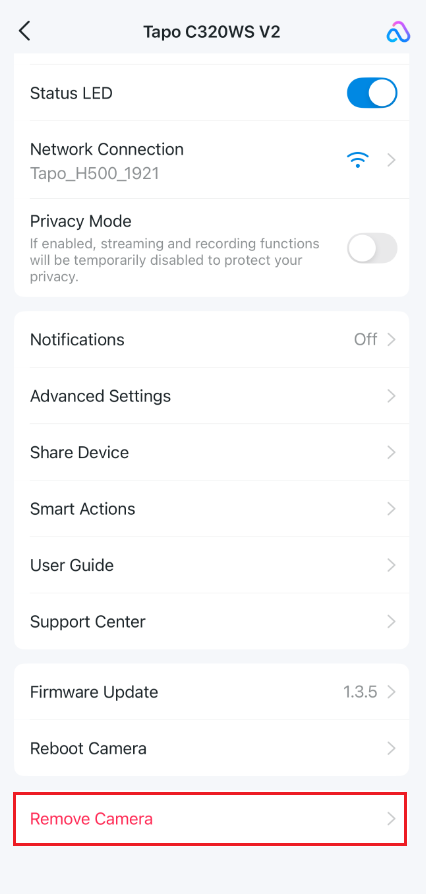
Schritt 3. Tippen Sie unten auf „Kamera entfernen“, um die Kamera aus Ihrem TP-Link-Konto zu entfernen. Die Kamera wird aus Ihrem Konto entfernt und auf die Standardeinstellungen zurückgesetzt.
QA
F1: Was soll ich tun, wenn das Zurücksetzen fehlschlägt?
Stellen Sie sicher, dass Ihre Kamera eingeschaltet werden kann.
Bitte führen Sie nach dem Einschalten keine weiteren Vorgänge durch, warten Sie 10 Minuten und versuchen Sie dann erneut, die Kamera zurückzusetzen.
F2: Hat das Zurücksetzen der Kamera Auswirkungen auf Tapo Care?
Das Tapo Care-Abonnement ist mit Ihrer TP-Link-ID verknüpft. Das Zurücksetzen Ihrer Kamera hat keine Auswirkungen auf Ihr Abonnement, sofern dieses noch nicht abgelaufen ist.
Nach dem Zurücksetzen und Neukonfigurieren der Kamera müssen Sie diese jedoch wieder zum Tapo Care-Plan hinzufügen: Gehen Sie zur Tapo-App > Ich > Tapo Care-Seite, tippen Sie auf „Kamera auswählen“ im Plan, wählen Sie die Kamera aus, die Sie für Tapo Care verwenden möchten, und bestätigen Sie die Auswahl.
Wenn auf der Tapo Care-Seite kein Tapo Care-Plan angezeigt wird, stellen Sie sicher, dass Sie mit dem TP-Link-Konto, mit dem Sie das Abonnement erworben haben, bei der Tapo-App angemeldet sind.
Wenn Sie mehr über die einzelnen Funktionen und Konfigurationen erfahren möchten, gehen Sie bitte zum Download Center, um das Handbuch für Ihr Produkt herunterzuladen.
Looking For More
Finden Sie diese FAQ hilfreich?
Mit Ihrer Rückmeldung tragen Sie dazu bei, dass wir unsere Webpräsenz verbessern.


TP-Link Community
Still need help? Search for answers, ask questions, and get help from TP-Link experts and other users around the world.
Von United States?
Erhalten Sie Produkte, Events und Leistungen speziell für Ihre Region