
Wie kann ich meine Tapo&Kasa Smart Devices mit meiner Familie teilen?
Einführung
Mit der Funktion zur Gerätefreigabe können Sie Ihre Familien einladen, die Smart-Geräte gemeinsam zu verwalten.
*Anmerkung:
- Tapo Kameras, Türklingeln und Staubsaugerroboter können mit bis zu 5 Konten geteilt werden, während andere Tapo Smart Home Geräte mit bis zu 8 Konten geteilt werden können.
- Diese Konten können auf die Live-Ansicht, die Sprachfunktion, Anrufe, Schwenk-/Neigesteuerung und die SD-Karten-Videoaufnahmen der Kamera zugreifen, jedoch nicht auf den Tapo Care Cloud-Speicher oder die Änderung weiterer Kameraeinstellungen
- Freigegebene Türklingeln bieten auch die Funktionen Schnellreaktion und Klingeln/Rufen
- Bitte stellen Sie sicher, dass die Firmware Ihres Tapo-Geräts und Ihrer Tapo-App auf dem neuesten Stand ist.
- Einige Geräte unterstützen möglicherweise derzeit nicht die Funktion zur Gerätefreigabe. Die Tapo-App informiert Sie jedoch, wenn die Freigabefunktion für das jeweilige Gerät nicht verfügbar ist
Schritt 1.
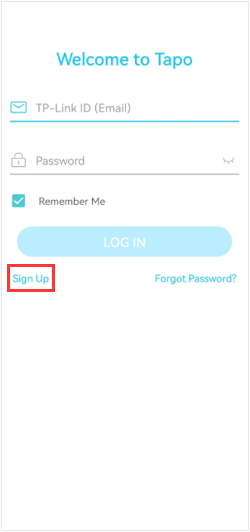
Lassen Sie die Eingeladenen die Tapo APP starten, wählen Sie "Sign up", um zuerst ihre eigene TP-Link ID zu erstellen.
Schritt 2.
Hier nehmen wir die Tapo P110 als Beispiel.
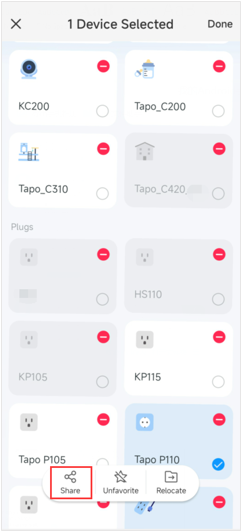
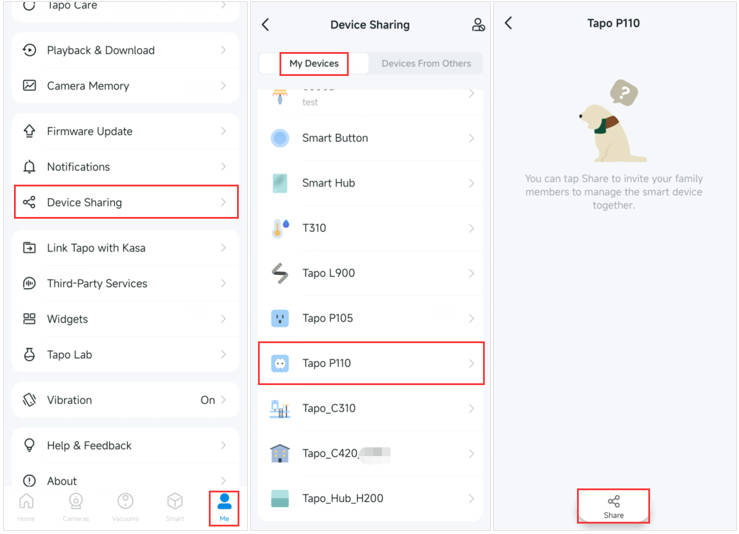
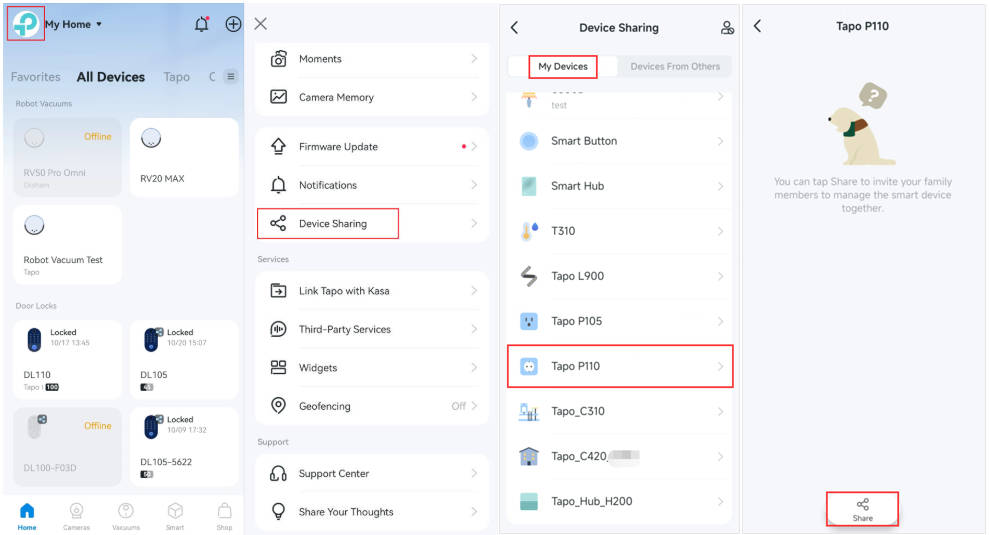
Drücken Sie auf Ihrer eigenen Startseite lange auf das Gerät, das Sie freigeben möchten, und tippen Sie dann auf „Freigeben“. Oder tippen Sie auf der Seite „Ich“ auf „Gerätefreigabe“ und wählen Sie das Gerät aus, das Sie freigeben möchten. Die Position der Schaltfläche „Ich“ kann je nach App-Version variieren. Sie befindet sich entweder in der unteren rechten Ecke oder in der oberen linken Ecke der App.
Schritt 3.
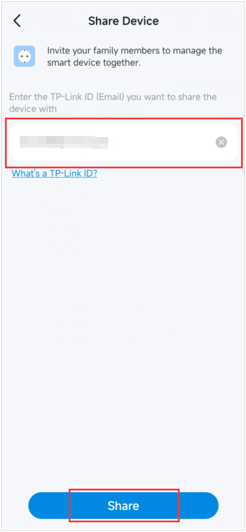
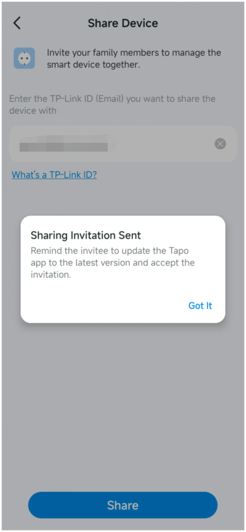
Geben Sie die TP-Link-ID des Eingeladenen ein und tippen Sie dann auf TEILEN.
Hinweis: Bei Tapo-Kameras haben eingeladene Personen nur begrenzte Berechtigungen zur Steuerung der Kameras.
Schritt 4.
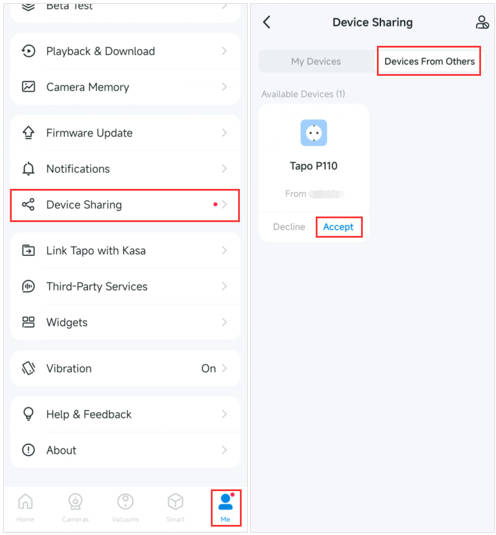
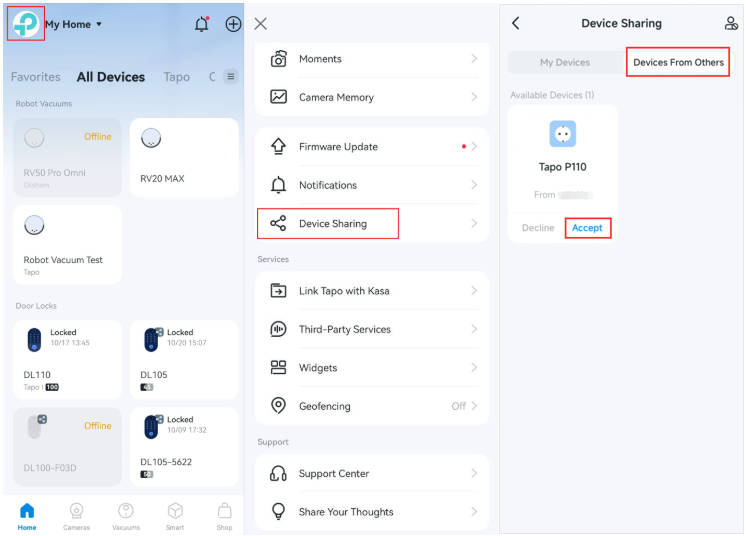
Der Eingeladene muss sich bei der Tapo-App anmelden, zu „Ich“ > „Gerätefreigabe“ gehen, um die Einladung unter „Geräte von anderen“ zu überprüfen, und auf „AKZEPTIEREN“ tippen. Danach kann der Eingeladene dieses freigegebene Gerät verwalten.
Hinweis: Die Position der Schaltfläche „Ich“ kann je nach App-Version variieren. Sie befindet sich entweder in der unteren rechten Ecke oder in der oberen linken Ecke der App.
QA
Wie kann ich die Gerätefreigabe beenden?
Wenn Sie die Gerätefreigabe beenden möchten:
- Klicken Sie auf der Startseite auf das Tapo-Gerät und gehen Sie zu dessen Bedienfeld.
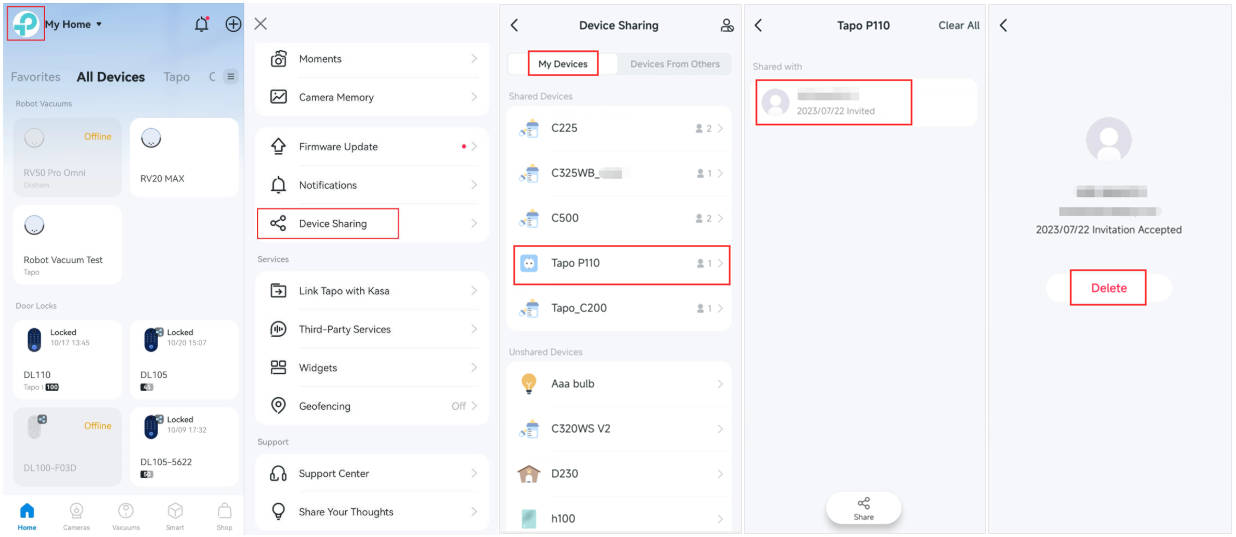
- Tippen Sie auf Gerätefreigabe und klicken Sie auf das Konto, das Sie nicht mehr freigeben möchten.
- Tippen Sie auf Löschen, um die Freigabe des Geräts für dieses Konto zu beenden.
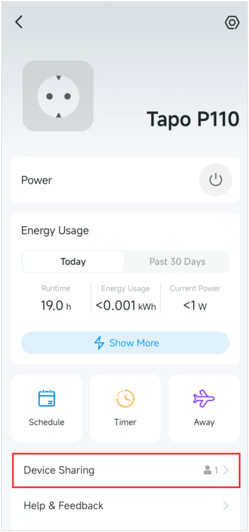
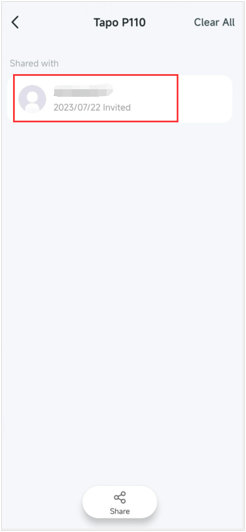
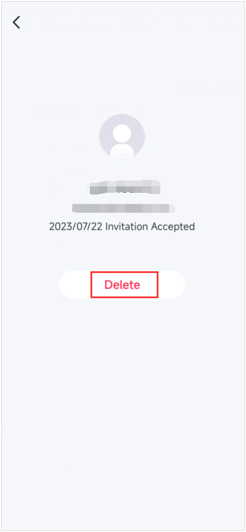
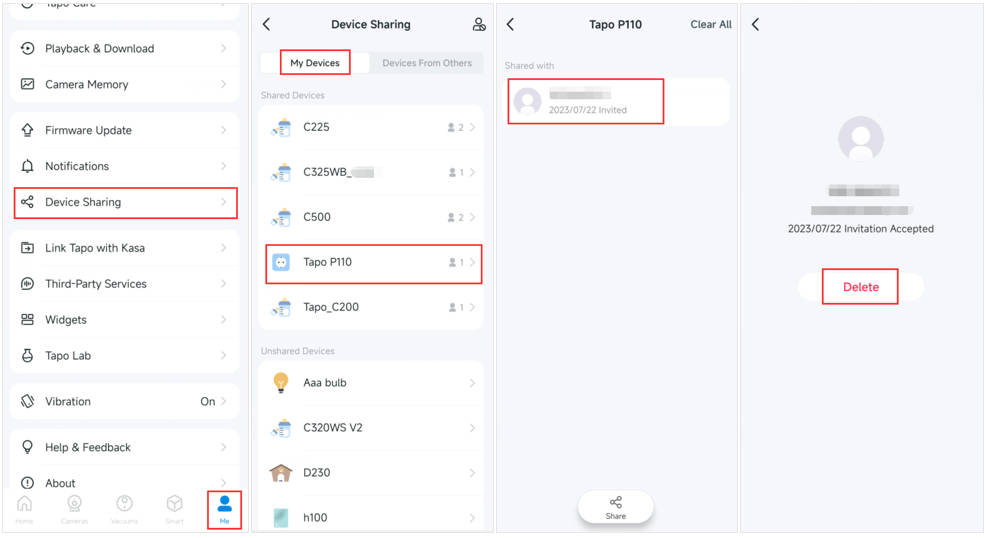
Sie können auch auf „Ich“ > „Gerätefreigabe“ > „Meine Geräte“ tippen, das Tapo-Gerät antippen, dessen Freigabe Sie beenden möchten, auf das Konto tippen, dessen Freigabe Sie beenden möchten, und dann auf „Löschen“ tippen, um die Freigabe des Tapo-Geräts für das gelöschte Konto zu beenden.
Hinweis: Die Position der Schaltfläche „Ich“ kann je nach App-Version variieren. Sie befindet sich entweder in der unteren rechten Ecke oder in der oberen linken Ecke der App.
Bitte wenden Sie sich mit den folgenden Informationen an den technischen Support von TP-Link, wenn Sie Tapo-Geräte nicht freigeben können.
1) Ihre TP-Link-ID oder Ihr Cloud-Konto; die TP-Link-ID der eingeladenen Person
2) Die Modellnummer Ihres Tapo-Geräts und seine Firmware-Version;
3) Tapo APP-Version
Kann ich meine Kasa-Smart-Geräte freigeben?
Ja, indem Sie Ihre Kasa-Geräte mit der Tapo-App synchronisieren, können Sie die Funktion zur Freigabe von Geräten nutzen. Anweisungen zum Freigeben von Kasa-Geräten über die Tapo-App sowie eine Liste der unterstützten Kasa-Geräte finden Sie im folgenden Beitrag: Kasa-Geräte über die Tapo-App freigeben.
Looking For More
Finden Sie diese FAQ hilfreich?
Mit Ihrer Rückmeldung tragen Sie dazu bei, dass wir unsere Webpräsenz verbessern.



TP-Link Community
Still need help? Search for answers, ask questions, and get help from TP-Link experts and other users around the world.
Von United States?
Erhalten Sie Produkte, Events und Leistungen speziell für Ihre Region