
So aktualisieren Sie die Firmware von TP-Link 5G/4G-Routern
 289206
Einführung
TP-Link ist bestrebt, die Produktfunktionen zu verbessern, um Ihr Netzwerkerlebnis zu bereichern. In diesem Artikel werden die beiden Methoden zur Firmware-Aktualisierung für 5G/4G-Router erläutert.
Anforderungen
- Computer
- TP-Link 5G/4G-Router
- (optional) Wenn in den Versionshinweisen zur Firmware angegeben ist, dass durch das Upgrade Ihre Einstellungen zurückgesetzt werden, können Sie die Konfiguration des 5G/4G-Routers sichern, um sie nach dem Upgrade wiederherzustellen.
So sichern und wiederherstellen Sie die Konfigurationsdatei des TP-Link 5G/4G LTE-Routers
Konfiguration
Methode 1: Online-Upgrade über die Web-Verwaltungsseite
1. Melden Sie sich bei der Webschnittstelle des TP-Link-Geräts an, indem Sie http://tplinkmodem.net in die Adressleiste eines beliebigen Webbrowsers wie Chrome oder Firefox eingeben.
2. Sobald die neueste Firmware für Ihren Router verfügbar ist, wird das Aktualisierungssymbol  in der oberen rechten Ecke der Seite angezeigt. Klicken Sie auf das Symbol, um die Seite für die Firmware-Aktualisierung aufzurufen.
Alternativ können Sie auch auf Erweitert > System Werkzeuge > Firmware Upgrade gehen und auf Suche nach Upgrade klicken, um zu erfahren, ob die neueste Firmware verfügbar ist.

Tipps: Falls es ein neues und wichtiges Firmware-Update für Ihren Router gibt, werden Sie eine Benachrichtigung (ähnlich wie unten abgebildet) auf Ihrem Computer sehen, solange ein Webbrowser geöffnet ist. Klicken Sie auf Jetzt aktualisieren und melden Sie sich auf der Webverwaltungsseite mit dem Passwort an, das Sie für den Router festgelegt haben. Die Seite Firmware-Upgrade wird angezeigt.

3. Wählen Sie den Abschnitt Online-Upgrade und klicken Sie auf Upgrade.

4. Warten Sie einige Augenblicke, bis die Aktualisierung und der Neustart erfolgt sind.
Methode 2: Lokales Upgrade über die Web-Verwaltungsseite
1. Laden Sie die Firmware, die dem Modell und der Hardwareversion Ihres Routers entspricht, von der offiziellen Website von TP-Link unter www.tp-link.com herunter.
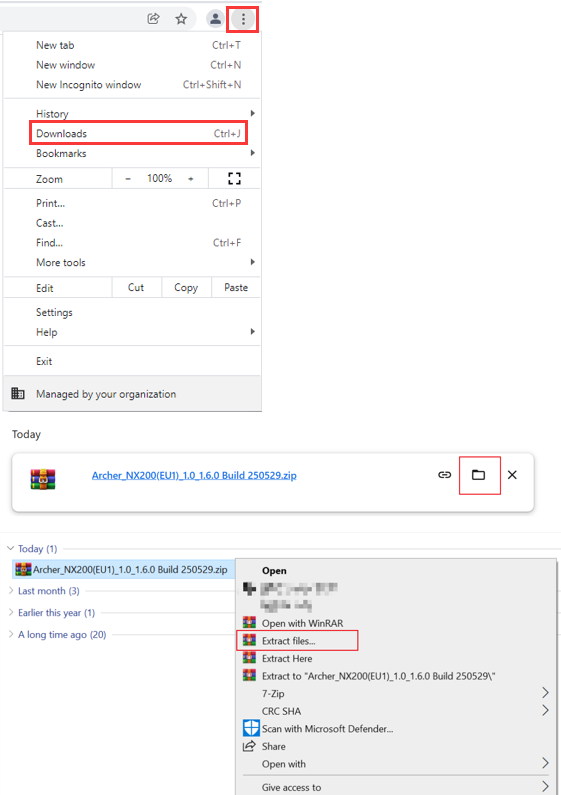
2. Suchen Sie die ZIP-Datei, aus der Sie den Inhalt extrahieren möchten, und navigieren Sie dorthin. Klicken Sie mit der rechten Maustaste auf die Datei und wählen Sie im Kontextmenü „Alle extrahieren“, um die BIN-Datei zu extrahieren. (Beispiel: Google Chrome und Windows-System)
3. Melden Sie sich bei der Webschnittstelle des TP-Link-Geräts an, indem Sie http://tplinkmodem.net in die Adressleiste eines beliebigen Webbrowsers wie Chrome oder Firefox eingeben.
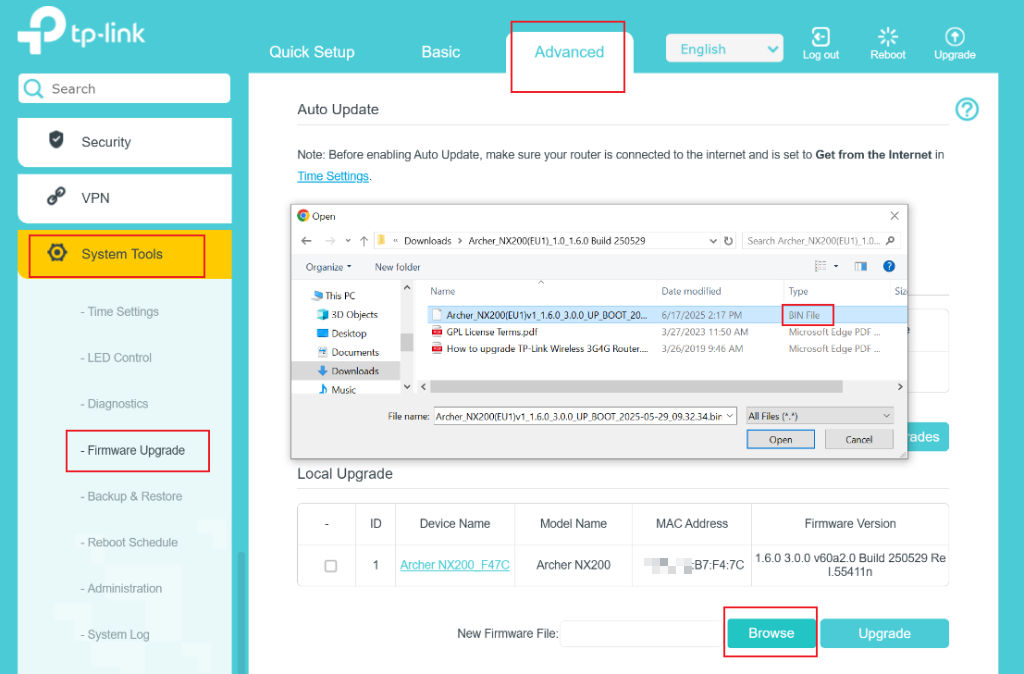
4. Klicken Sie auf „Erweitert“ > „Systemtools“ > „Firmware-Upgrade“ und dann auf „Durchsuchen“, um die Firmware auszuwählen, die Sie zuvor aus dem Ordner extrahiert haben. Der Firmware-Typ ist in der Regel eine BIN-Datei. Klicken Sie anschließend auf „Upgrade“.
5. Das Gerät wird nach Abschluss des Upgrades automatisch neu gestartet. Bitte warten Sie etwa 3 Minuten.
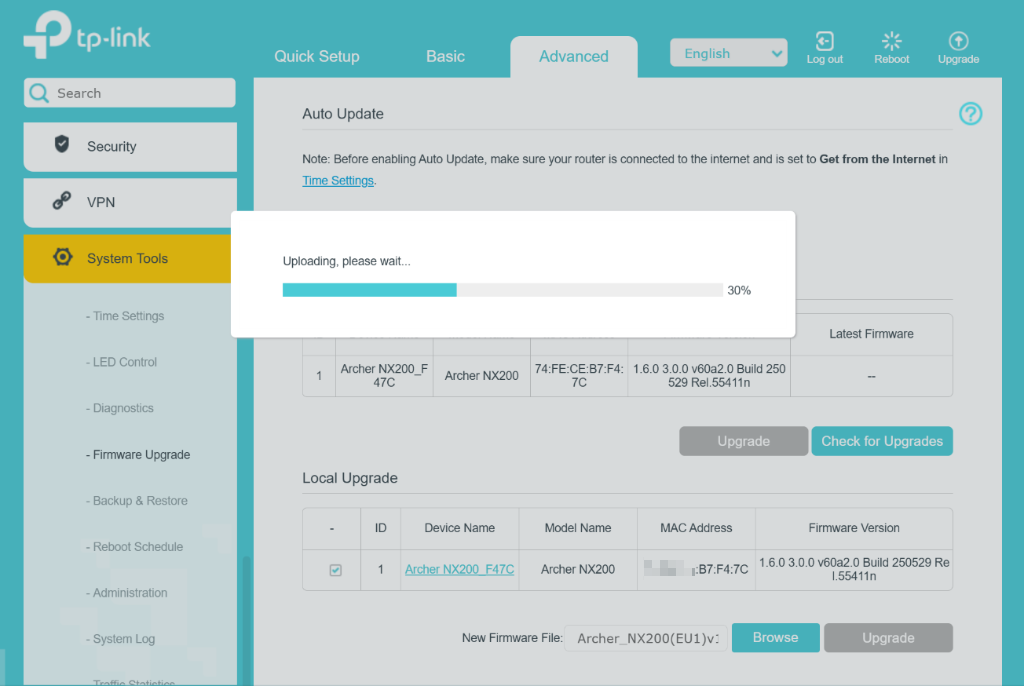
Hinweis: Schalten Sie während des Upgrade-Vorgangs NICHT den Strom aus und ziehen Sie NICHT das Ethernet-Kabel ab.
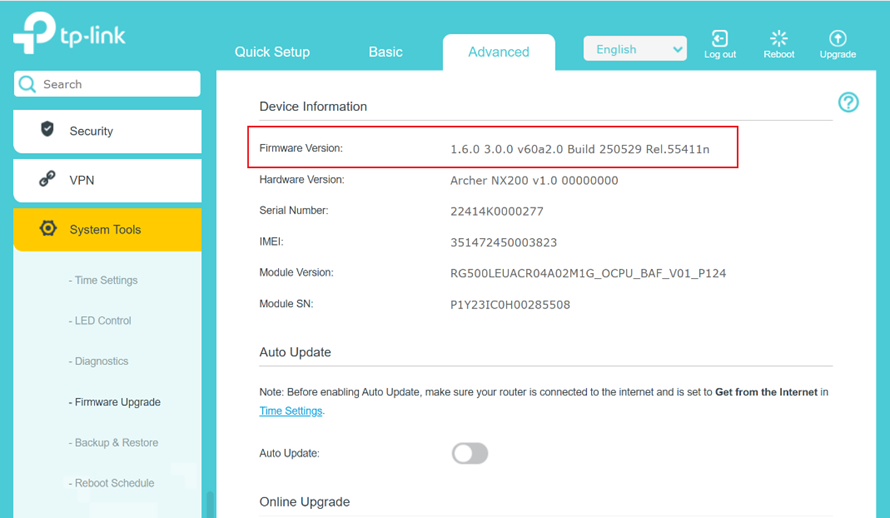
6. Überprüfen Sie auf derselben Seite, ob die Firmware des Routers erfolgreich aktualisiert wurde.
Methode 3: Online-Upgrade über die Tether-App
1. Verbinden Sie Ihr Smartphone mit dem WLAN des Routers. Öffnen Sie dann die Tether-App und melden Sie sich beim Router an.
2. Tippen Sie auf „Tools“ > „System“ > „Firmware-Update“, um die neue Firmware-Version anzuzeigen, sofern verfügbar.
Hinweis: Bitte beachten Sie die Release-Protokolle. Wenn dort ein Reset nach dem Upgrade erwähnt wird, werden Ihre bisherigen Konfigurationen auf dem Router, einschließlich der Internetzugangs- und WLAN-Einstellungen, auf die Werkseinstellungen zurückgesetzt, und Sie müssen Ihr Smartphone mit dem Standard-SSID und dem auf dem Etikett auf der Unterseite aufgedruckten Standard-Passwort mit dem Router verbinden und das Gerät erneut konfigurieren.
3. Tippen Sie auf „Update“, um den Upgrade-Vorgang zu starten.
Finden Sie diese FAQ hilfreich?
Mit Ihrer Rückmeldung tragen Sie dazu bei, dass wir unsere Webpräsenz verbessern.
Von United States?
Erhalten Sie Produkte, Events und Leistungen speziell für Ihre Region