
So melden Sie sich bei der webbasierten Verwaltungsoberfläche des drahtlosen 4G-LTE-Routers von TP-Link an
 1539438
Einleitung
Dieser Artikel enthält eine Schritt-für-Schritt-Anleitung für die effektive Anmeldung bei der webbasierten Verwaltungsschnittstelle des TP-Link 4/5G-Routers.
Anforderungen
- Ein Gerät, das Windows, Mac OS, Android OS und iOS unterstützt und Webbrowser öffnen kann, z. B. ein Smartphone, ein Computer oder ein iPad.
- Schalten Sie den TP-Link 4G/5G-WLAN-Router ein und warten Sie, bis er vollständig neu gestartet ist.
Konfiguration
Die webbasierte Verwaltungsseite ist ein integrierter interner Webserver, für den kein Internetzugang erforderlich ist. Allerdings muss Ihr Gerät über Kabel oder WLAN mit dem TP-Link 4/5G-Router verbunden sein.
Hinweis: Ältere Webbrowser können Kompatibilitätsprobleme mit der Verwaltungsseite des Routers haben, z. B. Anmeldefehler oder fehlende Funktionen. Zum Ändern der WLAN-Einstellungen oder zum Durchführen von Firmware-Updates wird die Verwendung einer Kabelverbindung empfohlen.
Schritt 1. Verbinden Sie Ihren Computer mit dem Router.
Methode 1: Verkabelt
Verbinden Sie den Ethernet-Anschluss Ihres Computers über ein Ethernet-Kabel mit einem der LAN-Anschlüsse am Archer MR600.
Methode 2: WLAN
Verwenden Sie die Standard-SSID (Drahtlosnetzwerkname) und das Drahtlospasswort, die auf dem Produktetikett des Routers aufgedruckt sind, um eine Drahtlosverbindung herzustellen.
Schritt 2. Auf die Web-Verwaltungsseite zugreifen
Es wird empfohlen, Firefox, Chrome und Edge zu verwenden, um auf die Web-Verwaltungsseite des Routers zuzugreifen.
Fall 1: Die meisten Modelle
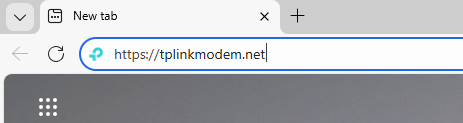
Starten Sie einen Webbrowser, geben Sie oben im Fenster in die Adressleiste https://tplinkmodem.net oder 192.168.1.1 ein und drücken Sie die Eingabetaste.
Fall 2: Multi-Mode-Modelle (z. B. TL-MR3040, TL-MR3020)
Wenn der Router im 3G/4G-Modus und im WISP-Modus arbeitet, geben Sie https://tplinkwifi.net ein. Wenn er im Access Point-Modus arbeitet, trennen Sie ihn zunächst vom Upstream-Gerät und verwenden Sie dann dieselbe Domain.
Schritt 3 (optional). Zugriff auf die Web-Verwaltungsseite zulassen
Wenn Ihr Browser eine Datenschutzfehlerwarnung wegen einer unsicheren Verbindung anzeigt, klicken Sie auf „Erweitert“ und wählen Sie „Weiter zu tplinkmodem.net (unsicher)“ oder „Weiter zu 192.168.1.1 (unsicher)“, um fortzufahren. Wenn diese Warnung nicht angezeigt wird, fahren Sie direkt mit Schritt 4 fort.
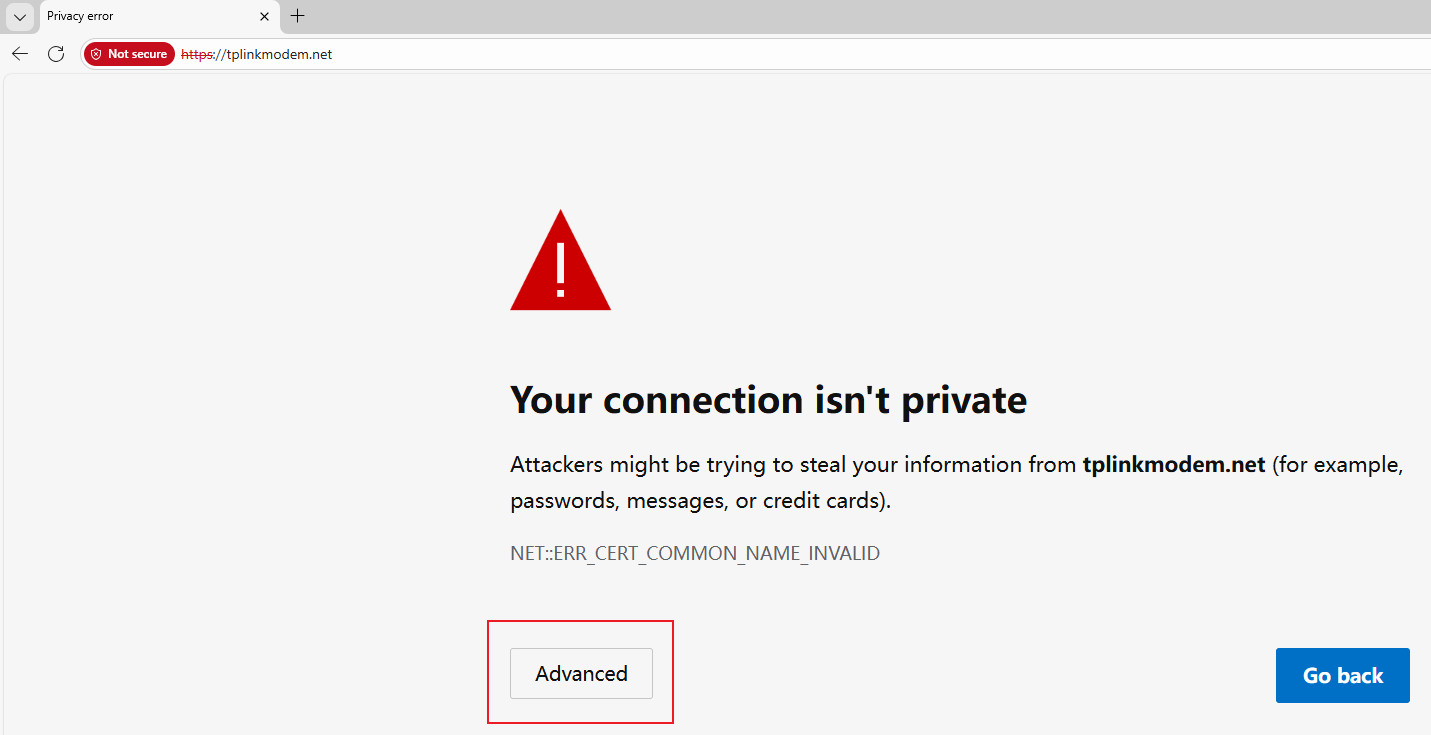
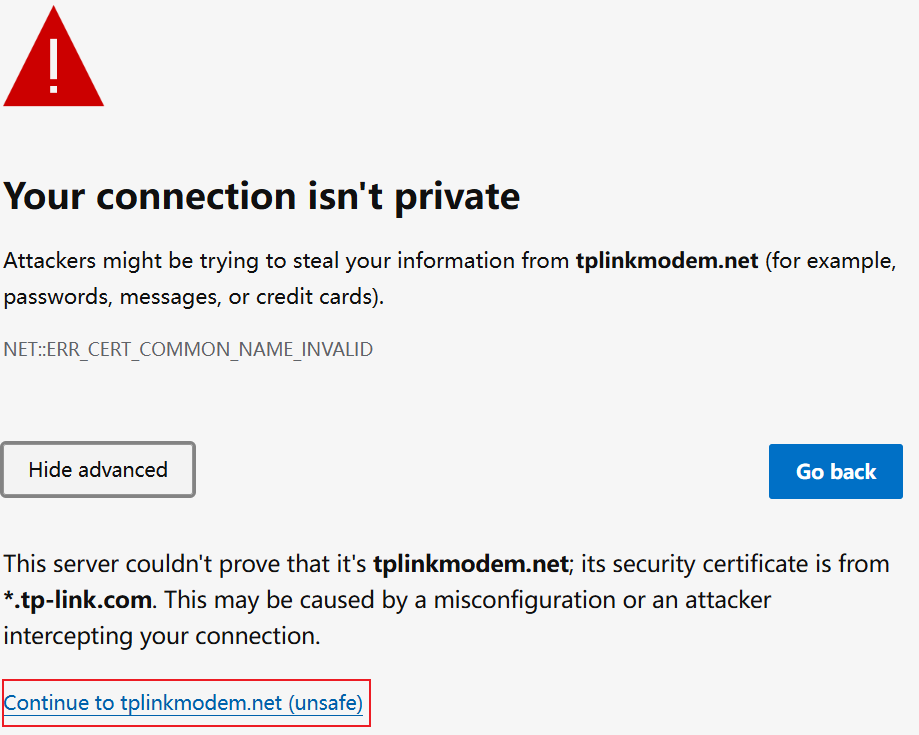
Es wird eine Warnmeldung angezeigt, da tplinkwifi.net ein selbstsigniertes Zertifikat anstelle eines von einer vertrauenswürdigen Stelle ausgestellten Zertifikats verwendet. Dies ist normal und Ihre Verbindung bleibt sicher.
Weitere Informationen finden Sie unter: Warum wird die HTTPS-Webschnittstelle von TP-Link von einigen Webbrowsern als unsicher erkannt?
Schritt 4. Passwort zum Anmelden festlegen/eingeben
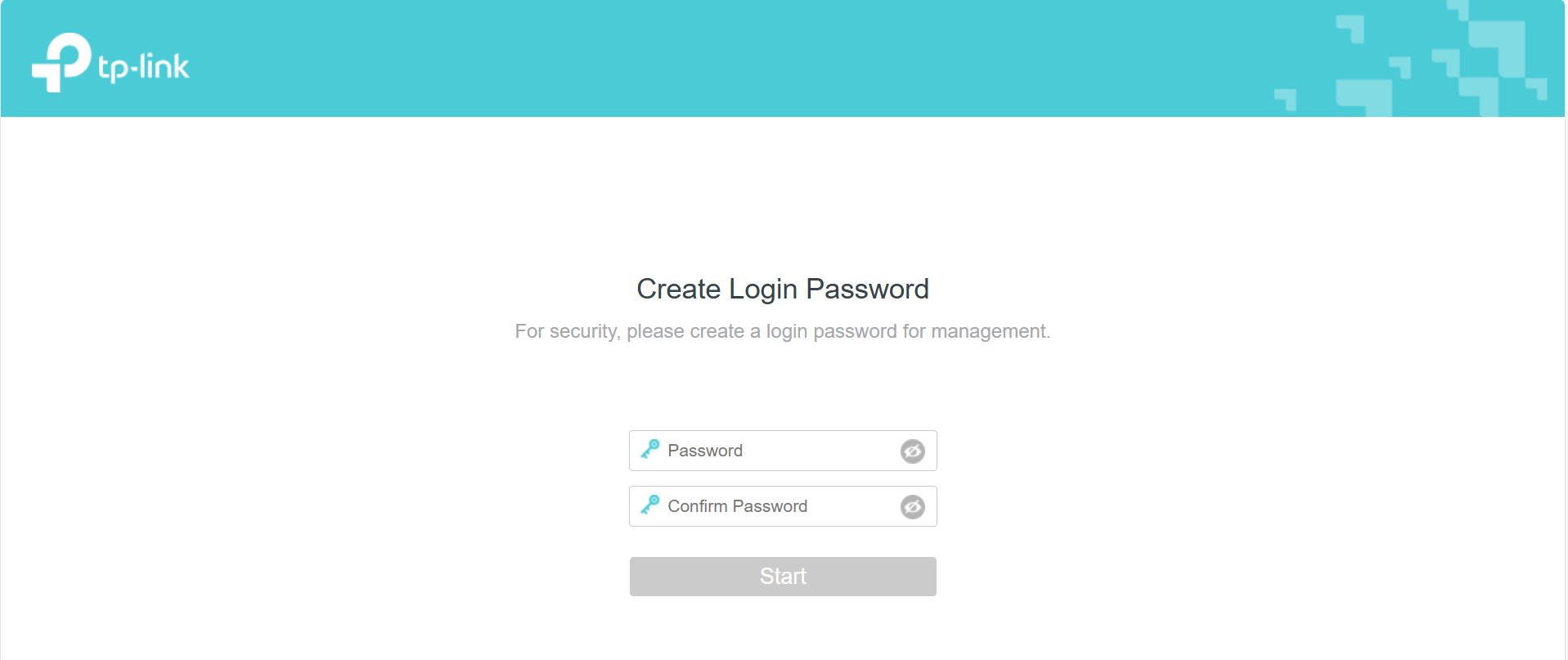
Legen Sie beim ersten Zugriff auf das System ein sicheres Administratorkonto fest. Bei einigen Modellen lauten der Standardbenutzername und das Standardpasswort beide „admin“.
Wenn Sie das Gerät zuvor über die Webschnittstelle oder die Tether-App verwaltet haben, geben Sie Ihr bestehendes Passwort ein. Sobald es jedoch mit der zuvor registrierten TP-Link-ID verknüpft wurde, melden Sie sich mit den TP-Link-Kontodaten an.
Wenn Sie nicht auf die Web-Verwaltungsseite zugreifen können und Fehlermeldungen wie „Kein Internet“ oder „Die Website kann nicht erreicht werden“ angezeigt werden, lesen Sie, was zu tun ist, wenn ich mich nicht bei der Webschnittstelle des TP-Link Access Points anmelden kann.
Finden Sie diese FAQ hilfreich?
Mit Ihrer Rückmeldung tragen Sie dazu bei, dass wir unsere Webpräsenz verbessern.


Von United States?
Erhalten Sie Produkte, Events und Leistungen speziell für Ihre Region