
So melden Sie sich bei der Web-Verwaltungsseite von TP-Link Mobile Wi-Fi an
 906805
Einleitung
Dieser Artikel enthält eine Schritt-für-Schritt-Anleitung für die effektive Anmeldung bei der webbasierten Verwaltungsschnittstelle des TP-Link MiFi.
Anforderungen
- Ein Gerät, das Windows, Mac OS, Android OS und iOS unterstützt und Webbrowser öffnen kann, z. B. ein Smartphone, ein Computer oder ein iPad.
- Schalten Sie das TP-Link MiFi ein und warten Sie, bis es vollständig neu gestartet ist.
Konfiguration
Die webbasierte Verwaltungsseite ist ein integrierter interner Webserver, für den kein Internetzugang erforderlich ist. Allerdings muss Ihr Gerät drahtlos mit dem TP-Link MiFi verbunden sein.
Hinweis: Ältere Webbrowser können Kompatibilitätsprobleme mit der Verwaltungsseite des MiFi haben, z. B. Anmeldefehler oder fehlende Funktionen.
Schritt 1. Verbinden Sie das Gerät mit dem Netzwerk des TP-Link MiFi
Der Standard-WLAN-Name und das Standard-Passwort sind auf dem Etikett auf der Rückseite des Geräts aufgedruckt.
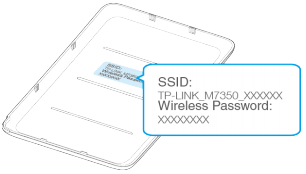
Wenn Sie es geändert haben, aber das Passwort vergessen haben, setzen Sie das MiFi zurück und verwenden Sie den Standard-WLAN-Namen und das Standard-Passwort auf dem Etikett.
Bei MiFi-Geräten mit Touchscreen können Sie die Menütaste > Geräteinfo oder Menü > Einstellungen > WLAN drücken.

Schritt 2. Auf die Web-Verwaltungsseite zugreifen
Es wird empfohlen, Firefox, Chrome und Edge zu verwenden, um auf die Web-Verwaltungsseite von MiFi zuzugreifen.
Starten Sie einen Webbrowser, geben Sie oben im Fenster in die Adressleiste https://tplinkmifi.net ein und drücken Sie dann die Eingabetaste.
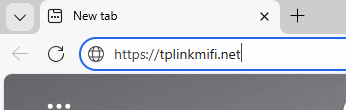
Schritt 3 (optional). Zugriff auf die Web-Verwaltungsseite zulassen
Wenn Ihr Browser eine Datenschutzfehlerwarnung wegen einer unsicheren Verbindung anzeigt, klicken Sie auf „Erweitert“ und wählen Sie „Weiter zu tplinkmifi.net (unsicher)“, um fortzufahren. Wenn diese Warnung nicht angezeigt wird, fahren Sie direkt mit Schritt 4 fort.
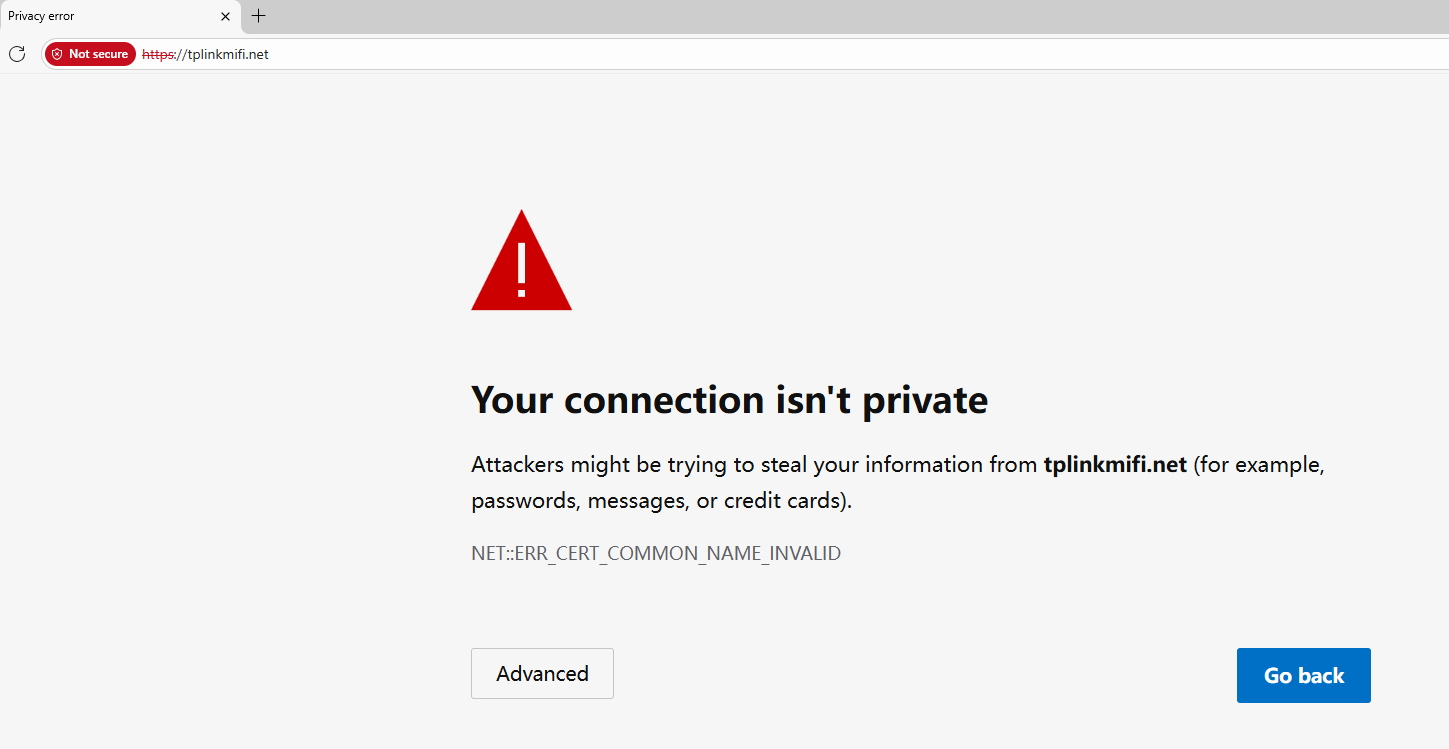
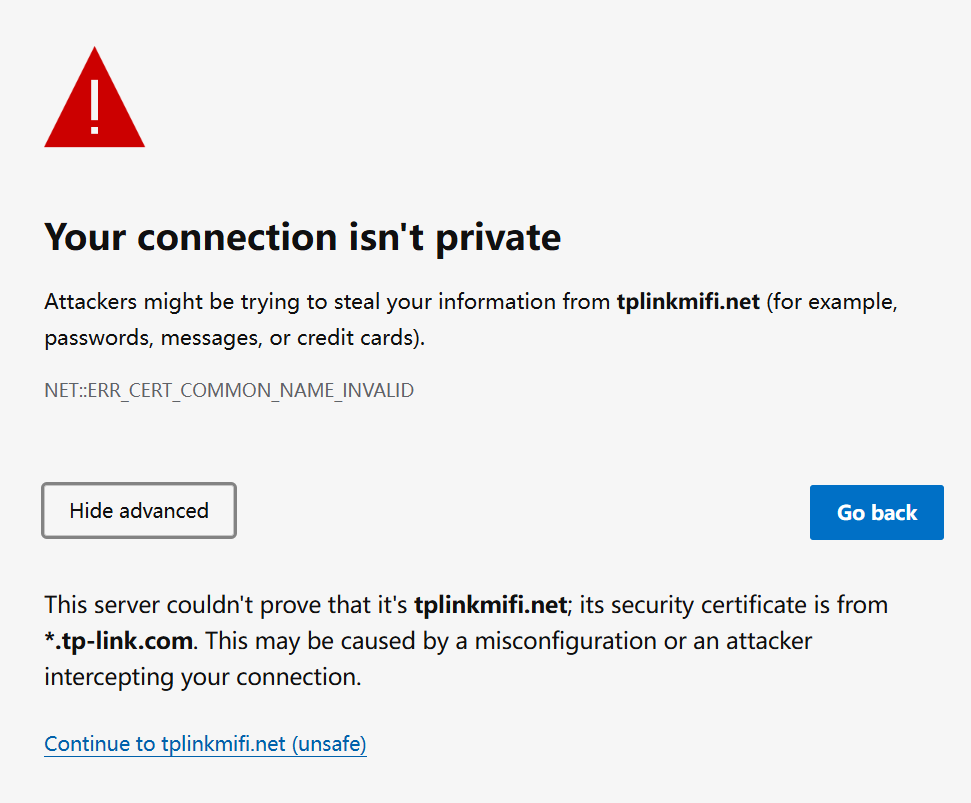
Es wird eine Warnmeldung angezeigt, da tplinkwifi.net ein selbstsigniertes Zertifikat anstelle eines von einer vertrauenswürdigen Stelle ausgestellten Zertifikats verwendet. Dies ist normal und Ihre Verbindung bleibt sicher.
Weitere Informationen finden Sie unter: Warum wird die HTTPS-Webschnittstelle von TP-Link von einigen Webbrowsern als unsicher erkannt?
Schritt 4. Passwort zum Anmelden festlegen/eingeben
Legen Sie beim ersten Zugriff auf das System ein sicheres Administratorpasswort fest. Bei einigen Modellen lauten der Standardbenutzername und das Standardpasswort beide „admin“. Wenn Sie das Gerät zuvor über die Webschnittstelle oder die tpMiFi-App verwaltet haben, geben Sie Ihr bestehendes Passwort ein.
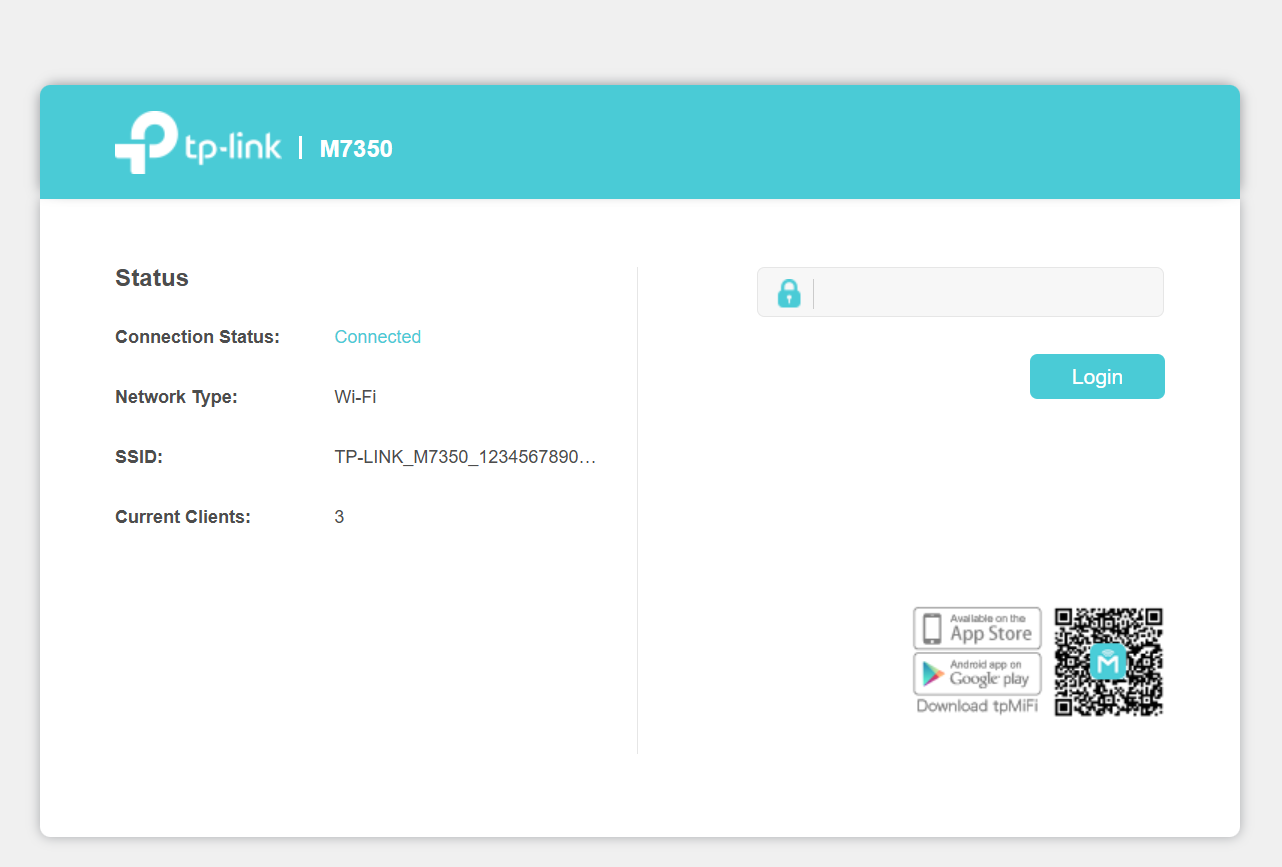
Wenn Sie nicht auf die Web-Verwaltungsseite zugreifen können und Fehlermeldungen wie „Kein Internet“ oder „Die Website kann nicht erreicht werden“ angezeigt werden, lesen Sie den Abschnitt Was soll ich tun, wenn ich mich nicht bei der webbasierten Benutzeroberfläche meines TP-Link-Geräts anmelden kann?
Finden Sie diese FAQ hilfreich?
Mit Ihrer Rückmeldung tragen Sie dazu bei, dass wir unsere Webpräsenz verbessern.
1.0_1559115652053o.jpg)
Von United States?
Erhalten Sie Produkte, Events und Leistungen speziell für Ihre Region