Como configurar a contagem de pessoas via VIGI VMS
Conteúdo
As etapas preliminares para implementar a Contagem de Pessoas
Configurando a contagem de pessoas via VIGI VMS
Objetivo
Este artigo apresenta como configurar o recurso de Contagem de Pessoas no VIGI VMS. Ele abrange cenários de aplicação, um guia de configuração, dicas de uso e uma lista de dispositivos compatíveis (NVR e IPC).
Introdução
O recurso de Contagem de Pessoas é aplicado principalmente em lojas de varejo e supermercados. A análise dos dados de passagem, entradas e saídas gera relatórios detalhados de contagem de pessoas. Esses relatórios capacitam as empresas a:
- Otimizar o layout das lojas e aumentar as taxas de conversão, identificando zonas de alto tráfego.
- Otimizar estratégias operacionais, incluindo escalonamento de equipes e gestão de estoque, ajustando a alocação de recursos com base nas tendências de horário de pico.
- Realizar previsões de vendas e ajustar táticas de marketing com base nos dados de Contagem de Pessoas, possibilitando tomadas de decisão orientadas por dados para otimização da estratégia de mercado.
Os cenários de aplicação são complexos e diversos. Para melhorar a precisão da Contagem de Pessoas, o sistema reconhece pessoas detectando suas características de cabeça.
Requisitos
Preparação antes da Configuração
Antes de começar a usar a Contagem de Pessoas, certifique-se de que seus dispositivos sejam compatíveis. Dispositivos compatíveis com a Contagem de Pessoas: https://www.vigi.com/vigi-people-counting/product-list/.
Requisitos para usar o VIGI Local VMS
- Software VIGI Local VMS
- Um Gravador de Vídeo em Rede (NVR) VIGI
- Uma câmera IP VIGI compatível
- Certifique-se de que a câmera IP foi adicionada com sucesso ao NVR e atribuída a um canal ativo
Requisitos para usar o VIGI Cloud Service
- Uma conta do VIGI Cloud Service
- Uma câmera IP VIGI compatível
Observação: O VIGI Cloud Service não oferece suporte à Contagem de Pessoas atualmente. Este recurso estará disponível em uma atualização futura.
Configuração
As etapas preliminares para implementar a Contagem de Pessoas
- VIGI VMS + VIGI IPC: Ative a funcionalidade de Contagem de Pessoas no NVR.
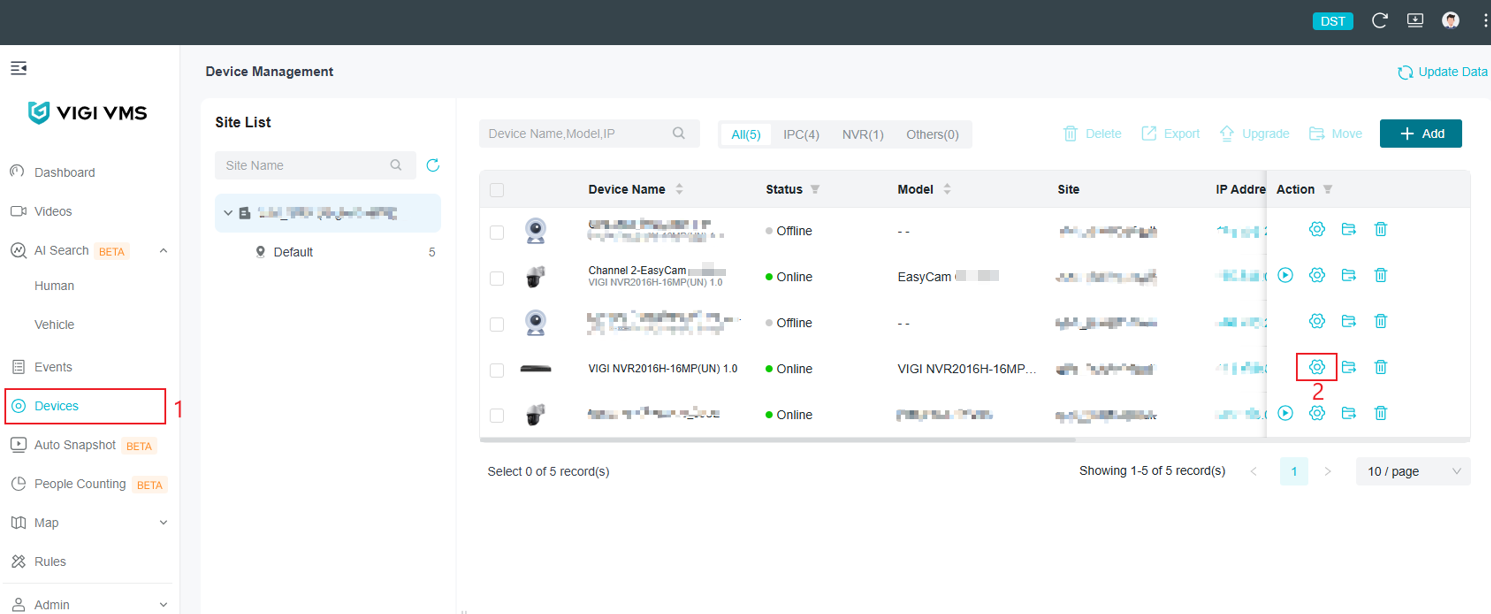
Etapa 1. Vá para Dispositivos e clique em editar para o NVR a ser configurado com a função "Contagem de Pessoas".
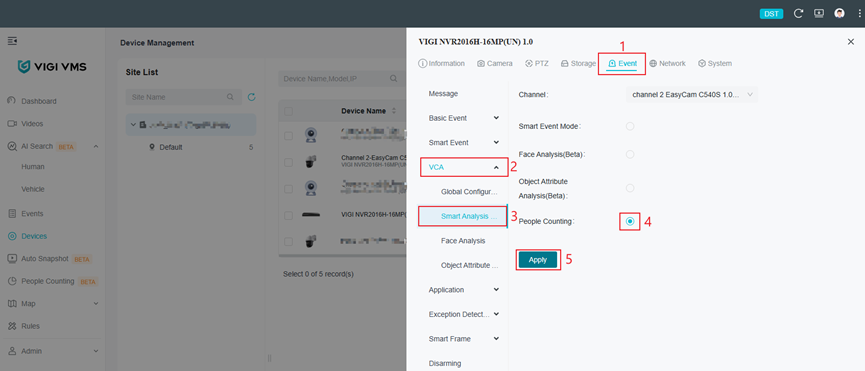
Etapa 2. Vá para Evento, VCA, Configuração de Análise Inteligente. Selecione Contagem de Pessoas e clique em Aplicar. O dispositivo será reiniciado. Aguarde cerca de 5 minutos e atualize a página para verificar as configurações.
Configurando a contagem de pessoas via VIGI VMS
A seção a seguir fornece as etapas de configuração para configurar a Contagem de Pessoas usando o VIGI VMS.
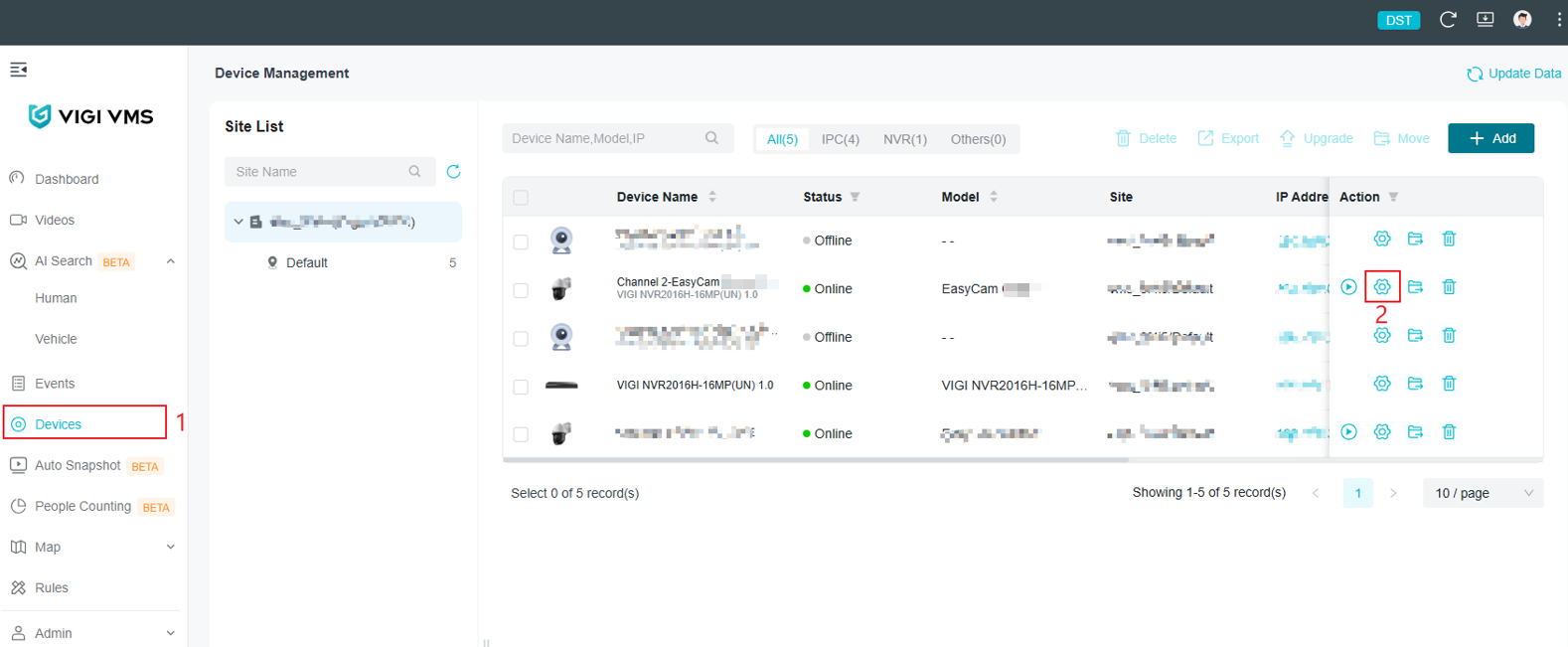
Etapa 1. Vá para Dispositivos, clique em editar para o dispositivo a ser configurado com a função Contagem de Pessoas.
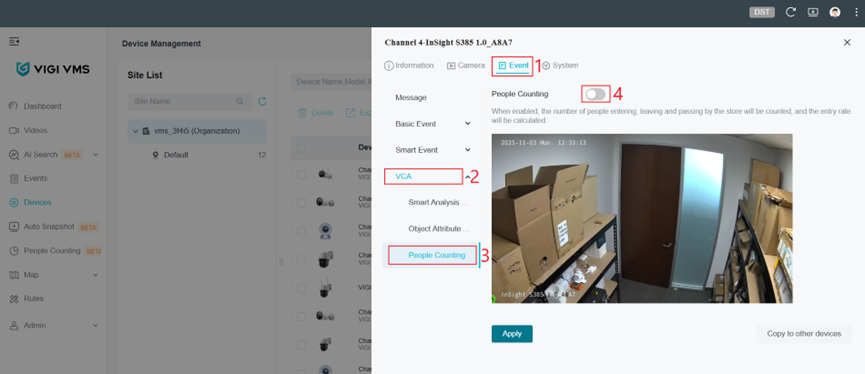
Etapa 2. Vá para Evento, VCA, clique em Contagem de Pessoas.
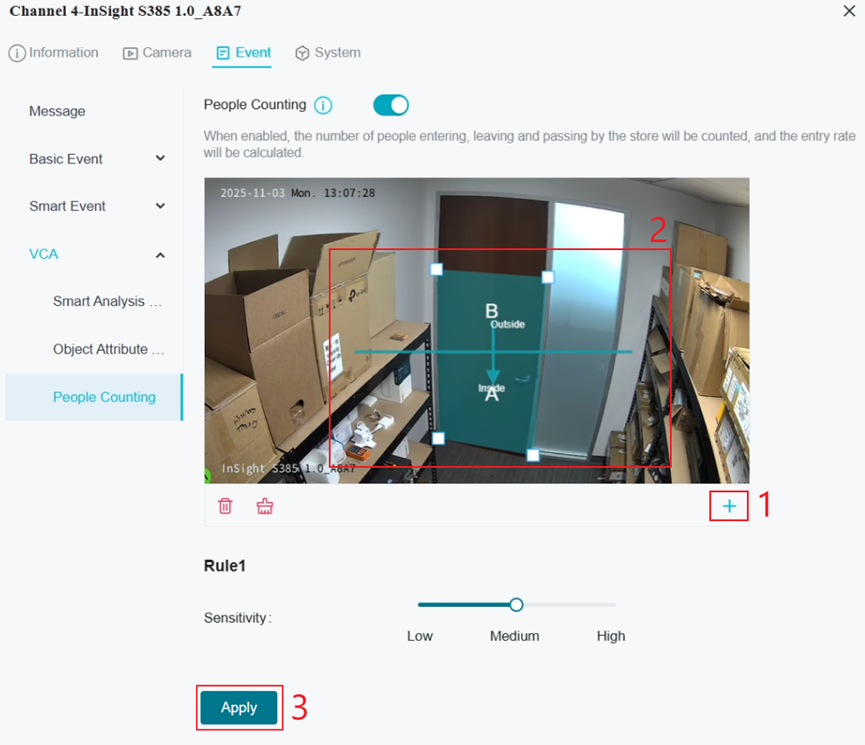
Etapa 3. Clique em '+' para criar as áreas de Contagem de Pessoas e definir as regras de entrada e saída.
-
- É possível criar no máximo 3 áreas de contagem de pessoas.
- As áreas de contagem de pessoas não podem se sobrepor.
- Deixe algum espaço entre a borda da área de Contagem de Pessoas e a borda do quadro de monitoramento do IPC.
- As áreas de detecção e as regras devem ser ajustadas com base no cenário específico.
Descrição das Regras
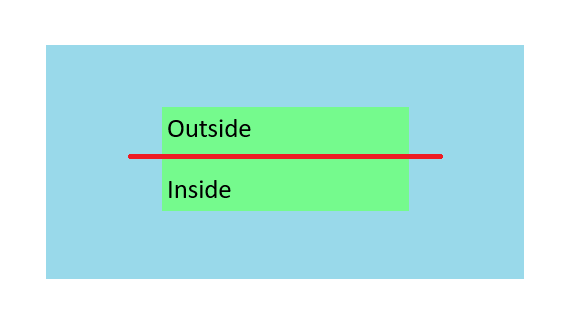
Suponha que a área azul seja o campo de visão de monitoramento do IPC, a área verde seja a área de Contagem de Pessoas e a linha vermelha divida a área verde em uma região "Interna" e uma região "Externa". A regra de Contagem de Pessoas exige que uma trajetória da cabeça humana passe pela área verde — ou seja, a cabeça humana deve primeiro aparecer na área azul, depois entrar na área verde e, por fim, sair da área verde de volta para a área azul.
A regra de Contagem de Pessoas determina se o movimento é uma Entrada, Saída ou Passagem com base na posição dos pontos de entrada e saída dentro da área verde (ou seja, os pontos de limite da área verde). Abaixo está uma explicação detalhada do que define uma Entrada, Saída ou Passagem.
- Entrada (Walk-in)
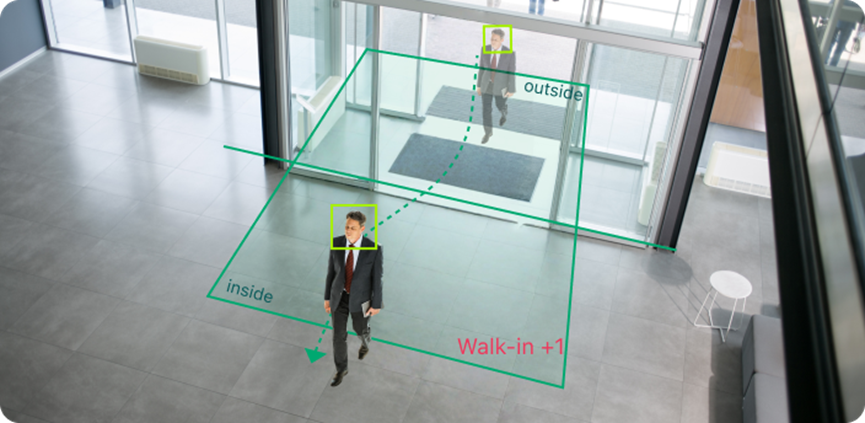
No diagrama abaixo, a linha verde pontilhada representa a trajetória da cabeça de uma pessoa, movendo-se de cima para baixo dentro da área verde. A cabeça humana se move da área externa para a área verde e depois sai pela área interna, criando dois pontos de interseção: A e B.
- O ponto A, onde a trajetória entra na área verde, está localizado na região Externa.
- O ponto B, onde a trajetória sai da área verde, está localizado na região Interna.
Como resultado, a pessoa é reconhecida como entrando pela área Externa e saindo pela área Interna, o que é contado como uma entrada de visitante (Entrada +1).
- Saída (Walk-out)
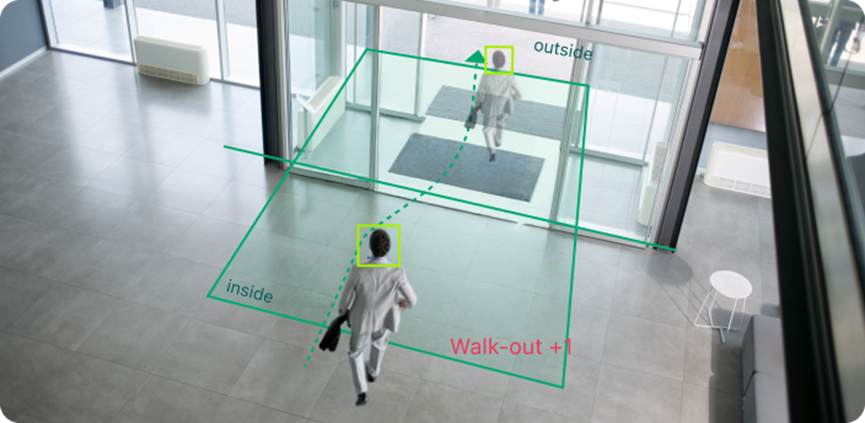
No diagrama abaixo, a linha verde pontilhada representa a trajetória da cabeça de uma pessoa, movendo-se de baixo para cima dentro da área verde.
- O ponto A, onde a trajetória entra na área verde, está localizado na região Interna.
- O ponto B, onde a trajetória sai da área verde, está localizado na região Externa.
Como resultado, a pessoa é reconhecida como entrando pela área Interna e saindo pela área Externa, o que é contado como uma saída de visitante (Saída +1).
- Passagem (Pass-by)
No diagrama abaixo, a linha verde pontilhada representa a trajetória da cabeça de uma pessoa, movendo-se da direita para a esquerda dentro da área verde.
- O ponto A, onde a trajetória entra na área verde, está na região Externa.
- O ponto B, onde a trajetória sai da área verde, está na região Externa.
Como resultado, o movimento é reconhecido como entrando pela área Externa e saindo pela área Externa, o que é contado como uma passagem (Passagem +1).
(Embora a cabeça humana cruze a linha verde e entre na região Interna, ela permanece dentro da área verde e circula sem sair pela fronteira Interna. Em vez disso, sai pela fronteira Externa. Portanto, não é reconhecida como entrada de visitante, mas como uma passagem.)
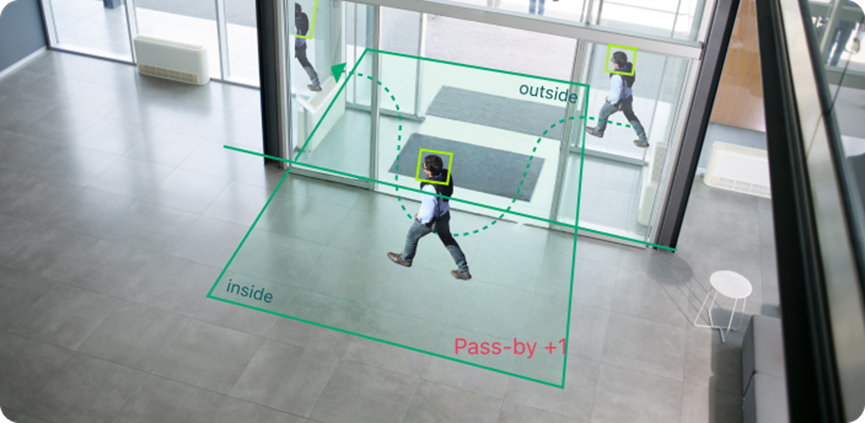
Observações:
A regra de Contagem de Pessoas exige que a trajetória passe pela área verde e não simplesmente permaneça dentro dela. É essencial deixar algum espaço entre a área verde e as bordas da área não colorida para que o sistema possa reconhecer um percurso completo.
O sistema não considera o que o alvo faz dentro das áreas verde ou não colorida. Ele considera apenas os pontos de entrada e saída da área verde e determina se esses pontos estão localizados na região Interna ou Externa.
- Entra pela área Externa, sai pela área Interna → Contado como Entrada
- Entra pela área Interna, sai pela área Externa → Contado como Saída
- Entra pela área Externa, sai pela área Externa → Contado como Passagem
- Entra pela área Interna, sai pela área Interna → Dado inválido
- Aparece repentinamente na área verde, ponto de entrada desconhecido; independentemente do ponto de saída → Dado inválido
- Entra na área verde, mas desaparece repentinamente, ponto de saída desconhecido → Dado inválido
- Move-se apenas dentro da área não colorida sem entrar na área verde → Dado inválido
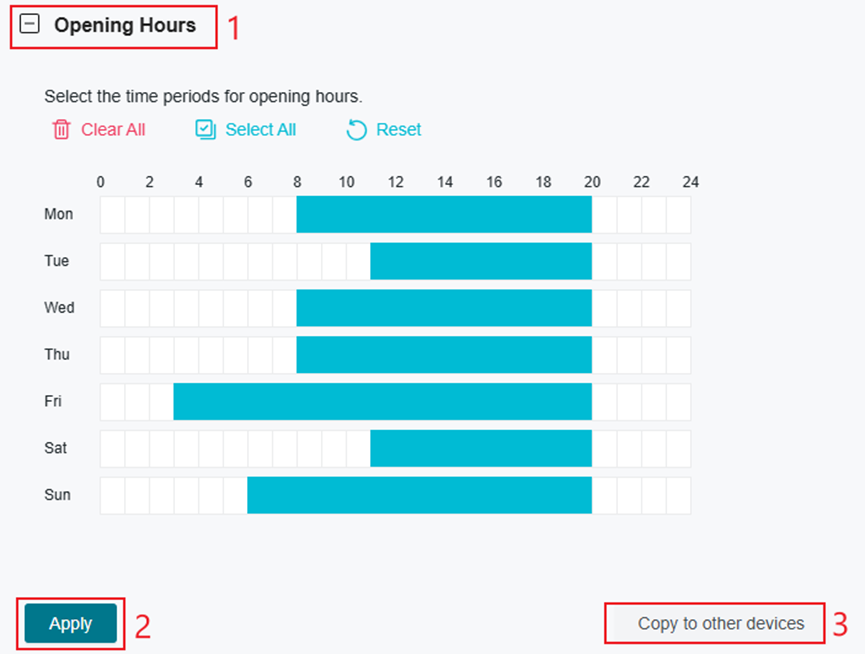
Etapa 3. Selecione os períodos em que a Contagem de Pessoas estará ativa e clique em Aplicar.
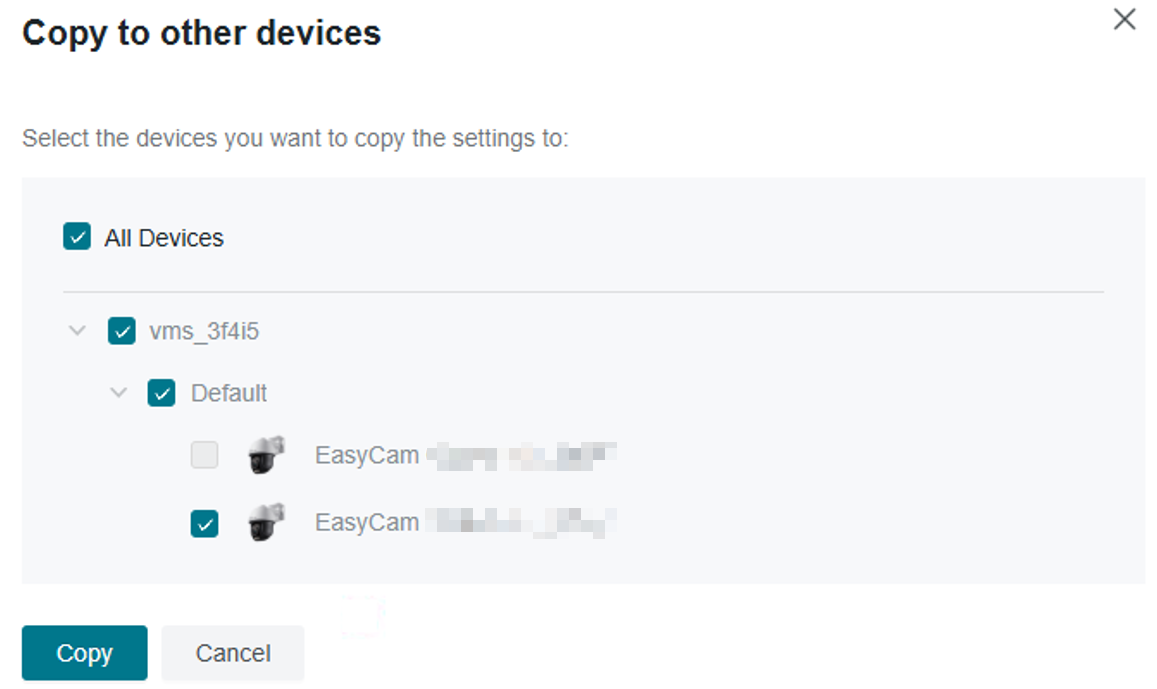
Etapa 4. (Opcional) Para aplicar estas configurações a outros dispositivos, clique em Copiar para outros dispositivos. Selecione os dispositivos para os quais deseja copiar as configurações.
Verificação
Após a configuração da Contagem de Pessoas, selecione Contagem de Pessoas no menu à esquerda para visualizar estatísticas e métricas. Uma explicação das opções disponíveis está descrita abaixo.
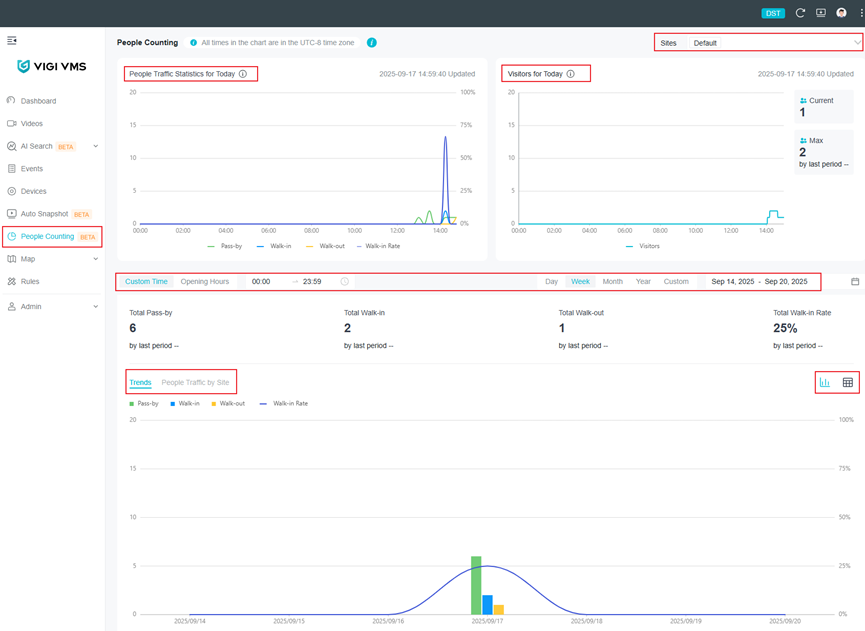
- Selecionar sites: Localizado no canto superior direito da página. Os dados entre diferentes sites são isolados e os cálculos são realizados em tempo real. (Os cálculos seguem algoritmos estatísticos relevantes em vez de simples agregação.)
- Estatísticas de Tráfego de Pessoas para Hoje: Exibe dados estatísticos da meia-noite no fuso horário da organização até o horário atual, com um ponto de dados a cada 15 minutos (calculando dados para os intervalos de 15 minutos concluídos; intervalos incompletos não são exibidos). Os dados incluem passagens, entradas, saídas e taxas de entrada, e são atualizados automaticamente a cada minuto.
- Visitantes de Hoje: Este módulo exibe os visitantes em tempo real. Além do gráfico de tendência de visitantes do dia, inclui o número atual de visitantes, o número máximo de visitantes do dia e a taxa de crescimento dos visitantes de pico de hoje em comparação com ontem. Os dados são atualizados automaticamente a cada minuto.
- Tempo: A seleção de tempo inclui um modo de horário personalizado, onde é possível escolher os horários de início e fim para cada dia, com um intervalo mínimo de meia hora. Também é possível selecionar o modo de horário de funcionamento, que calculará os dados com base no horário de funcionamento configurado em cada dispositivo. A seleção de data inclui múltiplos modos: dia, semana, mês, ano e personalizado.
- Estatísticas totais: Inclui passagens, entradas, saídas, taxa de entrada e dados correspondentes de crescimento em relação ao período anterior.
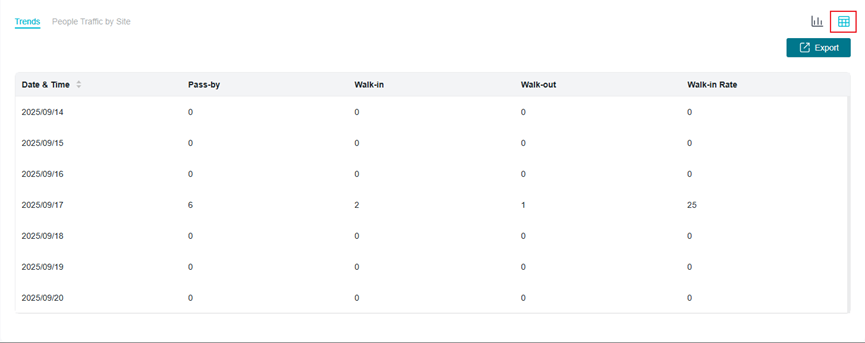
- Tendências: Este gráfico é exibido com base no modo de seleção de tempo escolhido, incluindo os dados de passagens, entradas, saídas e taxas de entrada. É possível alternar o gráfico para o modo Tráfego de Pessoas por site.
- Modo de Tabela e Exportação de Dados: Além da visualização em gráfico, é possível alternar para o modo de tabela no canto superior direito do gráfico. No modo de tabela, também é possível exportar os dados.
Dicas gerais de uso
Diretrizes de Instalação da Câmera
Para garantir desempenho ideal e contagem precisa de pessoas, siga as diretrizes de instalação recomendadas abaixo:
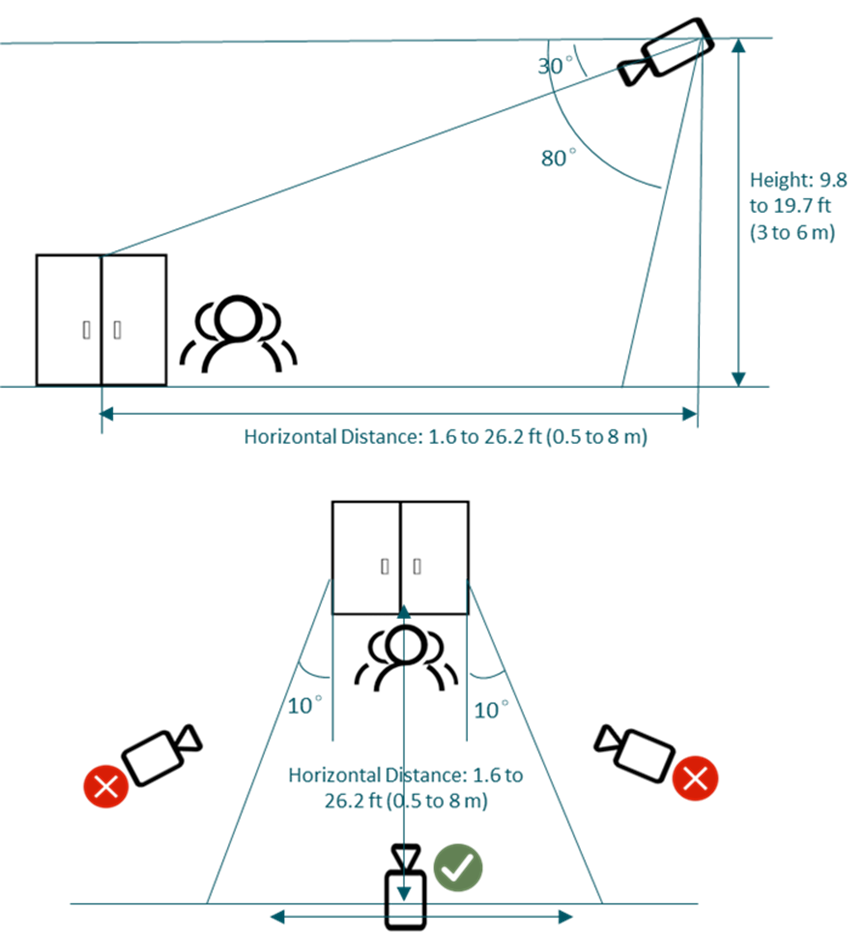
- Altura de Montagem da Câmera
A distância vertical da câmera ao chão deve ser entre 3 a 6 m (9,8 a 19,7 pés).
- Ângulo de Inclinação da Câmera
O ângulo de visão para baixo entre a linha de visão da câmera e o plano horizontal deve ser configurado entre 30° e 80°.
- Posicionamento da Câmera
Recomenda-se instalar a câmera voltada diretamente para a entrada ou saída. Evite posicionar a câmera em ângulo oblíquo em relação à área-alvo.
- Coordenação da Instalação
A altura, o ângulo de inclinação e o posicionamento da câmera devem funcionar em conjunto para minimizar a oclusão de cabeças entre os indivíduos no quadro. Uma configuração inadequada pode resultar em contagens perdidas ou incorretas.
Condições de Implantação Recomendadas
- Instalar em Áreas Abertas e Claramente Definidas
Recomendado para entradas, corredores ou espaços abertos com fronteiras claras e uma direção de fluxo de pedestres bem definida.
- Garantir Condições de Iluminação Adequadas
Evite ambientes com iluminação insuficiente, contraluz, clarão intenso ou superexposição. Para precisão de detecção ideal, use durante o dia ou em áreas bem iluminadas — o uso no modo infravermelho (IR) noturno é fortemente desaconselhado.
- Evitar Desordem e Sombras na Área de Detecção
Tente evitar cenas com desordem excessiva, objetos sobrepostos ou sombras perturbadoras que possam interferir na detecção.
- Manter a Zona de Detecção Livre de Obstruções
Não posicione a câmera onde objetos possam bloquear ou obstruir parcialmente os pedestres dentro da área de detecção.
Requisitos de Configuração das Áreas de Contagem de Pessoas
- Determinar a Direção do Fluxo de Pessoas
Identifique a direção do fluxo de clientes — entrando ou saindo — com base no layout do local.
- Definir a Zona de Detecção e as Regras de Contagem
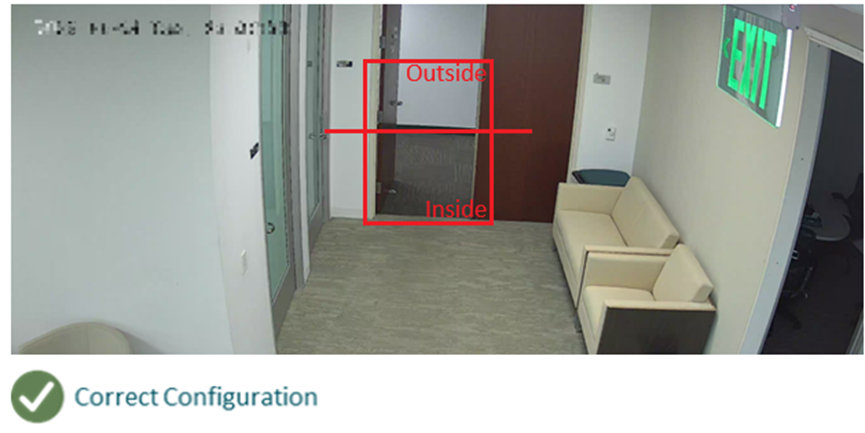
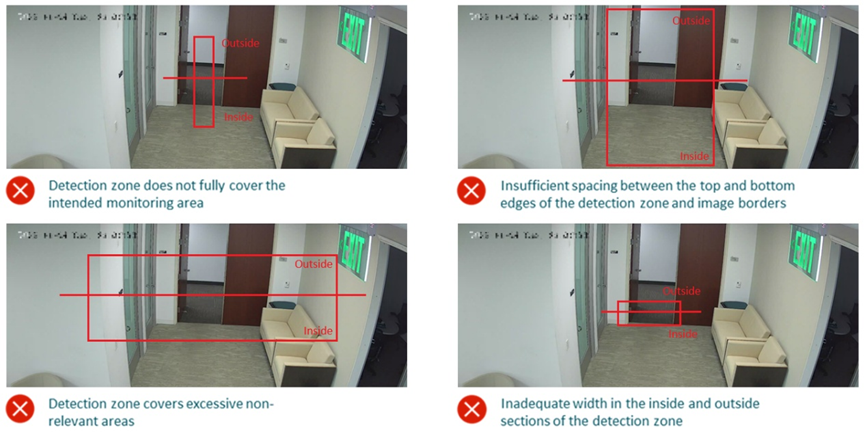
Desenhe a área de detecção e configure as regras de entrada/saída adequadamente. Certifique-se de que a caixa de detecção cubra completamente a área de interesse-alvo, incluindo as regiões interna e externa.
- Margens Verticais
Deixe uma lacuna entre a parte superior/inferior da zona de detecção e as bordas do campo de visão da câmera. Recomenda-se reservar pelo menos o espaço de uma cabeça humana (aproximadamente 0,5 m / 1,6 pés).
- Cobertura Vertical
Garanta espaço suficiente tanto no lado interno quanto no externo da área de detecção. Um mínimo de quatro larguras de cabeça humana deve ser reservado em cada lado para garantir uma contagem fluida.
- Otimização da Zona
A área de detecção deve ter um tamanho adequado — evite torná-la muito grande ou incluir regiões irrelevantes. Zonas superdimensionadas podem introduzir variáveis não controladas que afetam negativamente a precisão da detecção.
Conclusão
A Contagem de Pessoas está agora totalmente ativada. Este guia descreveu os requisitos, as etapas de configuração e as considerações práticas para garantir uma configuração adequada. Com o recurso ativo, os administradores podem monitorar tendências de entrada e saída, gerar relatórios precisos e aplicar os dados a cenários reais, como análise de varejo, gestão de visitantes e planejamento de instalações.
QA
P1. O que é o recurso de Contagem de Pessoas?
R1. A Contagem de Pessoas é uma função analítica que funciona com câmeras e NVRs VIGI compatíveis. Ela detecta e conta o número de pessoas entrando ou saindo de uma área ou zona definida.
P2. Quais dispositivos são compatíveis com a Contagem de Pessoas?
R2. São necessárias câmeras e NVRs VIGI selecionados que forneçam análises baseadas em IA. O VIGI VMS integra-se a esses dispositivos para exibir estatísticas. Uma lista de dispositivos compatíveis pode ser encontrada aqui: https://www.vigi.com/en/vigi-people-counting/product-list/.
P3. Quantas zonas de contagem de pessoas podem ser criadas?
R3. Podem ser criadas até três zonas de contagem por câmera compatível.
P4. Onde posso visualizar as estatísticas de Contagem de Pessoas?
R4. As estatísticas podem ser visualizadas no painel do VIGI VMS em Contagem de Pessoas e podem ser filtradas por dispositivo, site ou período de tempo.
P5. Preciso de um ID TP-Link para usar a Contagem de Pessoas?
R5. Não, você pode acessar a Contagem de Pessoas através do VIGI VMS - por meio de um controlador local. Um ID TP-Link é necessário para funcionalidades em nuvem.
P6. Quais são alguns cenários de aplicação para a Contagem de Pessoas?
R6. Os usos típicos incluem o monitoramento do fluxo de clientes em lojas de varejo, o acompanhamento do número de visitantes em escritórios e a análise do tráfego de entrada/saída em edifícios.
P7. Recebi o erro: "O canal não é compatível." O que devo fazer?
R7. Este erro indica que nenhuma câmera compatível com Contagem de Pessoas está atualmente mapeada para um canal NVR ativo. Faça login diretamente na interface web do NVR usando seu endereço IP e confirme que a câmera foi adicionada corretamente a um canal. Se não estiver adicionada, atribua a câmera a um canal disponível. Após a câmera ser vinculada com sucesso a um canal, verifique no VIGI VMS em Gerenciamento de Dispositivos se um número de canal é exibido para a câmera. Uma vez estabelecida a associação de canal, a mensagem de erro não deverá mais aparecer.
P8. Algumas opções estão ausentes ou localizadas de forma diferente no VIGI Cloud VMS. Por quê?
R8. O suporte à Contagem de Pessoas no VIGI Cloud VMS ainda não foi lançado. Este recurso será incluído em uma atualização futura.
Procurando por mais
Esta FAQ é útil?
Seu feedback ajuda a melhorar este site.



TP-Link Community
Still need help? Search for answers, ask questions, and get help from TP-Link experts and other users around the world.