Perguntas frequentes sobre o VIGI Cloud VMS
Conteúdo
Objetivo
O VIGI Cloud VMS oferece gerenciamento centralizado em nuvem para Câmeras VIGI, NVRs VIGI e Painéis Solares VIGI. Este artigo descreve as perguntas mais frequentes sobre o VIGI Cloud VMS.
Requisitos
- VIGI Cloud VMS
- Câmera VIGI / NVR VIGI
Perguntas Frequentes (Q&A)
Q1: Como encontro o número de série e o ID do Dispositivo nos dispositivos VIGI?
R: Você pode encontrar o número de série e o ID do Dispositivo na etiqueta do produto.
Para dispositivos VIGI, vire o aparelho de cabeça para baixo e você verá a etiqueta na parte traseira do produto. Ela geralmente começa com “S/N:” e “Device ID:”.

Q2: O VIGI Cloud VMS suporta armazenamento em nuvem?
R: Não, o VIGI Cloud VMS não suporta armazenamento em nuvem. Recomendamos que os clientes utilizem o NVR VIGI para gerenciar as câmeras e o armazenamento das gravações. Os clientes podem fazer backup das gravações do NVR para um servidor FTP.
Nota: O recurso de backup em FTP depende do modelo do NVR e da versão do firmware. Nem todos os NVRs VIGI suportam esta função.
Q3: Como criar uma conta no VIGI Cloud VMS?
R: O VIGI Cloud VMS é baseado no TP-Link ID, e os clientes podem fazer login no VIGI Cloud VMS por meio de seu TP-Link ID.
Q4: Quantos usuários podem ser adicionados ao VIGI Cloud VMS?
R: Podem ser adicionados até 5.000 usuários. Novas versões subsequentes suportarão usuários ilimitados.
Q5: Quantos gerentes de organização podem ser adicionados ao VIGI Cloud VMS?
R: Podem ser adicionados até 5.000 gerentes. Novas versões subsequentes suportarão gerentes ilimitados.
Q6: Quantos dispositivos podem ser adicionados ao VIGI Cloud VMS?
R: Podem ser adicionados até 5.000 dispositivos. Novas versões subsequentes suportarão dispositivos ilimitados.
Q7: Por que o vídeo só roda por 5 minutos se não houver nenhuma operação?
R: O VIGI Cloud VMS precisa puxar a transmissão do servidor de Relay em nuvem para a reprodução. Devido às condições de rede, se o vídeo for reproduzido continuamente por 5 minutos sem qualquer interação, a transmissão será interrompida para aliviar o congestionamento de tráfego de dados na nuvem. Você pode clicar no botão Play para continuar assistindo ao vídeo.
Q8: Quantos usuários podem assistir à visualização ao vivo no VIGI Cloud VMS ao mesmo tempo?
R: Até quatro usuários podem assistir à visualização ao vivo no VIGI Cloud VMS simultaneamente.
Q9: Por quanto tempo os eventos ficam salvos no VIGI Cloud VMS?
R: Os eventos podem ser salvos por até 180 dias, e as imagens de eventos correspondentes podem ser salvas por até 7 dias.
Q10: Por quanto tempo os logs do sistema ficam salvos no VIGI Cloud VMS?
R: 90 dias.
Q11: O VIGI possui uma ferramenta de descoberta e configuração de dispositivos?
R: Sim. Nós temos o VIGI Config Tool, que pode ser baixado em https://www.tp-link.com/en/support/download/vigi-config-tool/
Q12: Como adiciono uma câmera de terceiros ao VIGI Cloud VMS?
R: O VIGI Cloud VMS não suporta a adição direta de câmeras de terceiros. Se você deseja adicionar uma câmera de terceiros, acesse-a por meio de um NVR VIGI. Ou seja, o NVR VIGI gerencia a câmera de terceiros, e o VIGI Cloud VMS gerencia o NVR VIGI.
Q13: Como configurar a detecção de eventos da câmera?
R: Existem duas opções:
- Configuração individual para cada dispositivo. Vá em Dispositivos, clique no botão de Configurações do dispositivo desejado, depois vá em Evento e configure as definições.
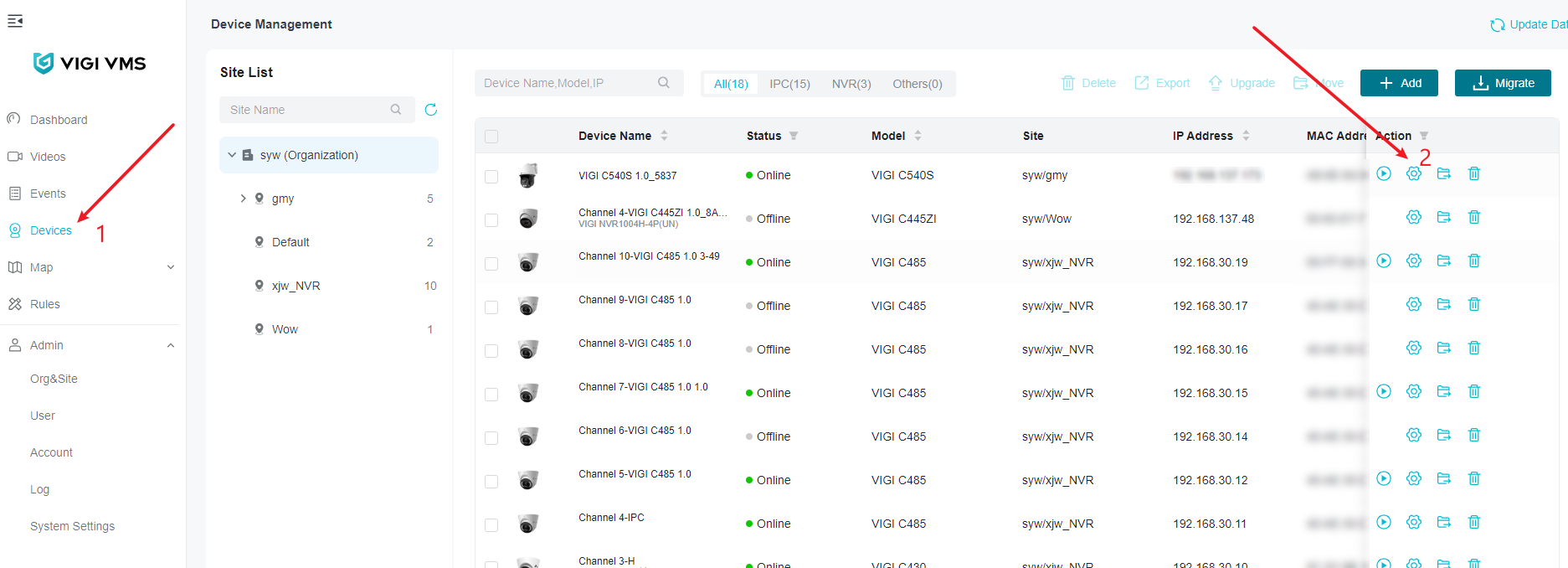

- Configuração em lote. Você pode usar a configuração em lote para habilitar o recurso, mas não pode usá-la para ajustar parâmetros específicos como a sensibilidade. Vá em Regras para configurar as definições.


Q14. Como modificar os parâmetros de imagem?
R: Existem duas opções:
- Vá em Vídeos e clique no botão de Configurações na tela de visualização ao vivo para configurar os parâmetros.


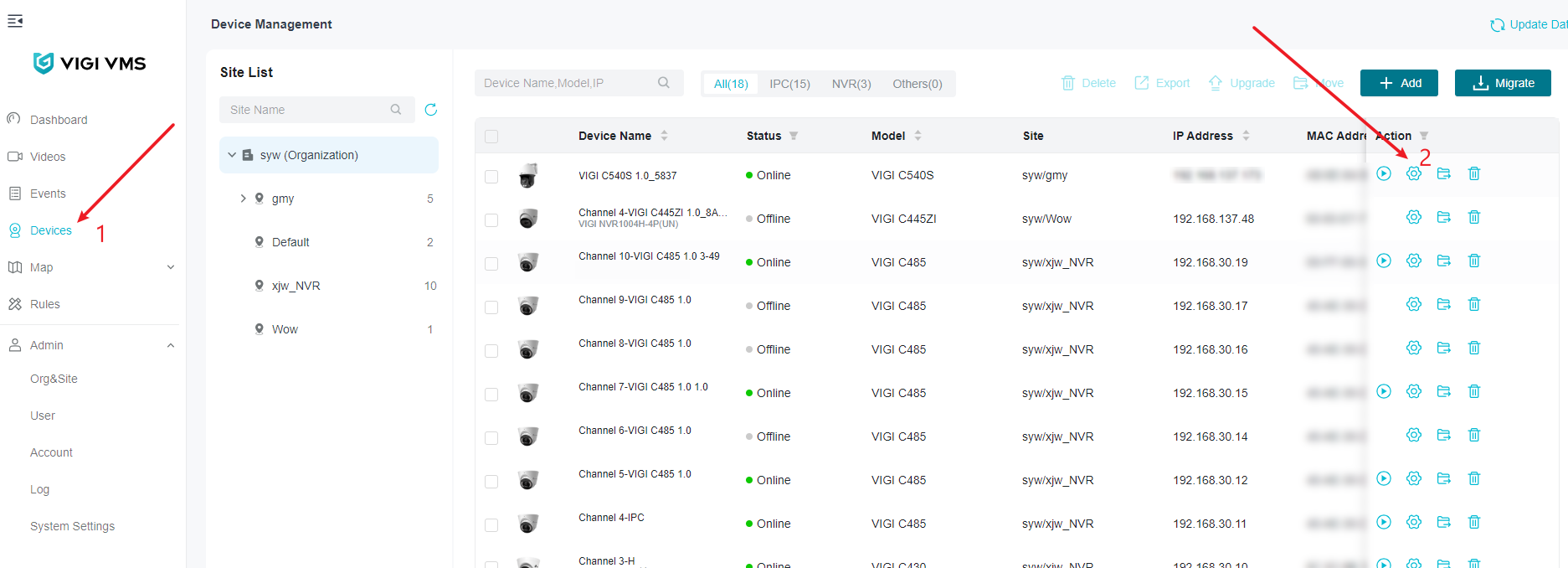
- Vá em Dispositivos e clique no botão de Configurações do dispositivo desejado para ajustar os parâmetros.

Q15: Como atualizar o firmware do dispositivo?
R: Existem duas opções:
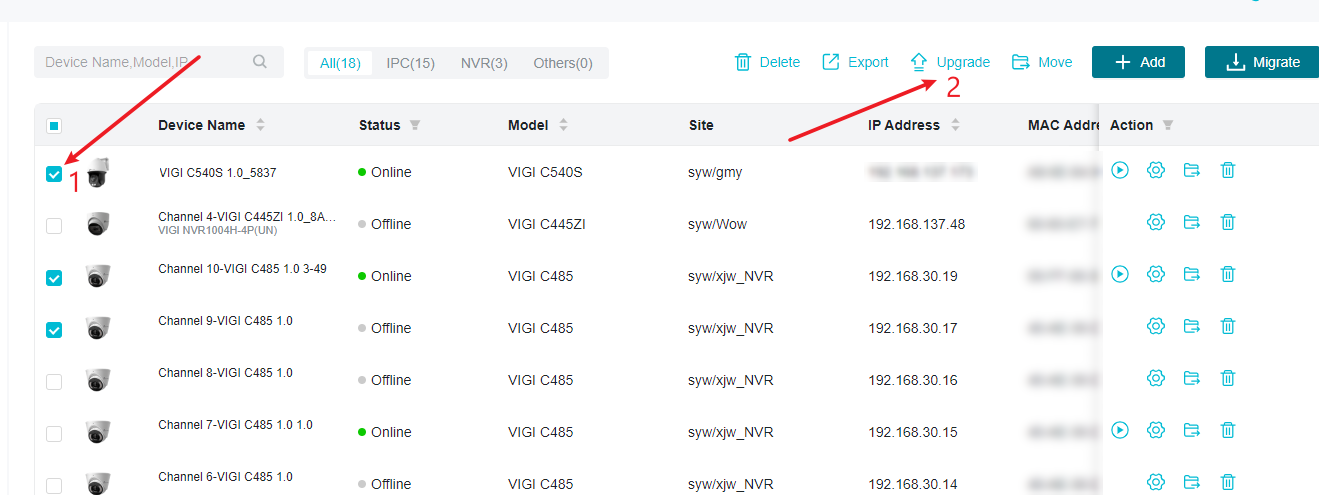
- Atualização online. Suporta operação em lote. Vá em Dispositivos para atualizar o firmware do dispositivo.
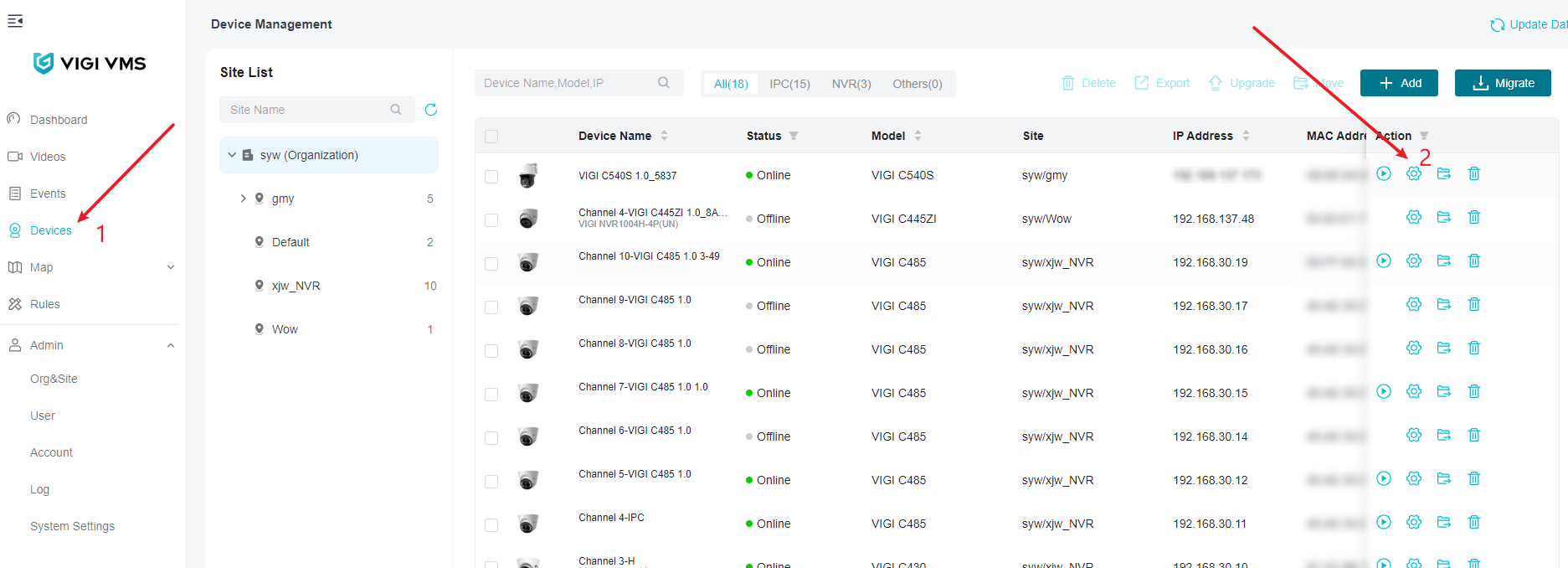
- Atualização manual. Você pode atualizar manualmente os dispositivos um por um. Vá em Dispositivos, clique no botão de Configurações do dispositivo desejado, depois vá em Sistema > Gerenciamento do Sistema > Atualizar Firmware para efetuar a atualização.

Q16: Como criar um site?
R: Vá em Admin > Org & Site e clique em Adicionar Site.

Q17. Como alterar a Localização de um site?
R: Vá em Admin > Org & Site, selecione o site desejado e clique no botão Editar no canto superior direito para modificar a localização.


Q18: O que devo fazer se houver problemas na exibição do vídeo, como tela cinza ou distorção de imagem?
R: Por favor, tente as seguintes alternativas:
- Recomenda-se utilizar o navegador Google Chrome.
- Atualize o driver da sua placa de vídeo para a versão mais recente.
- A placa de vídeo pode não suportar decodificação de hardware H.265. Nesse caso, você precisa alterar o tipo de transmissão para H.264 ou mudar o cliente de reprodução para decodificação por software. Acesse as configurações avançadas do navegador, desative a função de aceleração de gráficos e desmarque a opção Ativar Decodificação de Hardware nas configurações do cliente.


Q19. O que devo fazer se houver algum problema com o layout do software?
R: Verifique a escala de exibição do computador.
- Para Windows: Clique com o botão direito na área de trabalho, abra “Configurações de exibição” e role até “Escala e layout”. Geralmente, recomenda-se usar a configuração padrão. Por exemplo, use 100% de escala para 1080P, 150% de escala para resolução 2K, e de 150% a 200% para resolução 4K.
- Para Mac: Vá em Ajustes do Sistema > Telas e selecione a resolução padrão. Se o layout ainda parecer grande demais, reduza a resolução.
Q20. Por que o convite falha quando um usuário recém-convidado clica no link de convite?
R: O erro de “Convite Inválido” ocorre porque o TP-Link ID conectado no navegador atual não é o mesmo da conta que foi convidada. Você precisa encerrar a sessão no Cloud VMS e acessar o link de convite novamente.

Se a mensagem “Usuário ou senha inválidos” aparecer quando o usuário convidado clicar no link e tentar fazer login com seu TP-Link ID, pode ser porque o usuário ainda não possui um TP-Link ID registrado. É necessário clicar em Criar Conta (Sign Up) para gerar uma nova conta.

Para saber mais detalhes de cada função e configuração, por favor acesse o Centro de Downloads para baixar o manual do seu produto.
Procurando por mais
Esta FAQ é útil?
Seu feedback ajuda a melhorar este site.


TP-Link Community
Still need help? Search for answers, ask questions, and get help from TP-Link experts and other users around the world.