Como reproduzir vários canais em monitores diferentes
Conteúdo
Introdução
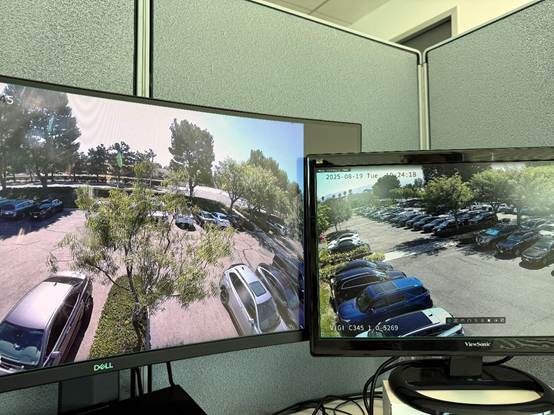
A divisão de visualização múltipla ao vivo permite criar várias janelas de visualização ao vivo em um único VIGI PC Client. Isso facilita a exibição de mais transmissões de câmeras em vários monitores.
Requisitos
- VIGI PC Client
- VIGI VMS
- VIGI IPC/NVR
Nota: Para a versão 2.0.xx do VIGI PC Client, você pode fazer login diretamente com a sua conta e usar o 'Meu VIGI', ou usá-lo diretamente sem fazer login em uma conta. O VIGI VMS não é essencial.
Configuração
Passo 1. Faça login na janela inicial do VIGI PC Client.
Passo 2. Clique em Visualização ao Vivo para acessar a janela de Visualização ao Vivo.
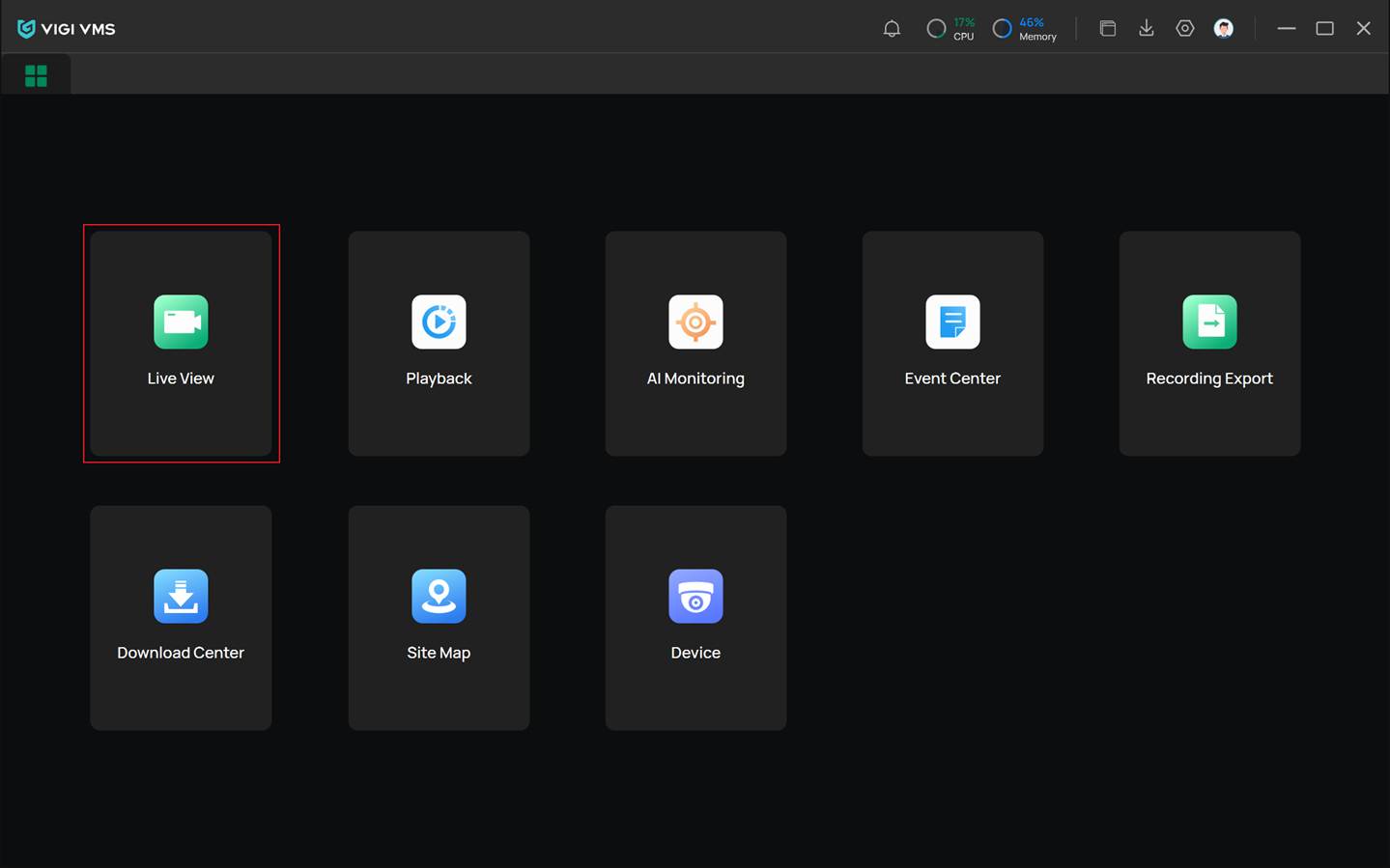
Passo 3. Você pode clicar em Adicionar Janela para criar uma nova janela de Visualização ao Vivo.

Se precisar de mais janelas de Visualização ao Vivo, repita este passo para criar outras adicionais.
Nota: Você pode criar até 8 janelas de Visualização ao Vivo e exibir até 128 transmissões de câmeras simultaneamente no total.
Passo 4. Ajuste as posições das várias janelas de Visualização ao Vivo e defina o conteúdo de cada uma separadamente.
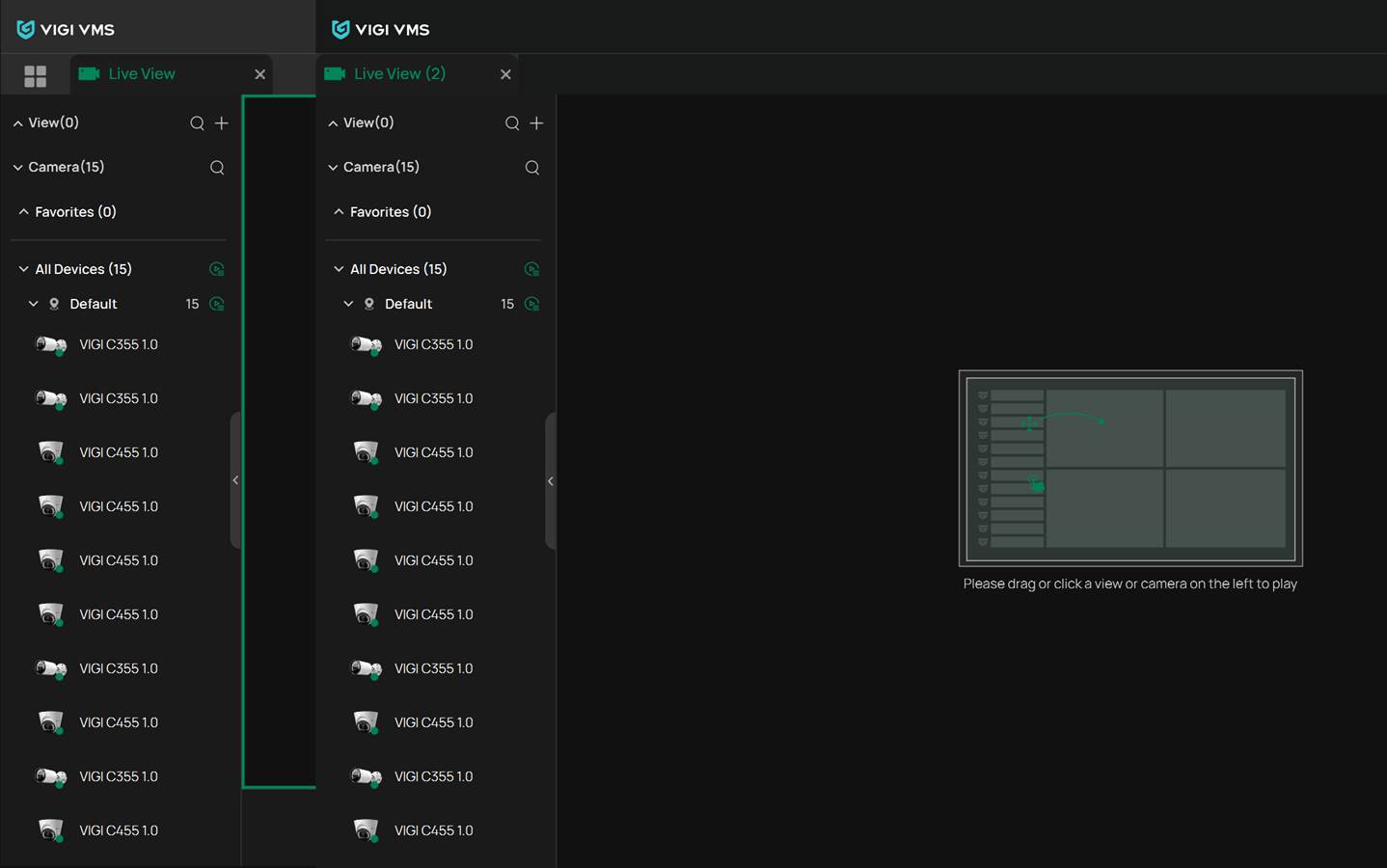
Conclusão
Após a configuração acima, você poderá ajustar cada janela de Visualização ao Vivo e selecionar o conteúdo a ser exibido separadamente.
Para saber mais detalhes de cada função e configuração, por favor acesse o Centro de Downloads para baixar o manual do seu produto.
Procurando por mais
Esta FAQ é útil?
Seu feedback ajuda a melhorar este site.

TP-Link Community
Still need help? Search for answers, ask questions, and get help from TP-Link experts and other users around the world.