Como prevenir e corrigir a superexposição de imagem em câmeras VIGI
Sumário
Exposição excessiva durante o dia
Introdução
A superexposição em imagens de vigilância pode ser dividida, de forma geral, em superexposição diurna e superexposição noturna. A superexposição diurna é causada principalmente pela luz de fundo da cena, enquanto a superexposição noturna é causada pela intensidade excessiva da luz infravermelha refletida pelo objeto. Antes de realizar qualquer ajuste, certifique-se sempre de que a lente da câmera esteja limpa.
Requisitos
- Câmeras VIGI
Guia de Solução de Problemas
Esta seção descreve os passos para solucionar problemas em dois cenários: superexposição durante o dia e superexposição durante a noite.
Exposição excessiva durante o dia
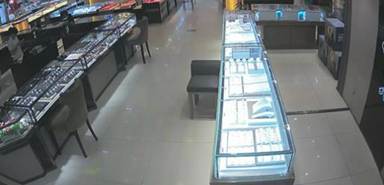
Como mostrado na imagem abaixo, reflexos fortes da superfície da bancada podem causar superexposição da imagem, fazendo com que a área da bancada pareça excessivamente brilhante e resultando em perda de detalhes.
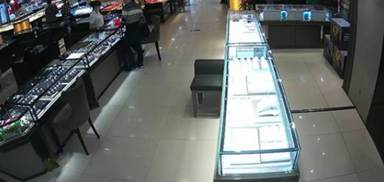
A câmera pode superexpor a imagem quando uma luz intensa incide diretamente sobre a lente ou é refletida em sua direção, resultando em detalhes pouco nítidos. Durante a instalação, é importante evitar, sempre que possível, a luz direta ou reflexos fortes. Caso essas condições sejam inevitáveis, ajuste os parâmetros de imagem para reduzir a superexposição.
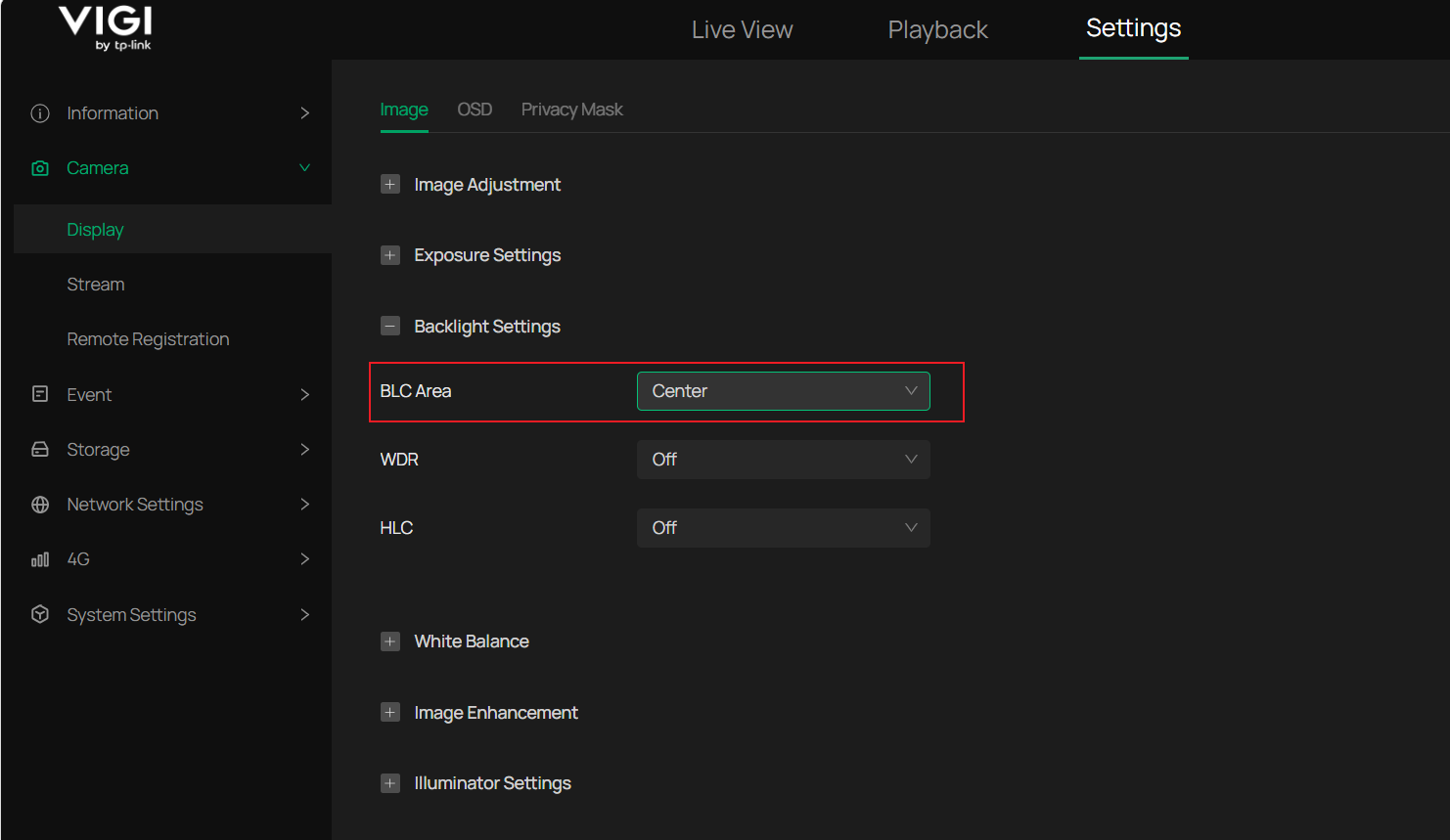
Passo 1.Ajustar a Compensação de Luz de Fundo (BLC).
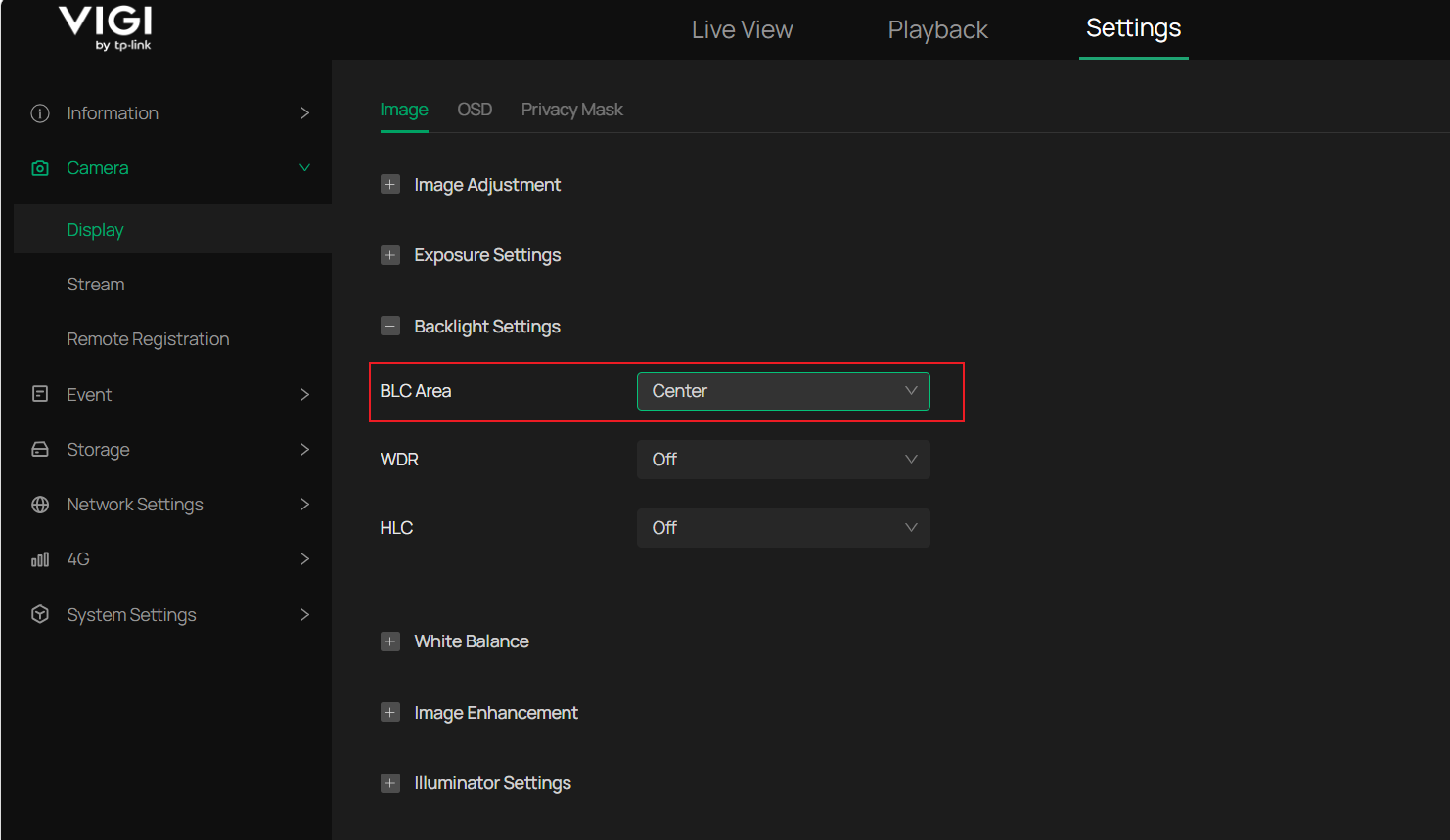
Ative a Correção de Luz de Fundo (BLC) e defina a área superexposta como o alvo de exposição. Isso ajuda a reduzir a entrada de luz geral e a equilibrar o brilho da imagem. Navegue até Configurações > Câmera > Tela > Imagem > Configurações de Luz de Fundo para configurar. Neste exemplo, a área superexposta está próxima ao centro da imagem, então defina a Área BLC como Centro.
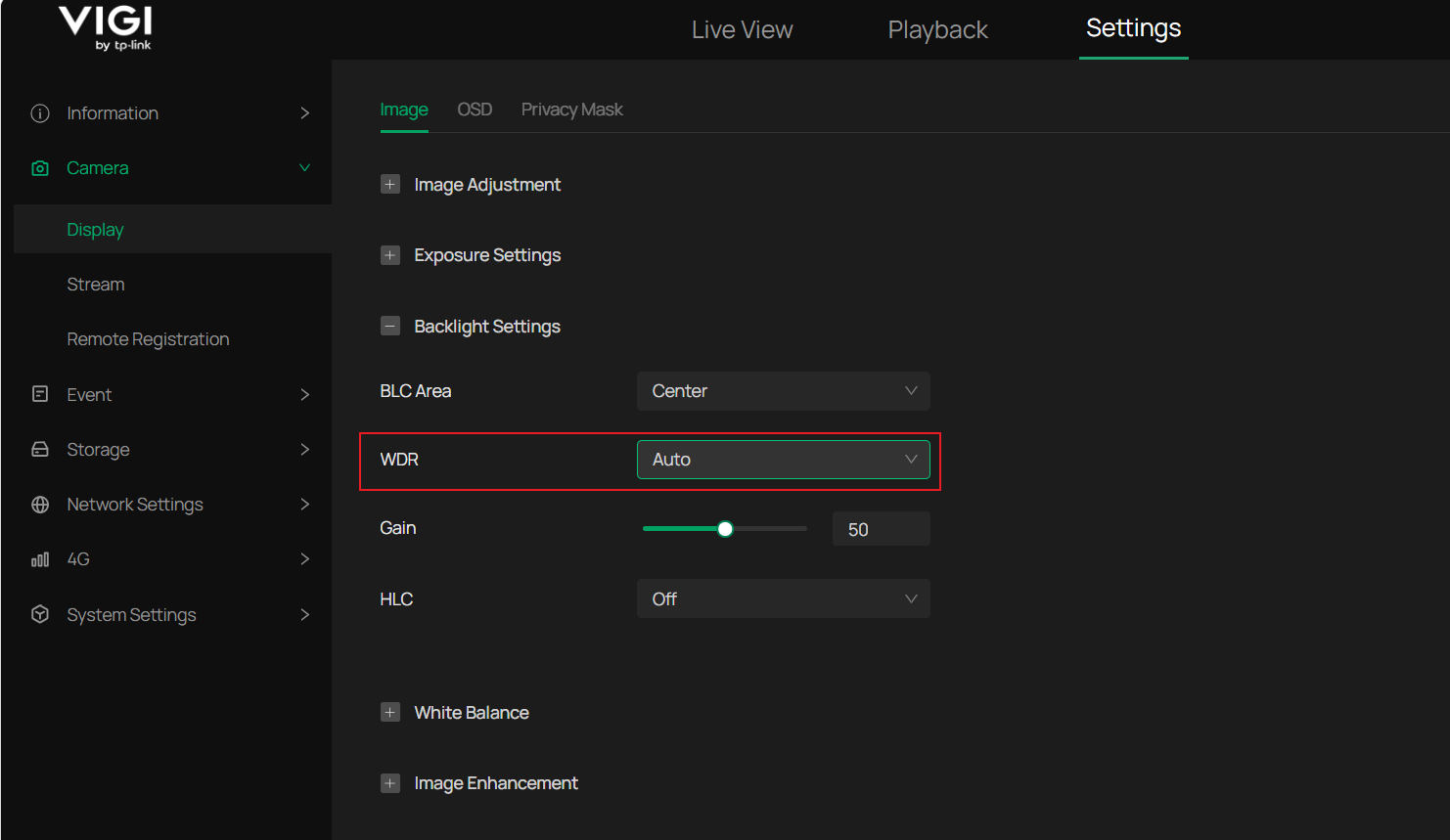
Etapa 2.Ative a Ampla Faixa Dinâmica (WDR).
Após ativar o BLC, o ambiente pode parecer mais escuro. O WDR pode ser usado para clarear áreas escuras e melhorar o equilíbrio geral. Navegue até Tela > Imagem > Configurações de luz de fundo para configurar.Defina WDR como Automático para ajuste dinâmico.
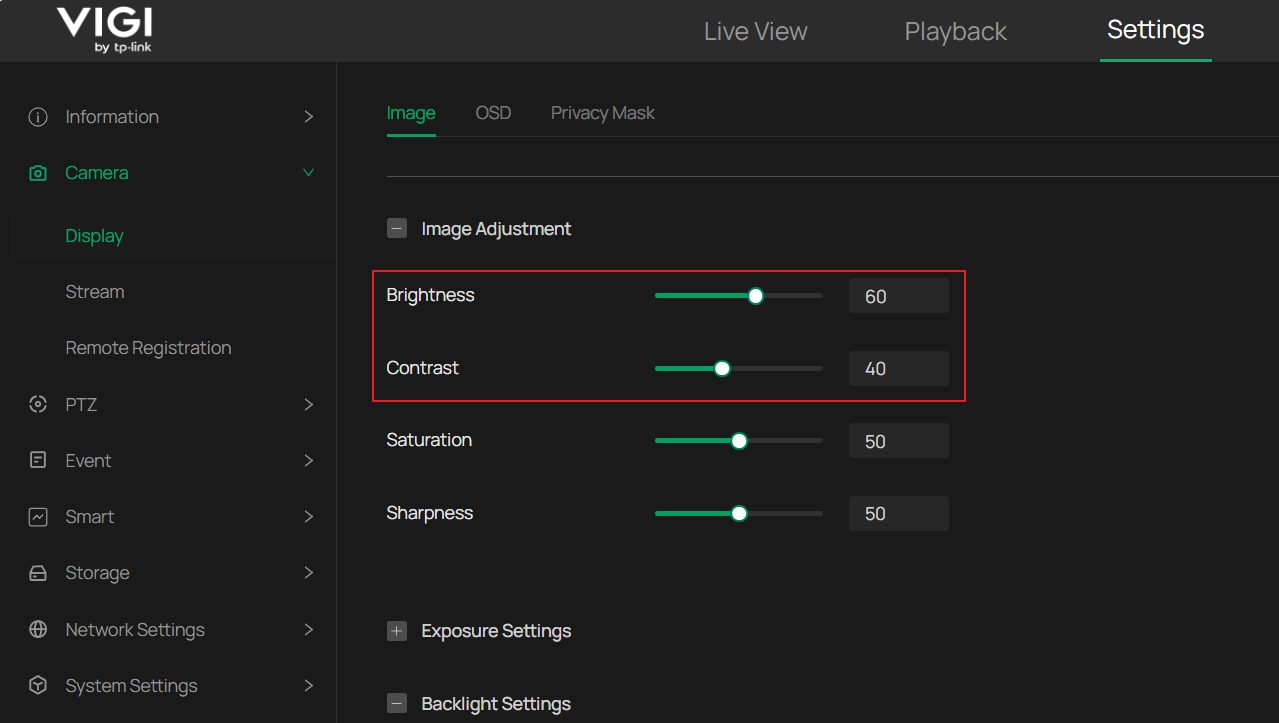
Passo 3.Ajuste fino de brilho e contraste.
Ajuste os parâmetros de brilho e contraste para obter a melhor qualidade de imagem possível, por exemplo, Brilho 60, Contraste 40.
A imagem abaixo mostra o resultado ajustado (área BLC definida como Central + WDR ativado + Brilho 60, Contraste 40). Como pode ser observado, a área do contador está mais nítida, com mais detalhes preservados. Você pode ajustar ainda mais os parâmetros de acordo com suas necessidades específicas de qualidade de imagem.
Superexposição à noite
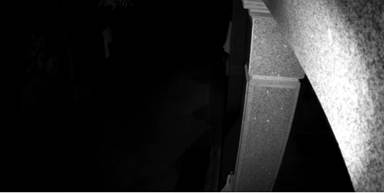
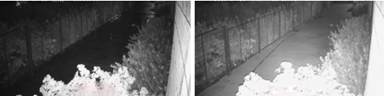
Como mostrado na imagem abaixo, a superexposição noturna pode ocorrer quando a câmera é instalada muito perto de uma parede ou angulada em direção a ela. A forte luz infravermelha refletida da parede de volta para a lente pode fazer com que a área da parede pareça excessivamente brilhante. Para manter o brilho geral da imagem, a câmera pode reduzir o tempo de exposição do obturador, fazendo com que outras áreas da imagem pareçam muito escuras.
Passo 1.Ajuste o ângulo para reduzir a área de objetos superexpostos na imagem.
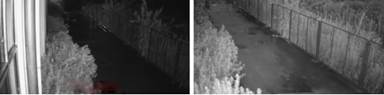
Reduza a porção de superfícies reflexivas superexpostas no quadro, mantendo uma cobertura de monitoramento eficaz. Isso não apenas aumenta a área visível, mas também permite que a câmera use um tempo de exposição mais longo, melhorando a nitidez.
Spasso2. Defina a área BLC para tornar as áreas escuras mais claras.
Configure a área BLC para priorizar as partes mais escuras da imagem. Isso aumenta o tempo de exposição e melhora a visibilidade em zonas importantes de monitoramento, embora as áreas reflexivas possam parecer mais claras. Navegue até Configurações > Câmera > Tela > Imagem > Configurações de luz de fundo para configurar. Neste exemplo, a área superexposta está próxima ao centro da imagem, então defina a Área BLC como Centro.
Passo 3. Ative o WDR para equilibrar o brilho.
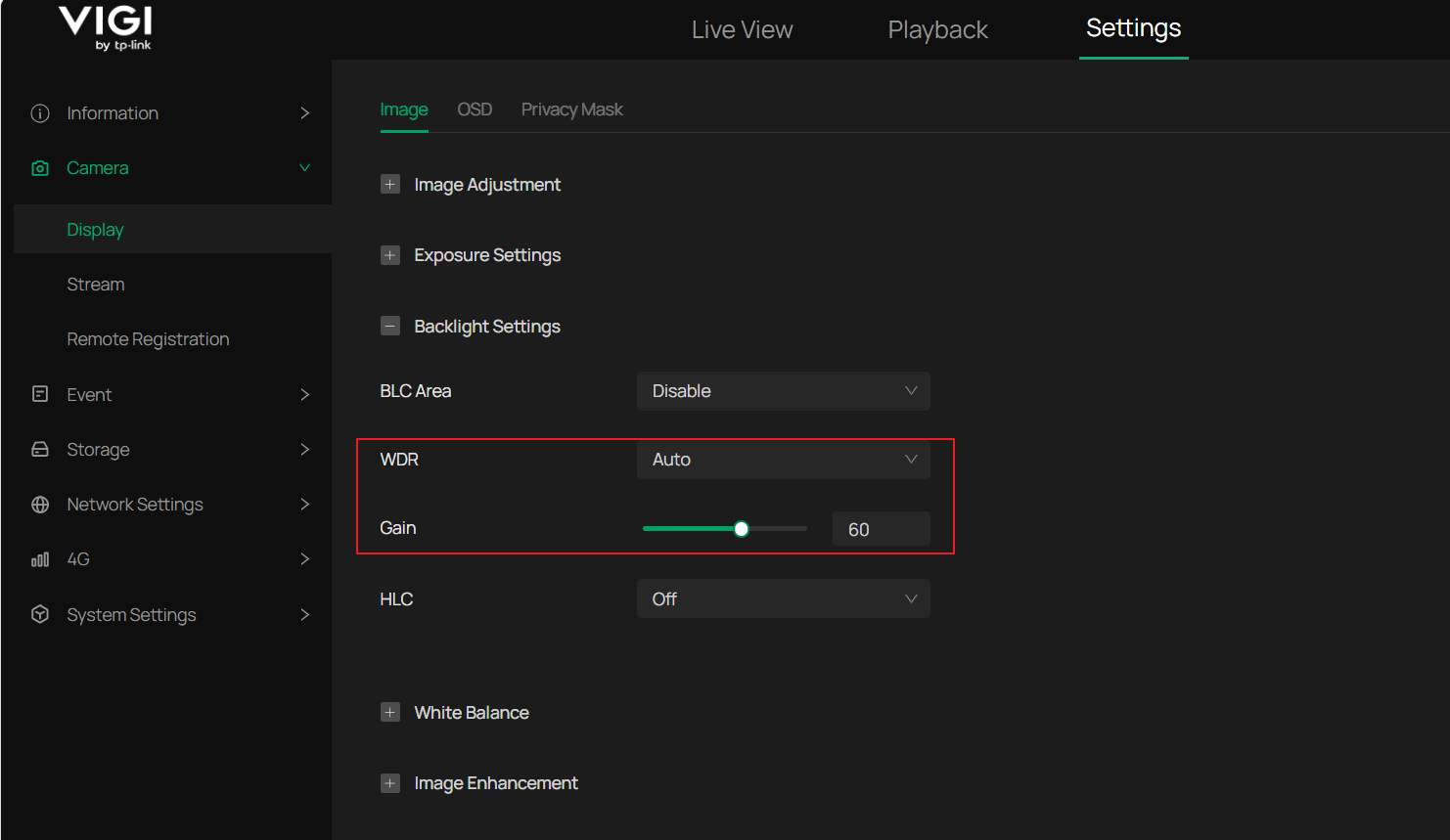
Aumentar o WDR pode realçar os detalhes em áreas mais escuras, melhorando a qualidade da visão noturna. Navegue até Tela > Imagem > Configurações de luz de fundo para configurar. Defina o WDR como Automático para ajuste dinâmico. Ajuste o WDR dinamicamente com base nas condições reais.
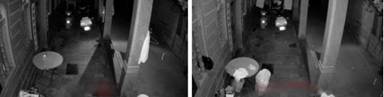
Nota: Configurar o WDR muito alto à noite pode aumentar o ruído da imagem. Ajuste moderadamente para obter melhores resultados.
Conclusão
Ao identificar a causa da superexposição e aplicar as configurações apropriadas, como BLC, WDR e ajustes de ângulo da câmera, a superexposição da imagem pode ser reduzida de forma eficaz. A configuração adequada ajuda a melhorar a nitidez da imagem e a preservar mais detalhes em diferentes condições de iluminação.
Para saber mais sobre cada função e configuração, visite a Página Inicial de Suporte para baixar ou consultar o manual do seu produto.
Procurando por mais
Esta FAQ é útil?
Seu feedback ajuda a melhorar este site.



TP-Link Community
Still need help? Search for answers, ask questions, and get help from TP-Link experts and other users around the world.