Como redefinir o NVR VIGI para as configurações de fábrica
Sumário
Reiniciando o NVR usando a interface web
Reiniciando o NVR usando a GUI
Reiniciando o NVR usando o botão físico de reinicialização
Introdução
Caso um NVR VIGI precise ser restaurado para fins de resolução de problemas ou reinstalação, diversos métodos de reinicialização estão disponíveis, dependendo do tipo de acesso disponível.
Requisitos
- Um NVR VIGI
- Acesso administrativo à interface web ou à interface gráfica local, ou acesso físico ao NVR
Configuração
Existem 3 métodos que podem ser usados para restaurar as configurações de fábrica de um NVR VIGI. Os métodos 1 e 2 exigem acesso ao NVR com privilégios administrativos. O método 3 exige acesso físico ao NVR.
Reiniciando o NVR usando a interface web
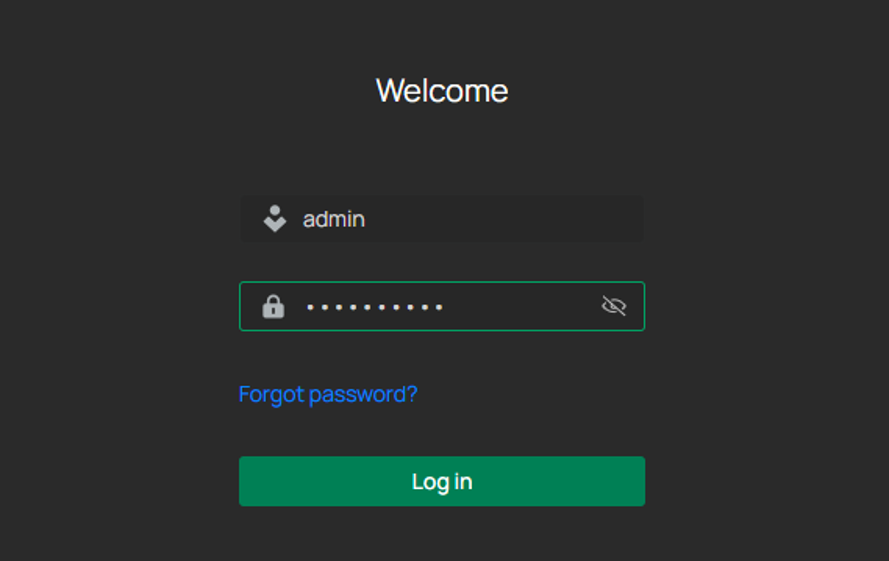
Passo 1.Digite o endereço IP do NVR em um navegador da web para acessar a interface web do NVR. Em seguida, digite seu nome de usuário e senha para fazer login.
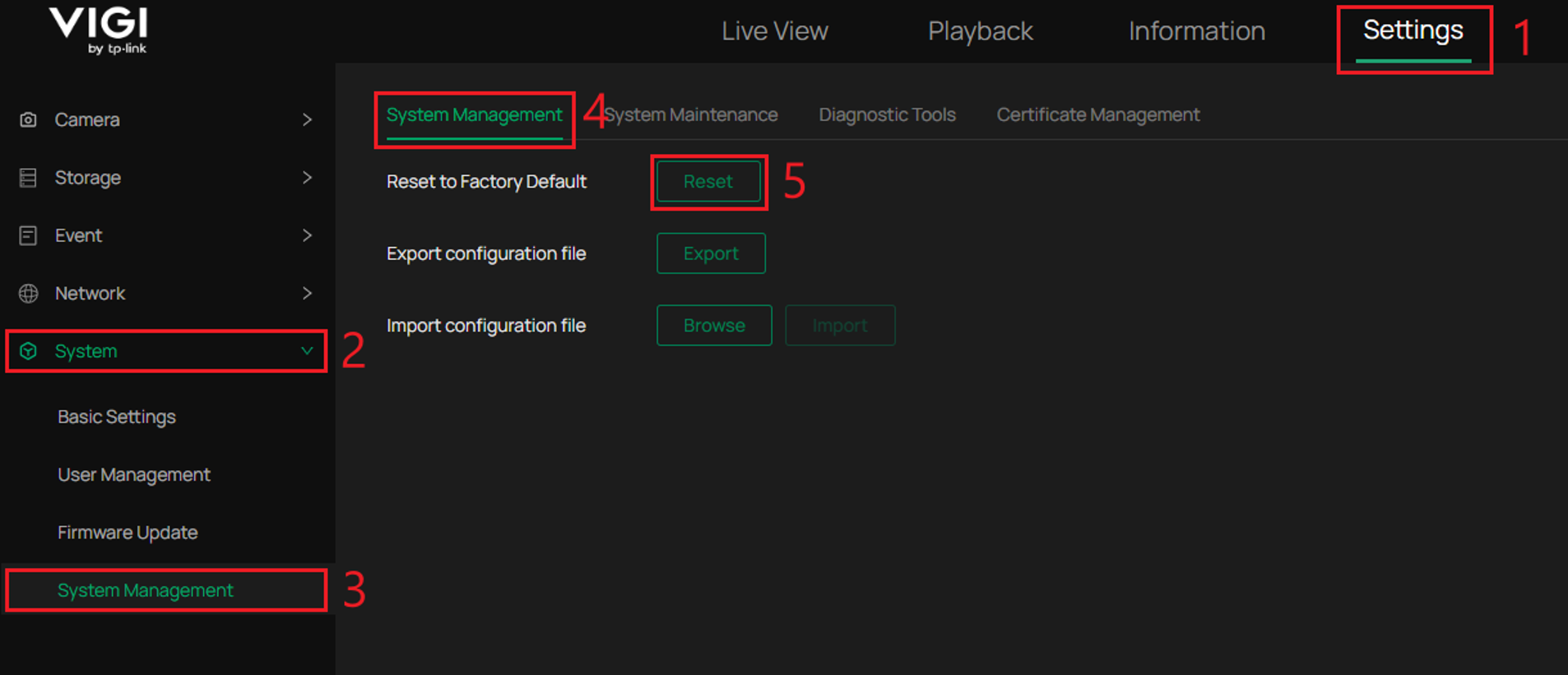
Passo 2. Navegue até Configurações > Sistema > Gerenciamento do Sistema e selecione Redefinir. Uma mensagem de aviso será exibida.
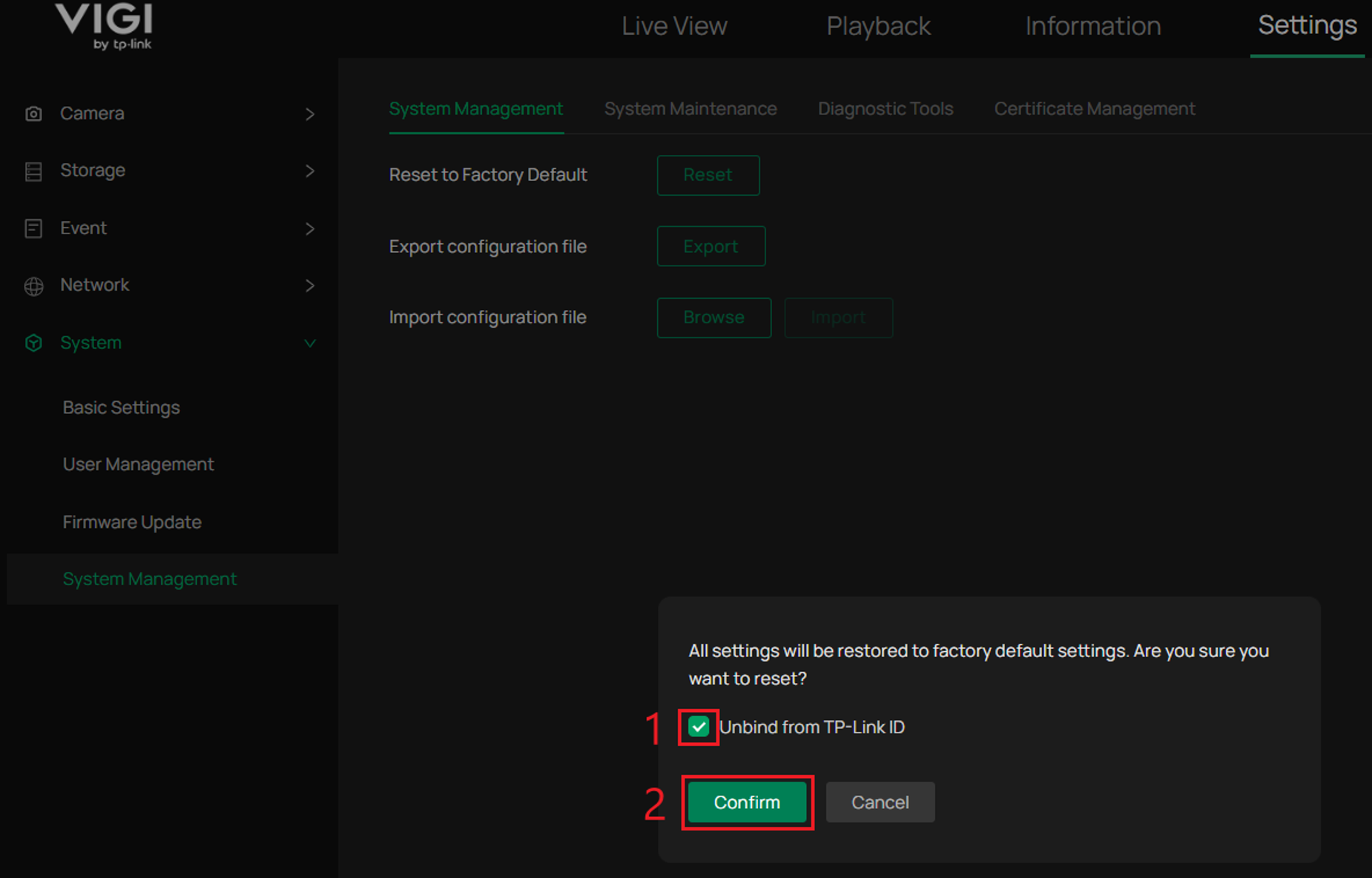
Etapa 3. Uma tela de confirmação será exibida. Opcionalmente, selecione Desvincular do ID TP-Link para desvincular o NVR e selecione Confirmar. O NVR será reiniciado e retornará às configurações de fábrica.
Nota: Não desconecte a alimentação do NVR durante o processo de reinicialização. O NVR pode levar vários minutos para ser reinicializado com sucesso.
Reiniciando o NVR usando a GUI
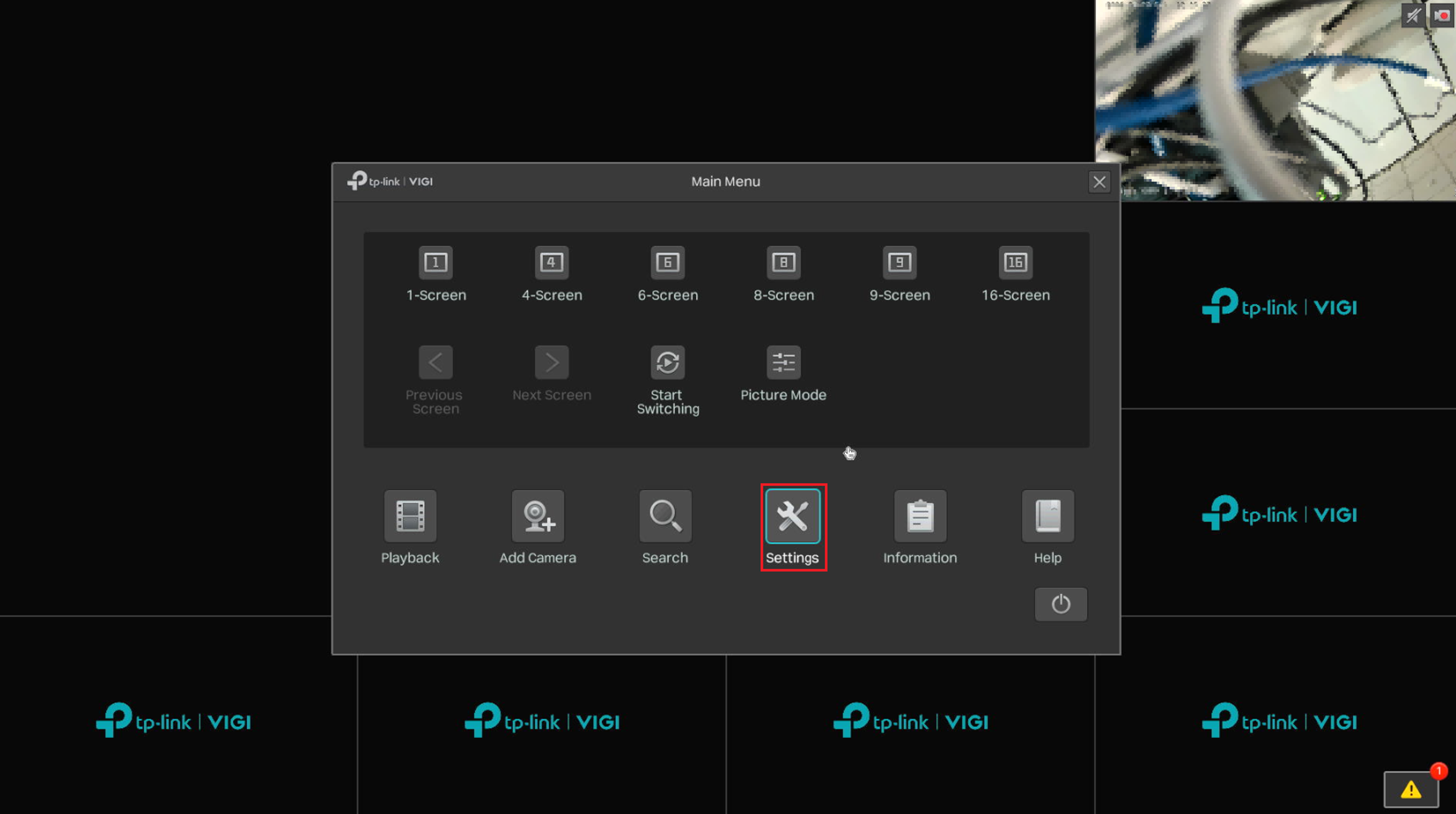
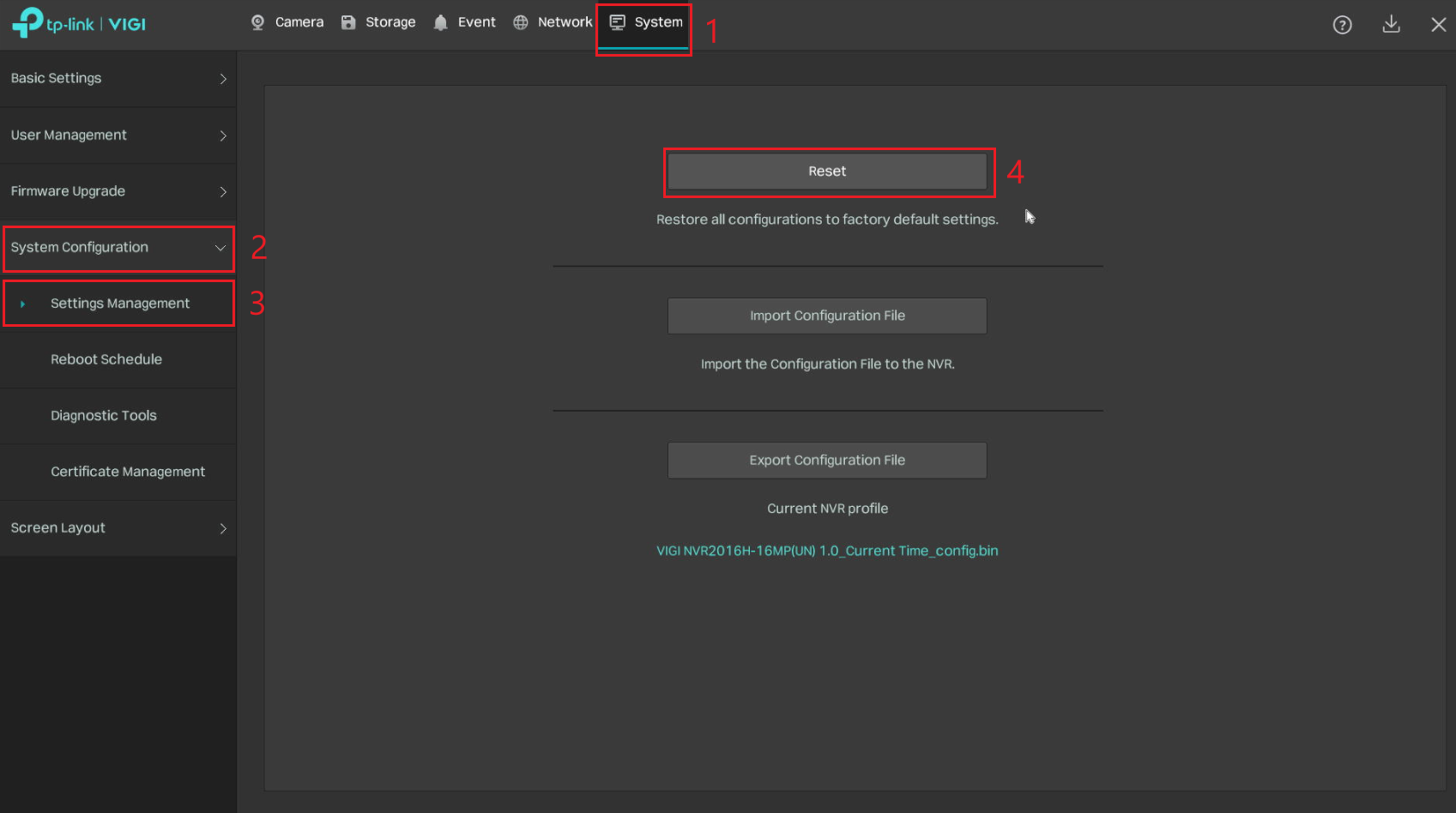
Passo 1. Clique com o botão direito do mouse conectado ao NVR para exibir o Menu Principal. Selecione a opção Configurações.
Etapa 2. Vá para a guia Sistema e, em seguida, para Configuração do Sistema > Gerenciamento de Configurações. Selecione Redefinir.
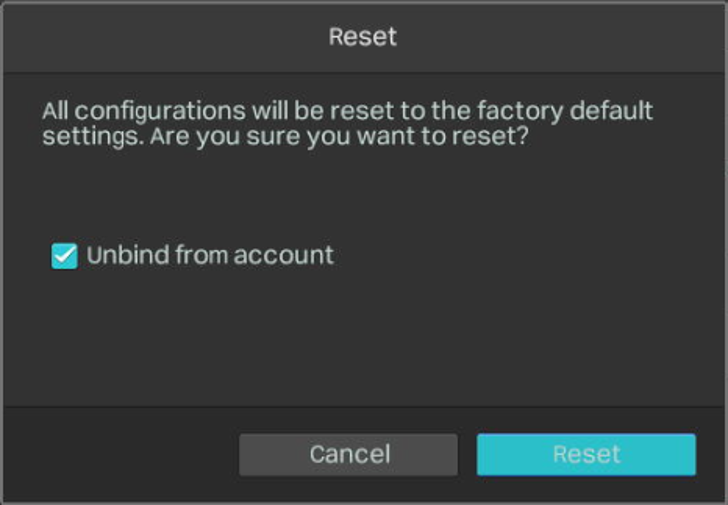
Etapa 3. Uma tela de confirmação será exibida. Opcionalmente, selecione Desvincular da conta para desvincular o NVR e, em seguida, selecione Redefinir. O NVR será reiniciado e retornará às configurações de fábrica.
Observação: O NVR pode levar vários minutos para concluir a reinicialização. Aguarde até que o processo seja concluído.
Reiniciando o NVR usando o botão físico de reinicialização
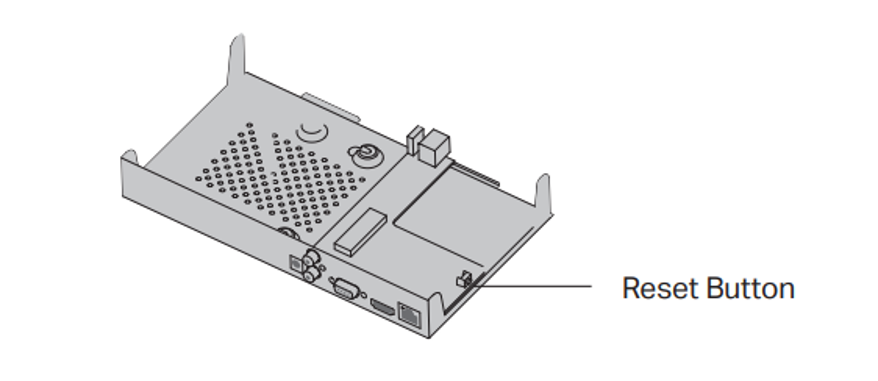
Passo 1. Remova a tampa do NVR e, em seguida, pressione e mantenha pressionado o botão Reset dentro do NVR por mais de 3 segundos. Quando ouvir um bipe alto, solte o botão. As luzes do painel frontal se apagarão brevemente e, em seguida, acenderão por cerca de um segundo. Depois disso, a luz SYS permanecerá acesa, indicando que o NVR foi restaurado para as configurações de fábrica. Continue aguardando até que o NVR termine de reiniciar e esteja pronto para uso antes de prosseguir.
Após a reinicialização, o NVR exibirá sua tela de configuração inicial.
Observação: O NVR pode levar vários minutos para concluir a reinicialização. Aguarde até que o processo seja concluído.
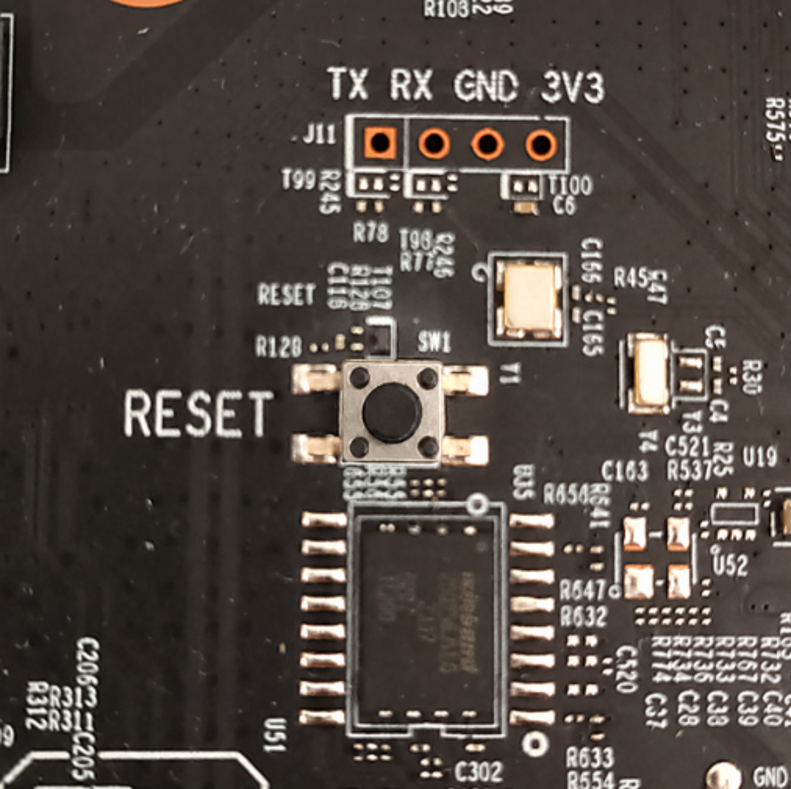
A imagem abaixo mostra o botão de reset; ele está claramente marcado na placa-mãe do NVR com a palavra RESET.
Conclusão
Você aprendeu como restaurar as configurações de fábrica de um NVR VIGI usando a interface web, a interface gráfica local ou o botão físico de reinicialização. Escolha o método apropriado dependendo se você tem acesso administrativo ou físico ao NVR.
QA
P1: Qual método de reinicialização devo usar se não conseguir fazer login no NVR VIGI?
A1:Se você não conseguir acessar a interface web ou a interface gráfica do usuário com privilégios administrativos, poderá usar o botão físico de reinicialização, caso seu NVR VIGI seja compatível com esse método.
P2: Por que a opção Redefinir não está disponível na interface web ou na interface gráfica?
A2:Certifique-se de que você está conectado com um usuário que tenha privilégios administrativos.
P3: Quanto tempo leva para o NVR VIGI reiniciar?
A3:O processo de reinicialização pode levar vários minutos. Aguarde até que o NVR conclua a reinicialização antes de realizar outras operações.
P4: O NVR VIGI reiniciará após uma restauração de fábrica?
A4:Sim. Após uma restauração de fábrica, o NVR será reiniciado e retornará ao seu estado padrão de fábrica.
P5: Posso desvincular o NVR VIGI do meu ID TP-Link durante a reinicialização?
A5:Sim. Na interface web, selecione Desvincular do ID TP-Link antes de selecionar Confirmar. Na interface gráfica local, selecione Desvincular da conta antes de selecionar Redefinir.
Para saber mais sobre cada função e configuração, visite a Página Inicial de Suporte para baixar ou consultar o manual do seu produto.
Procurando por mais
Esta FAQ é útil?
Seu feedback ajuda a melhorar este site.



TP-Link Community
Still need help? Search for answers, ask questions, and get help from TP-Link experts and other users around the world.