Como atualizar o firmware do NVR VIGI
Sumário
Configuração da interface web local do NVR
Configuração para a Ferramenta de Configuração VIGI
Configuração para VIGI Local VMS
Configuração para VIGI Cloud VMS
Configuração para o aplicativo VIGI
Introdução
Manter o firmware do seu NVR VIGI atualizado garante acesso aos recursos mais recentes, melhorias de desempenho, aprimoramentos de segurança e correções de problemas. Este guia explica como atualizar o firmware de um NVR VIGI por meio da GUI do NVR, da Interface Web do NVR, do aplicativo VIGI, da Ferramenta de Configuração VIGI, do VIGI Local VMS ou do VIGI Cloud VMS, usando o método de atualização online ou local disponível.
Requisitos
- NVR VIGI
Configuração
O firmware de um NVR VIGI pode ser atualizado usando diversas plataformas de gerenciamento. Selecione o método apropriado com base em como o NVR está sendo gerenciado atualmente e se você deseja realizar uma atualização online ou local.
Interface gráfica do usuário (GUI) do NVR: Atualização online ou local
Interface Web do NVR: Atualização online ou local
Ferramenta de Configuração VIGI: Atualização online ou local
VIGI Local VMS:Atualização online ou local
VIGI Cloud VMS: Atualização online ou local
Aplicativo VIGI: Atualização online
Para uma atualização local, baixe o firmware correspondente ao modelo e versão de hardware exatos do NVR no Centro de Downloads da TP-Link. Não desligue nem desconecte o NVR durante a atualização.
Configuração da GUI do NVR
Nota: Antes de atualizar o firmware localmente através da GUI do NVR, faça o download do firmware correspondente ao modelo e versão de hardware do seu NVR VIGI no site oficial da TP-Link. Central de Downloads.
Após o download, extraia o pacote de firmware para obter o arquivo .bin necessário para a atualização. Copie o arquivo .bin para um pen drive e, em seguida, conecte o pen drive à porta USB do NVR VIGI para prosseguir com a atualização.
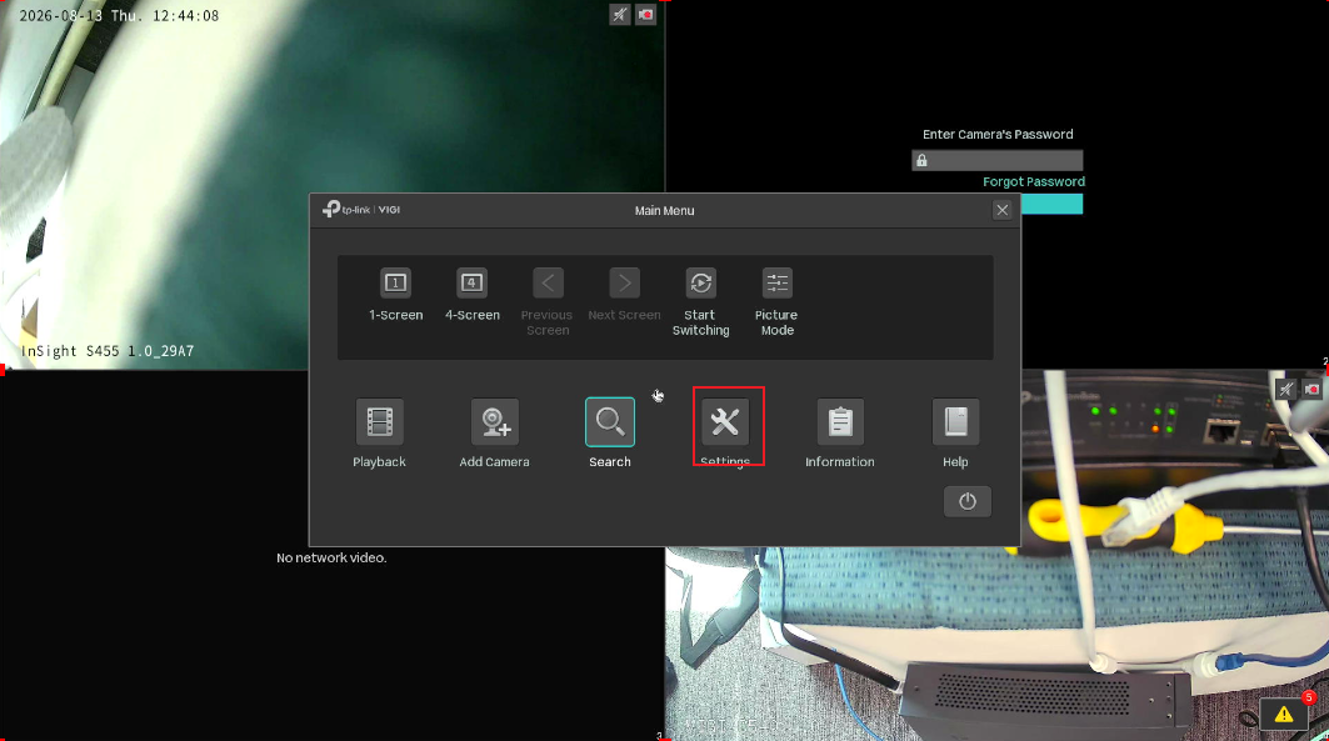
Passo 1.Faça login no NVR VIGI e acesse Configurações.
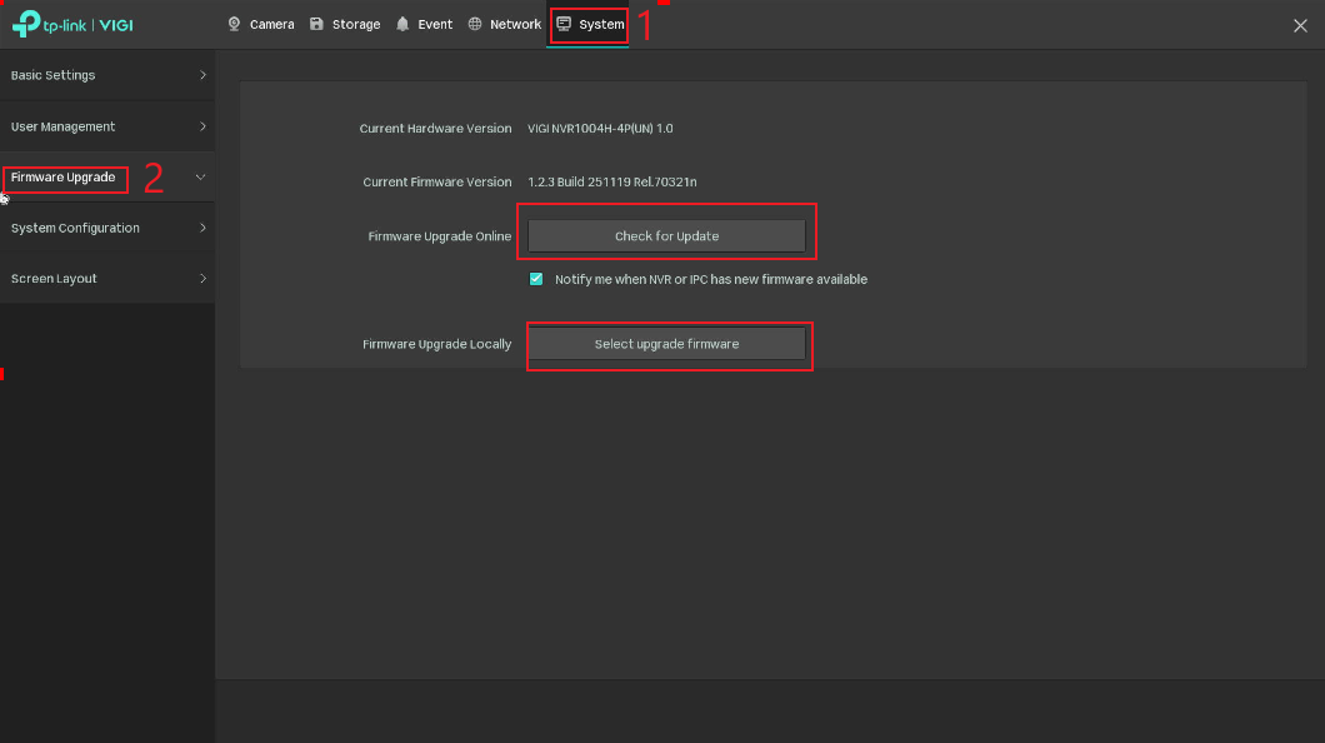
Etapa 2.Acesse Sistema > Atualização de Firmware > e selecione o tipo de atualização para o NVR.
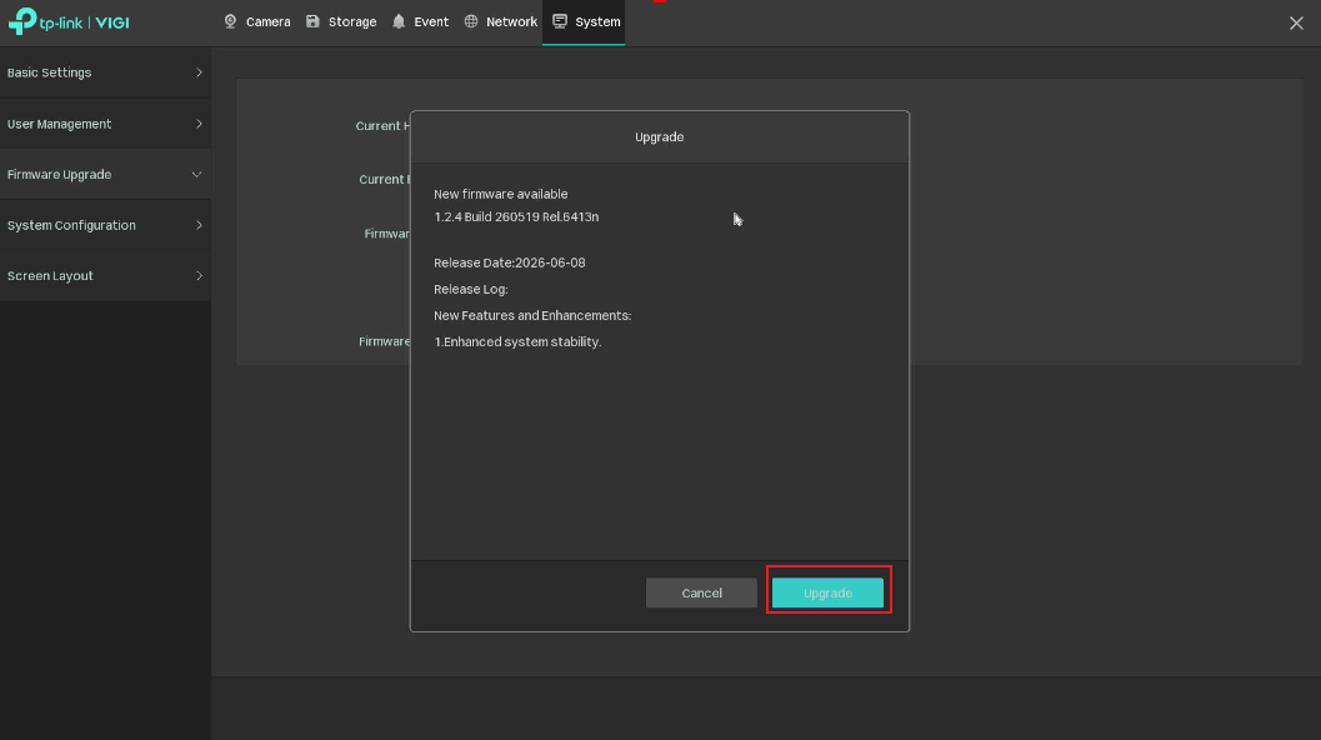
Se o NVR estiver online e houver uma atualização disponível, a mensagem de atualização de firmware será semelhante à imagem anexada:
Configuração da interface web local do NVR
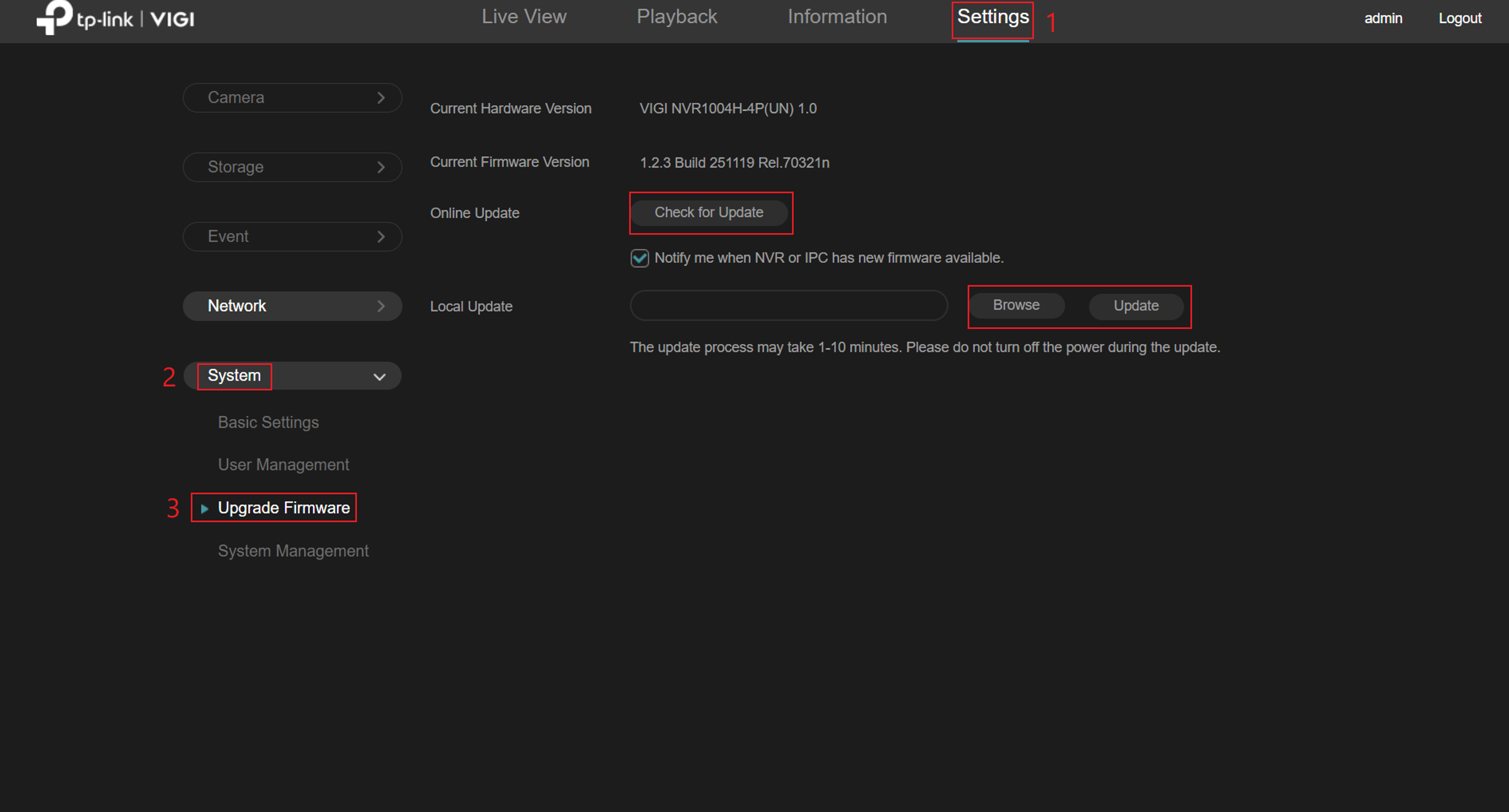
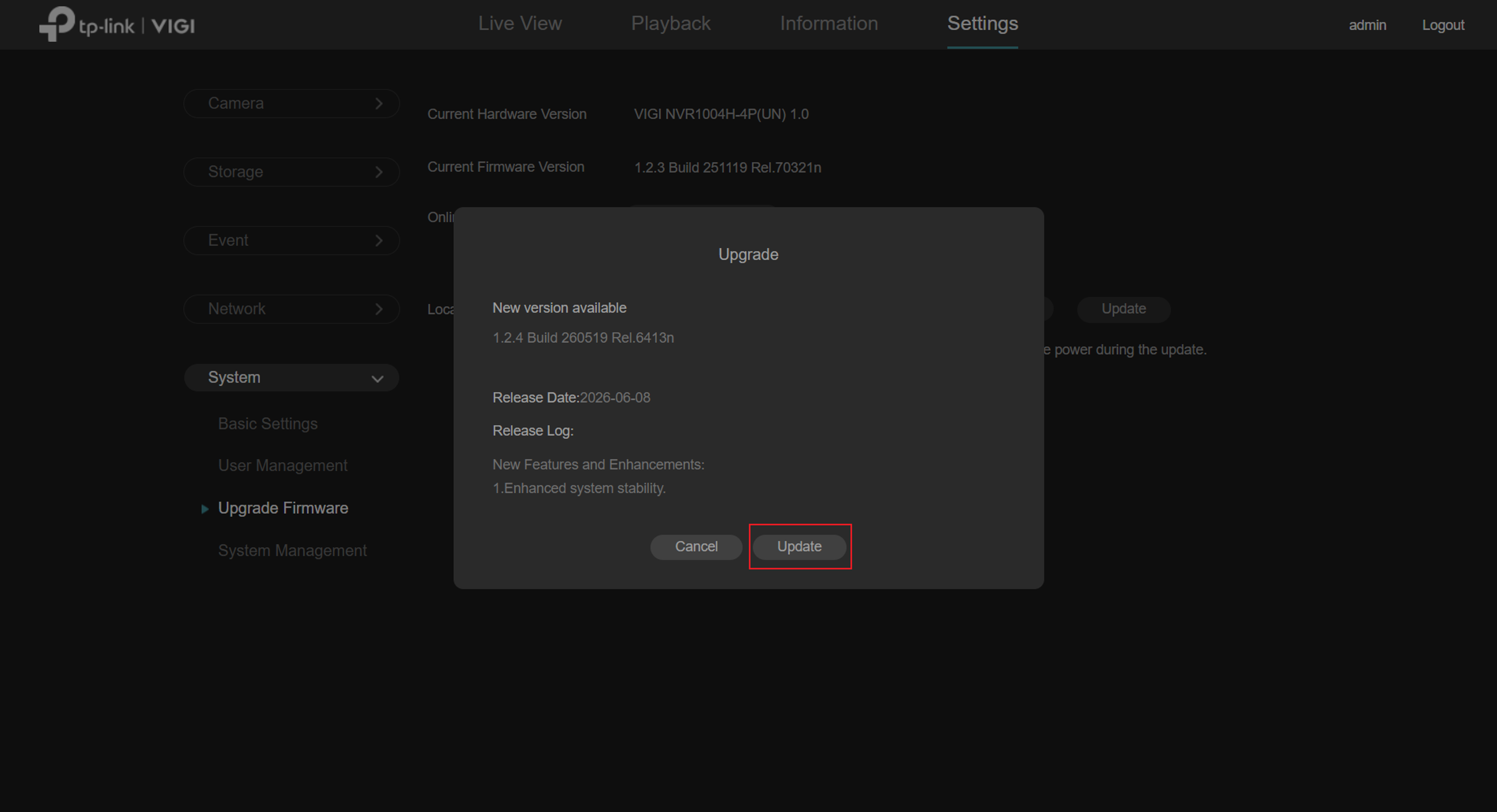
SPasso 1. Faça login no NVR, navegue até Configurações > Sistema > Atualização Firmware > e selecione o método de atualização de firmware, seja Online ou Local.
Se o NVR estiver online e houver uma atualização disponível, a mensagem de atualização de firmware será semelhante à imagem anexada:
Configuração da Ferramenta de Configuração VIGI
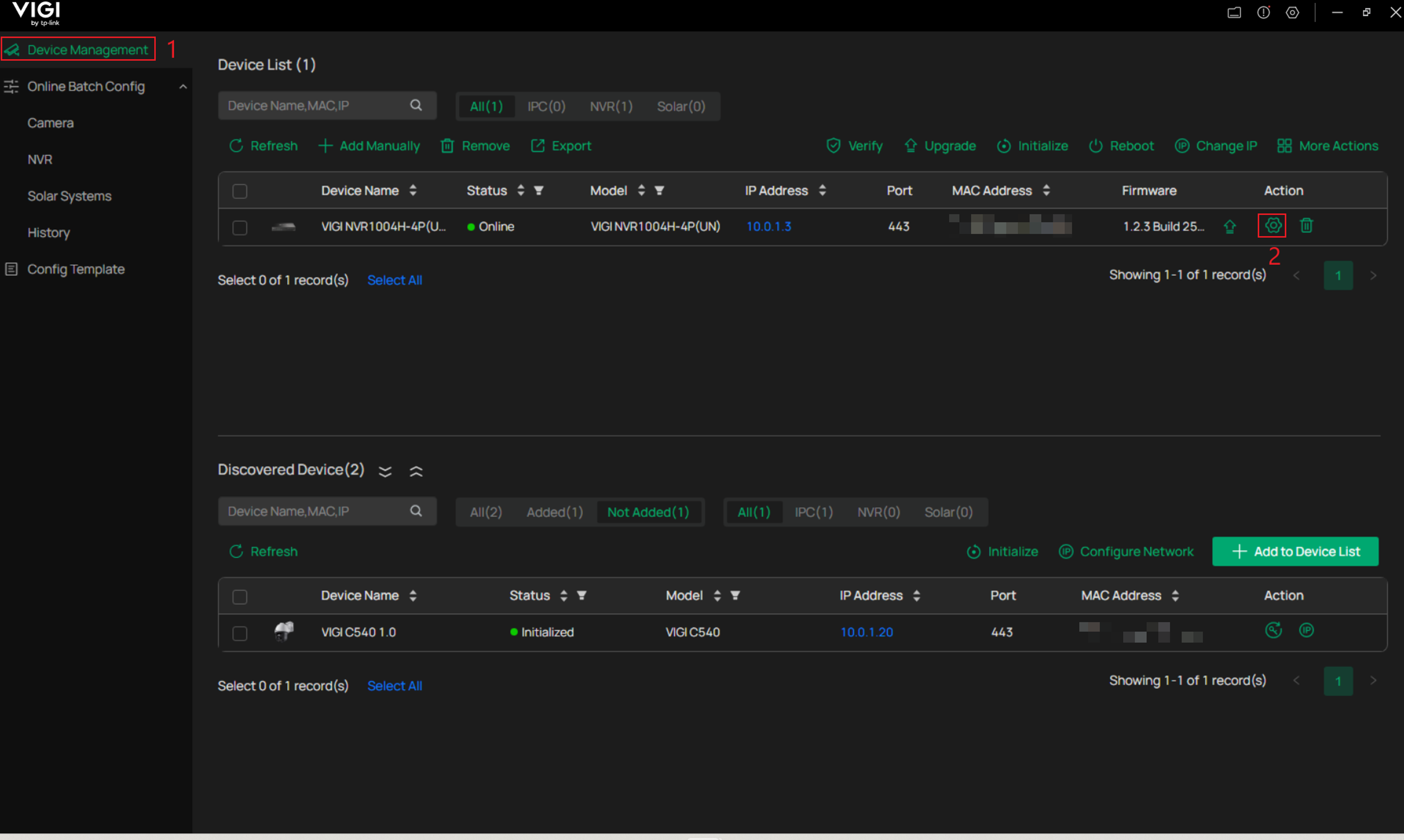
Passo 1.Inicie a Ferramenta de Configuração VIGI e navegue até Gerenciamento de Dispositivos e clique em Editar para o NVR VIGI que precisa de uma atualização de firmware.
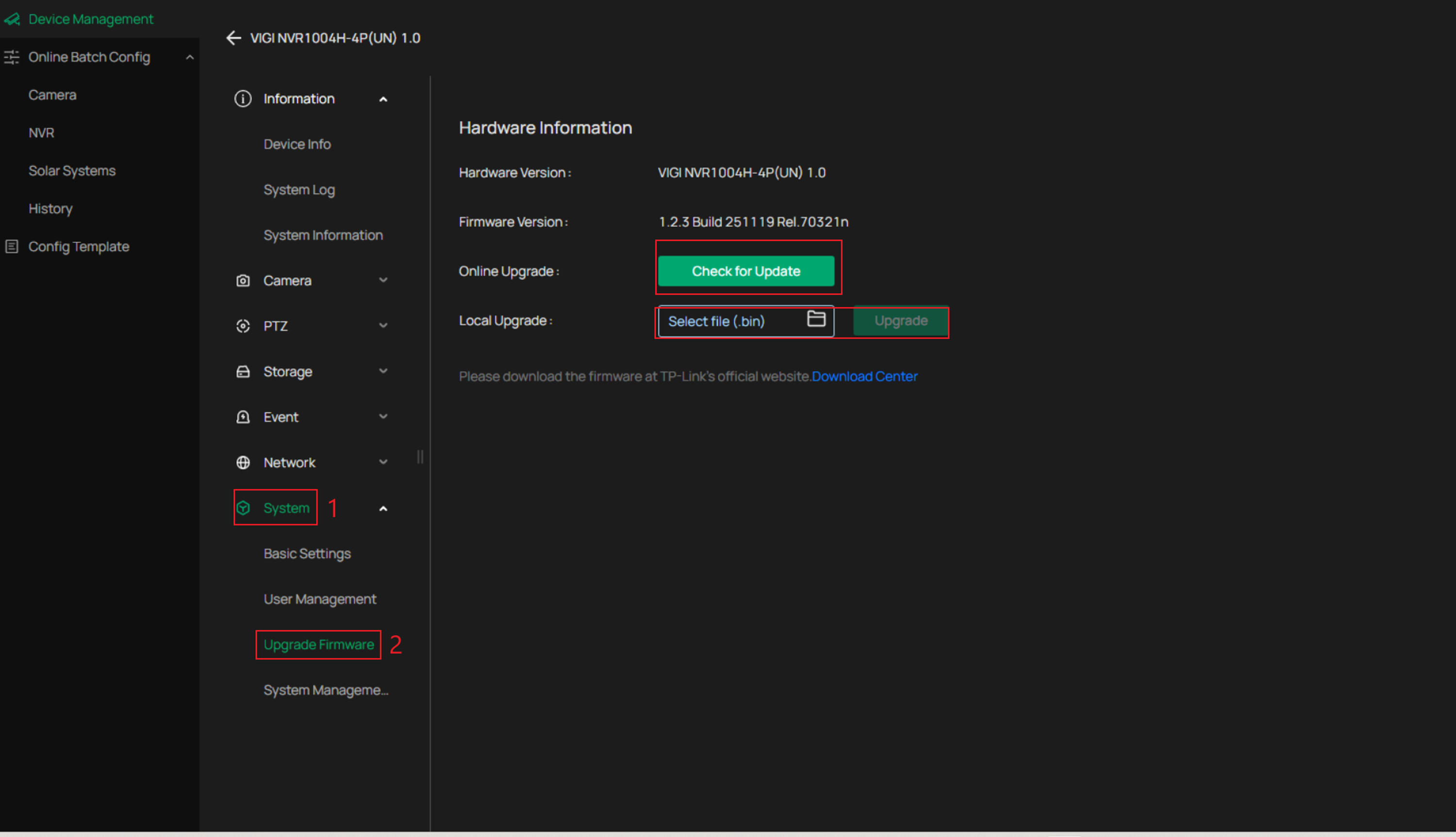
Etapa 2.Acesse Sistema > Atualizar Firmware > e selecione o tipo de atualização.
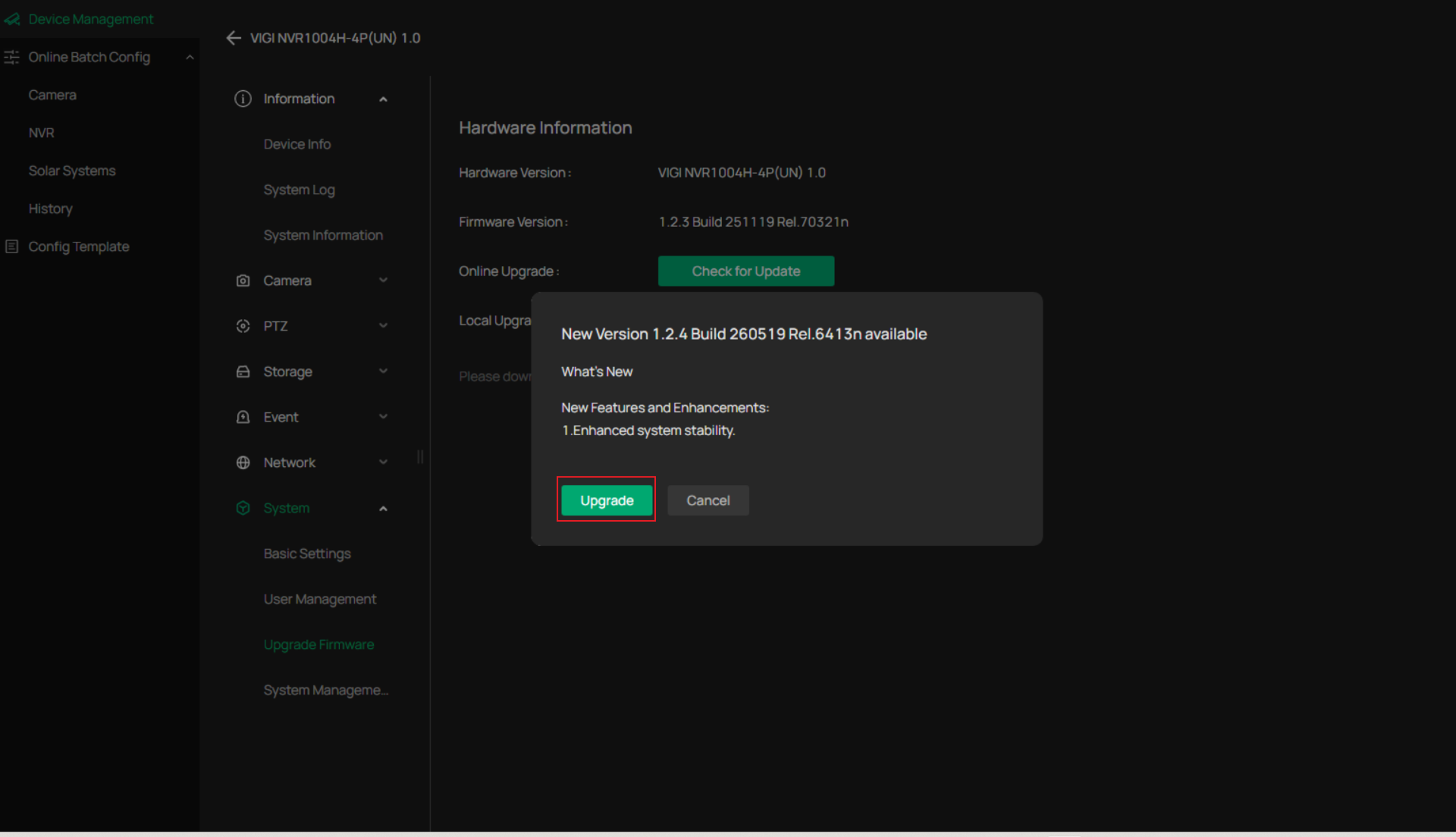
Se o NVR estiver online e houver uma atualização disponível, a mensagem de atualização de firmware será semelhante à imagem anexada:
Configuração para VIGI Local VMS
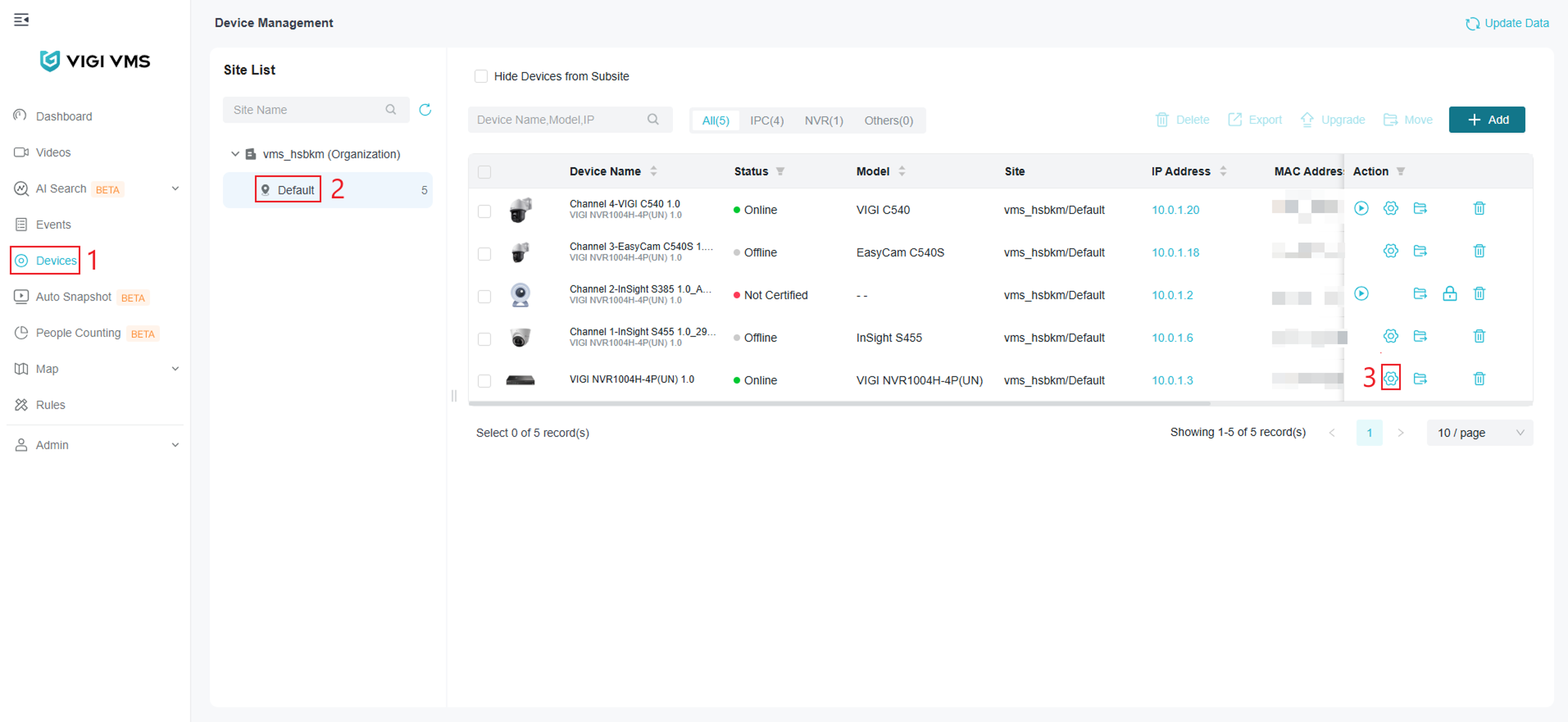
Etapa 1.Faça login no VMS local e navegue até Dispositivos > selecione o Site onde o NVR está localizado > e clique em Editar.
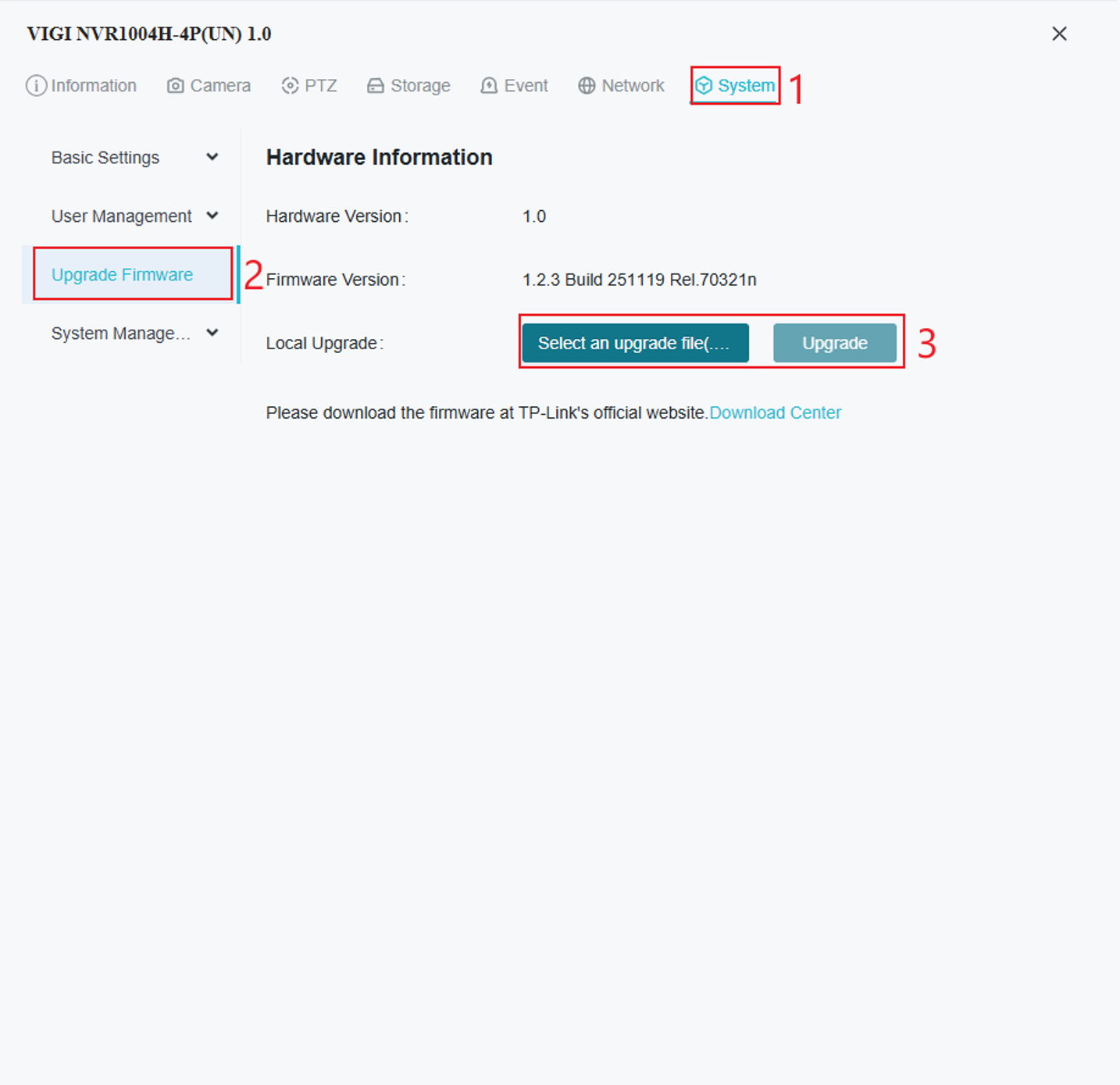
Etapa 2.Acesse Sistema > Atualizar Firmware > e Atualize importando o arquivo de firmware.
Configuração para VIGI Cloud VMS
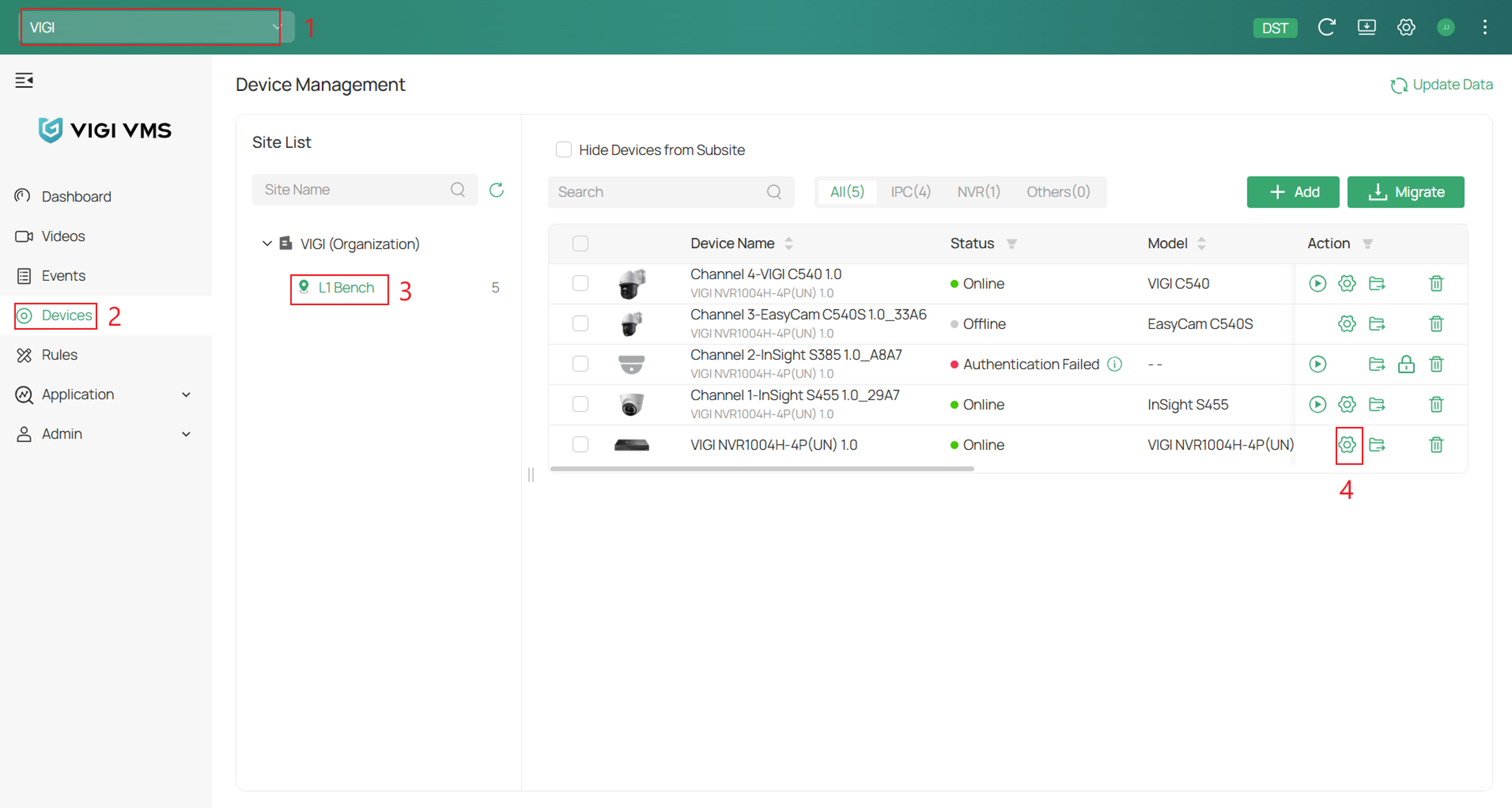
Etapa 1.Faça login no VMS Cloud e navegue até sua Organização > Dispositivos > Site > e clique no ícone Editar no NVR
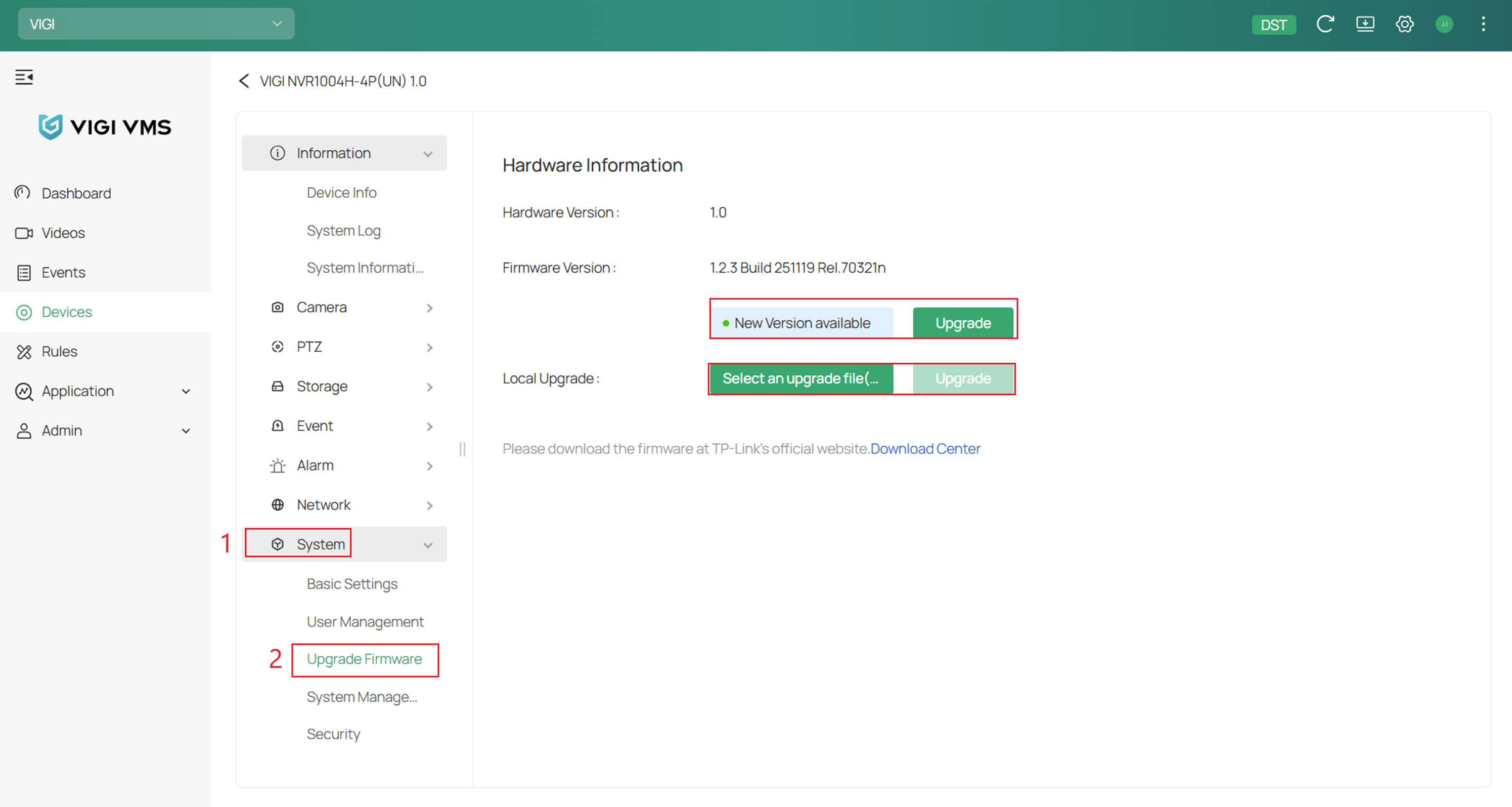
Etapa 2.Acesse Sistema > Atualizar Firmware > selecione o tipo de atualização de firmware.
Configuração para o aplicativo VIGI
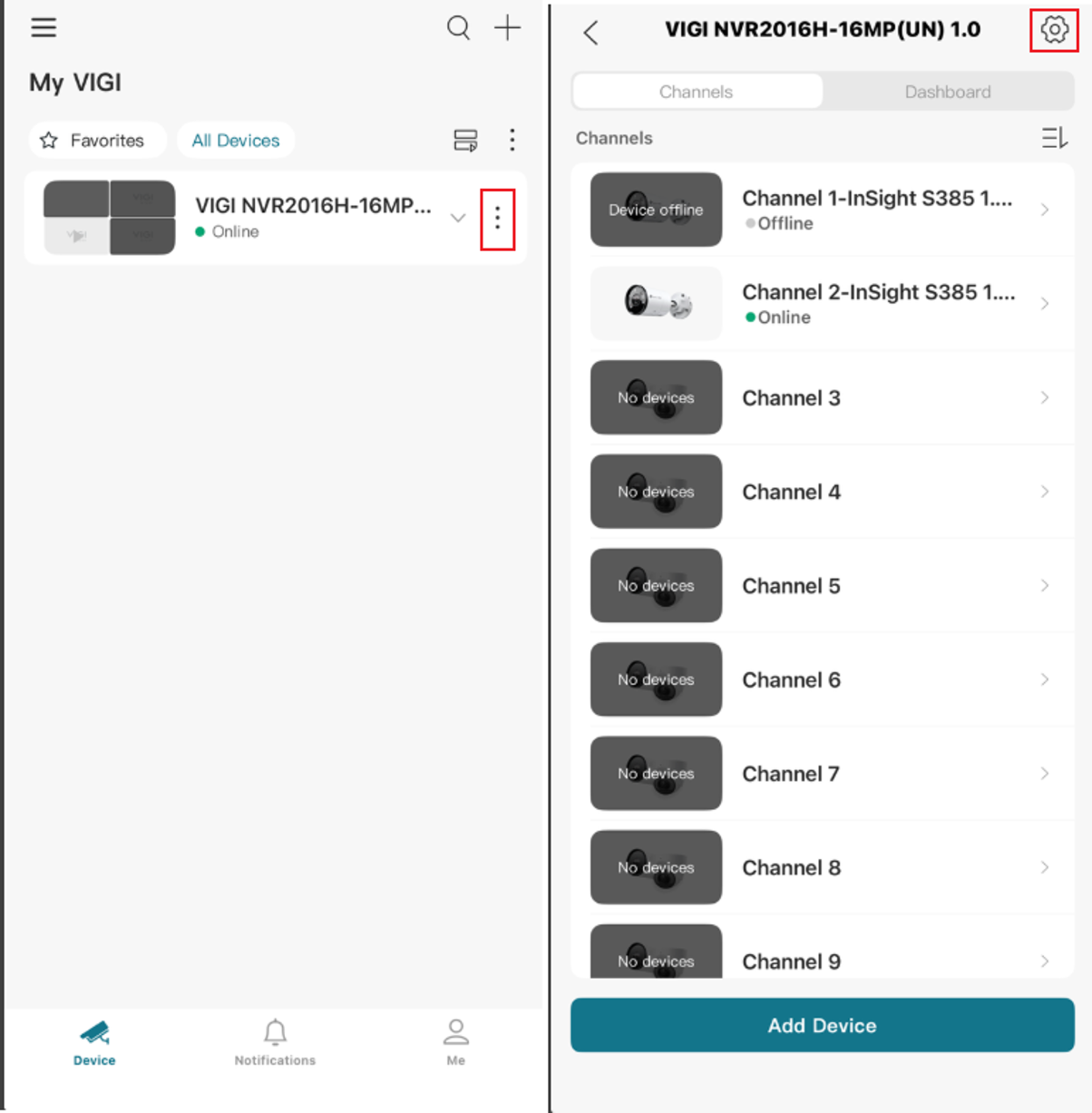
Passo 1.Abra o aplicativo VIGI e vá para Editar > Configurações.
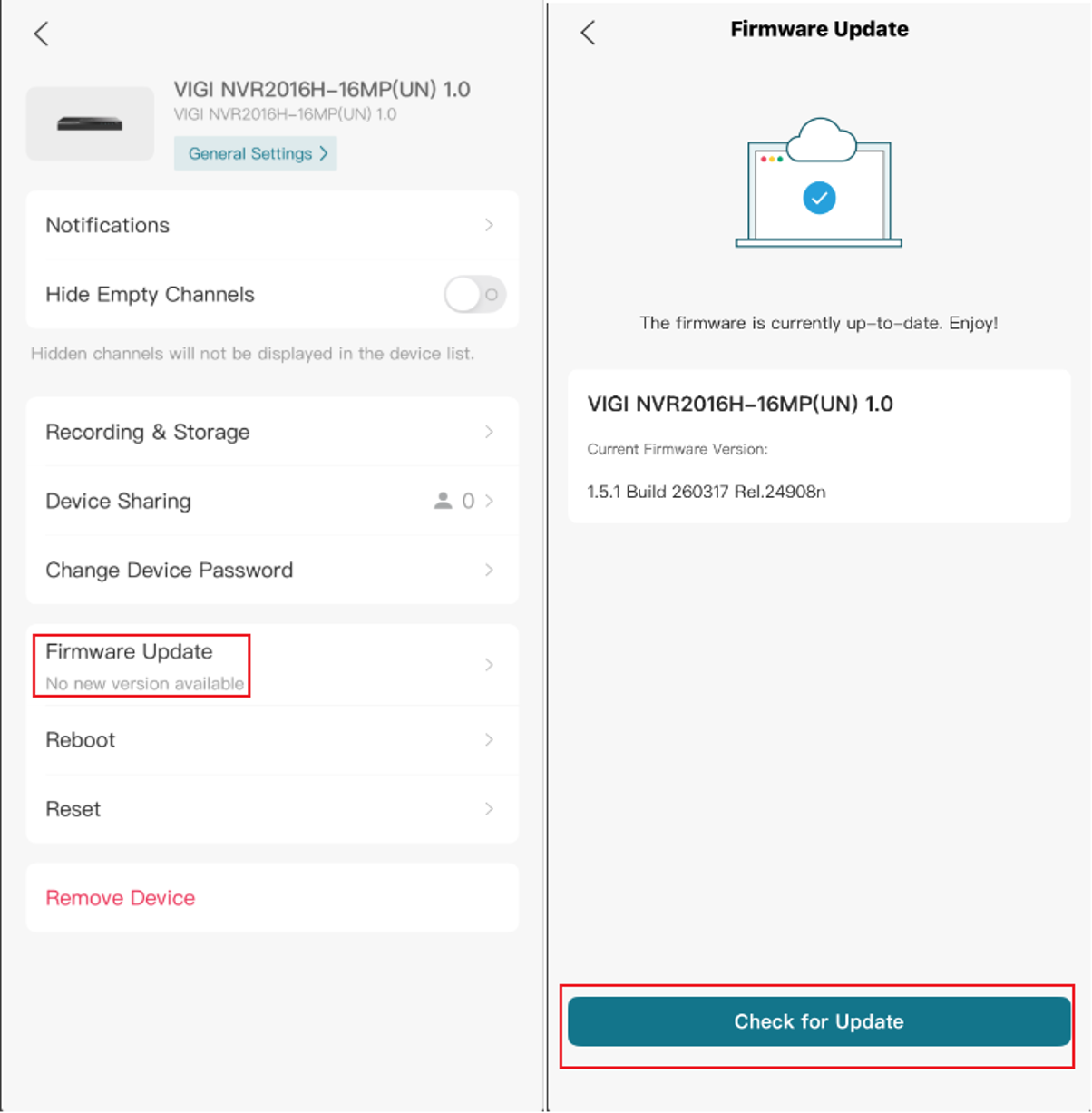
Etapa 2.Selecione Atualização de Firmware > Verificar atualizações.
Conclusão
Você atualizou com sucesso o firmware do seu NVR VIGI usando o método de gerenciamento disponível. Manter o firmware do NVR atualizado ajuda a manter a estabilidade do sistema, a segurança e o acesso aos recursos mais recentes. Não desligue nem desconecte o NVR durante o processo de atualização.
Para saber mais sobre cada função e configuração, visite a Página Inicial de Suporte para baixar ou consultar o manual do seu produto.
QA
P1: O que devo fazer se a atualização do firmware do NVR VIGI falhar?
A1: Verifique se o arquivo de firmware corresponde exatamente ao modelo e à versão de hardware do NVR. Se estiver realizando uma atualização online, confirme se o NVR possui uma conexão de internet estável. Para uma atualização local, baixe o arquivo de firmware novamente e tente mais uma vez. Não desligue nem desconecte o NVR durante a atualização.
Procurando por mais
Esta FAQ é útil?
Seu feedback ajuda a melhorar este site.



TP-Link Community
Still need help? Search for answers, ask questions, and get help from TP-Link experts and other users around the world.