Como redefinir a senha da câmera VIGI
Conteúdo
Configuração para Redefinição de Senha da Câmera VIGI via VIGI Security Manager
Configuração para Redefinição de Senha da Câmera VIGI via VIGI NVR
Configuração para Redefinição de Senha da Câmera VIGI via VIGI App
Introdução
Este artigo fornece um guia passo a passo sobre como redefinir a senha da sua câmera VIGI caso você a tenha esquecido. Ele detalha os métodos principais para o processo de redefinição de senha: um usando o software VIGI Security Manager e outro usando um VIGI NVR. O guia também inclui notas importantes e dicas de solução de problemas comuns, como o não recebimento do código de verificação.
Requisitos
- Câmera VIGI
- VIGI NVR ou VIGI Security Manager
- VIGI App
Configuração
Este guia detalha o processo de redefinição de senha de uma câmera VIGI gerenciada por um VIGI NVR ou pelo VIGI Security Manager.
Configuração para Redefinição da Senha da Câmera VIGI via VIGI Security Manager
Cenário 1: Câmera não adicionada
Passo 1. Conecte-se ao VIGI Security Manager localmente.
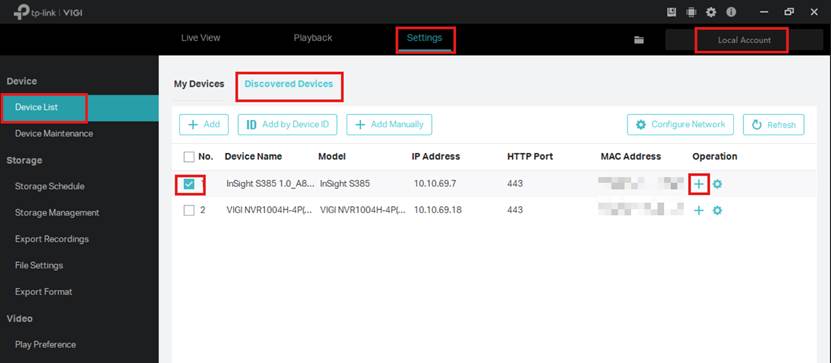
Se a câmera não estiver adicionada, ela aparecerá em Device List (Lista de Dispositivos) > Discovered Devices (Dispositivos Descobertos).
Passo 2. Vá em Settings (Configurações) > Device List > Discovered Devices > Selecione a câmera > Clique no botão + (Add).
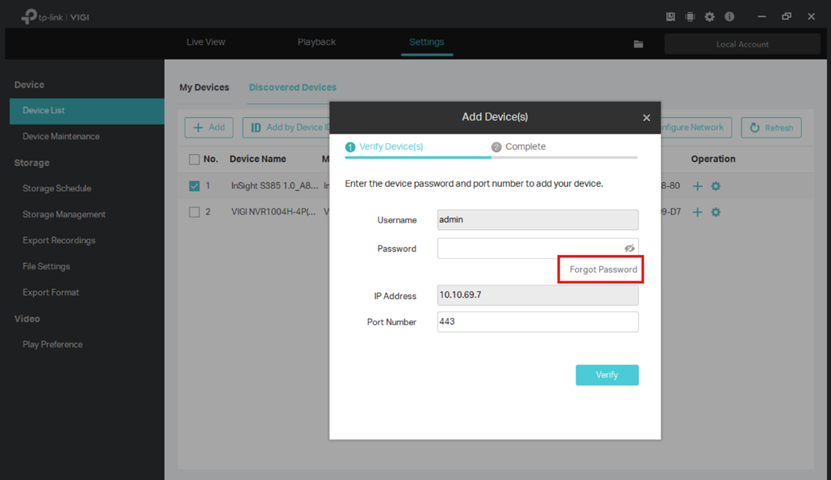
Passo 3. Clique em Forget Password (Esqueci a Senha).
Passo 4. Escolha o Método de Verificação (Verification Method).
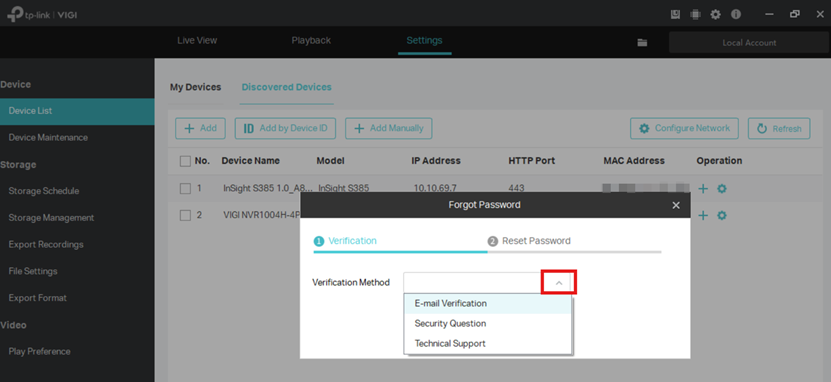
- Email Verification (Verificação por E-mail): Escolha esta opção para receber um link de redefinição de senha no seu endereço de e-mail registrado. Esta opção não funcionará e um erro será exibido se um e-mail de verificação não tiver sido configurado durante a configuração inicial da câmera.
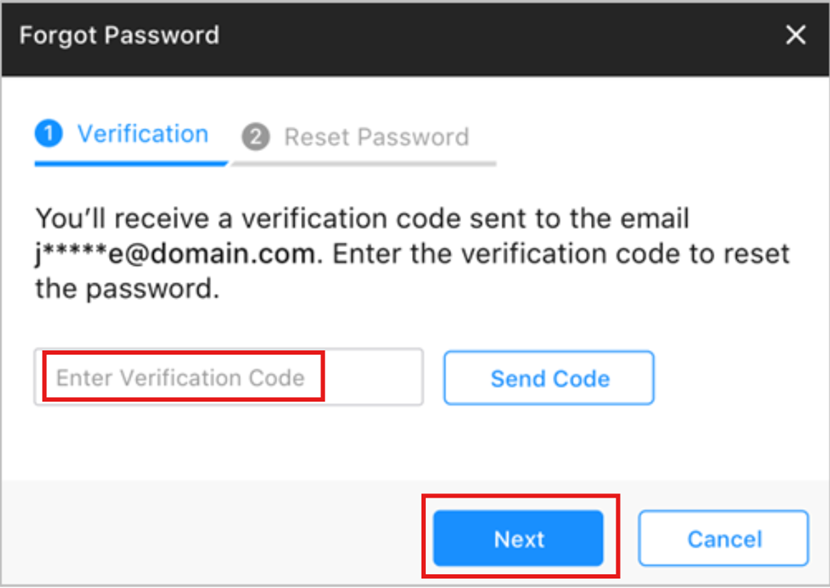
- Se a câmera estiver conectada à internet, clique em Send Code (Enviar Código) e você receberá um código de verificação enviado para o seu E-mail de Redefinição de Senha. Em seguida, insira o código e clique em Next (Próximo) para definir a nova senha.
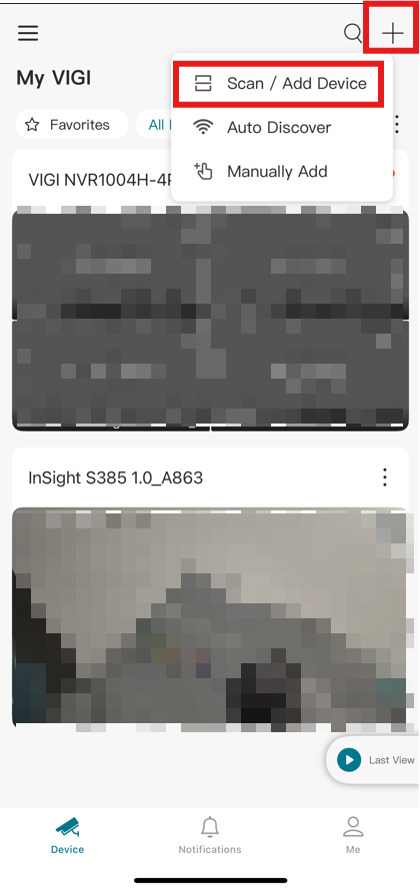
- Se a câmera não estiver conectada à internet, por favor, baixe o VIGI App na App Store ou Google Play. Escanear o código QR com o aplicativo e você receberá um código de verificação enviado para o seu e-mail de Redefinição de Senha. Em seguida, insira o código de verificação e clique em Next para definir a nova senha.
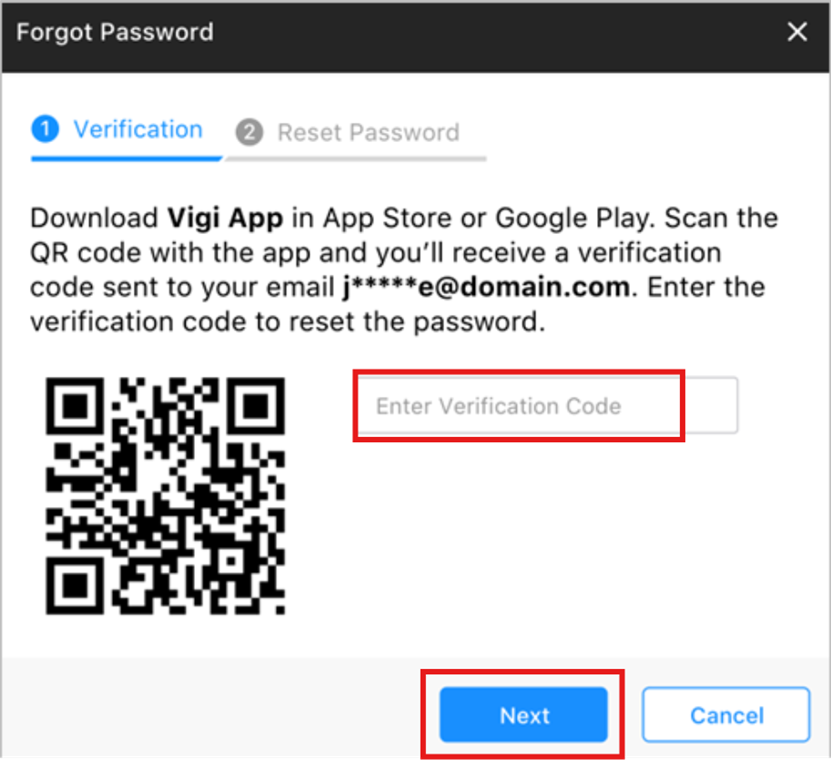
VIGI APP
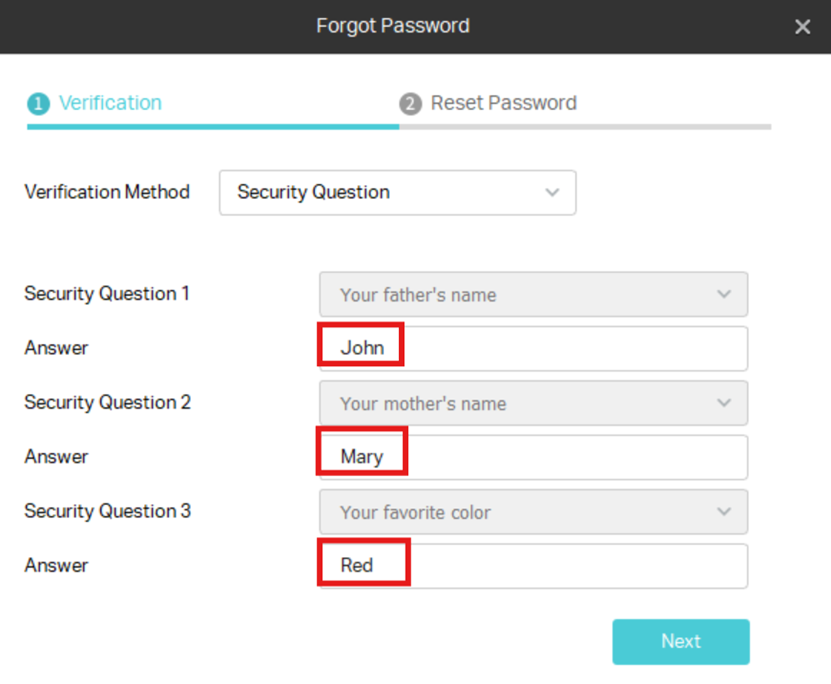
- Security Questions (Perguntas de Segurança): Escolha esta opção e responda corretamente às perguntas de segurança criadas durante a configuração inicial para redefinir a senha. Esta opção não funcionará se as perguntas de segurança não tiverem sido configuradas inicialmente.
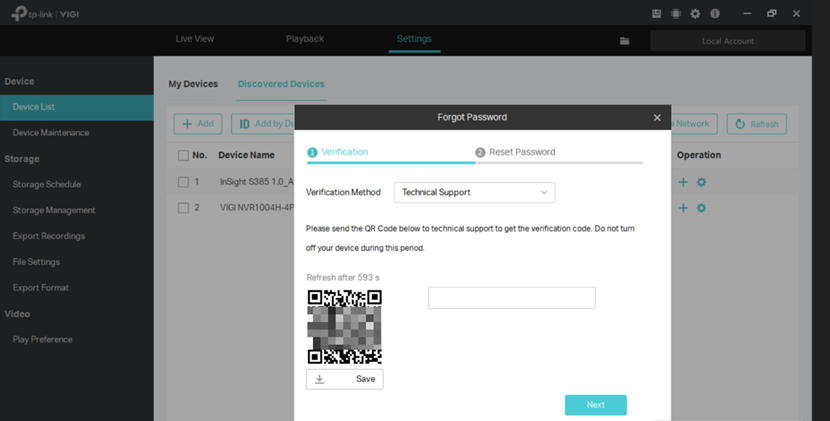
- Technical Support (Suporte Técnico): Se as outras opções não funcionarem, você pode selecionar Technical Support. Isso gerará um código QR válido por apenas cinco minutos. Recomendamos fortemente entrar em contato primeiro com o Suporte via Chat ao Vivo da VIGI e depois compartilhar o código com um atendente.
Como entrar em contato com o Suporte:
Suporte por E-mail ou Telefone: Support | Omada Network Support – Por favor, escolha o país onde você reside.
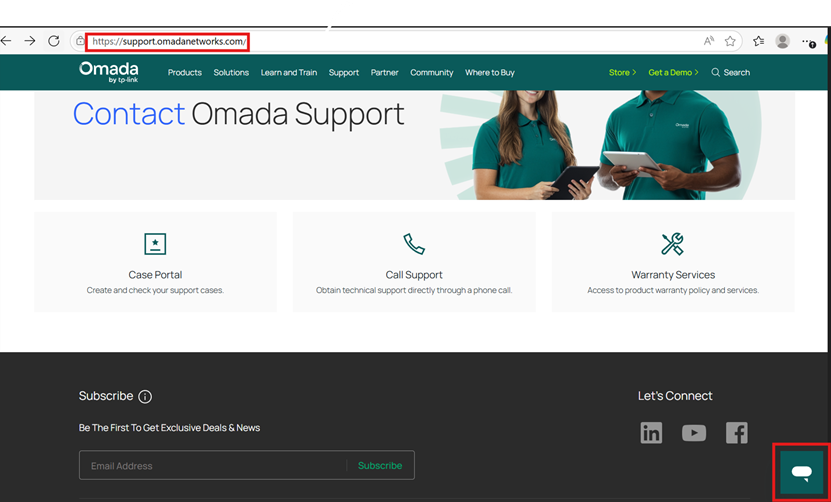
Suporte via Chat ao Vivo: Acesse o Chat ao Vivo no canto inferior direito da página de suporte em https://support.omadanetworks.com/.
Cenário 2. Câmera adicionada.
Passo 1. Conecte-se ao VIGI Security Manager localmente.
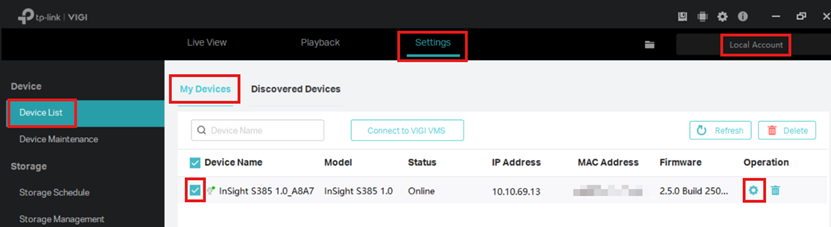
Se a câmera estiver adicionada, ela aparecerá em Device List > My Devices (Meus Dispositivos).
Passo 2. Vá em Settings > Device List > My Devices > Selecione a câmera > Clique no botão Device Configuration (Configuração do Dispositivo).
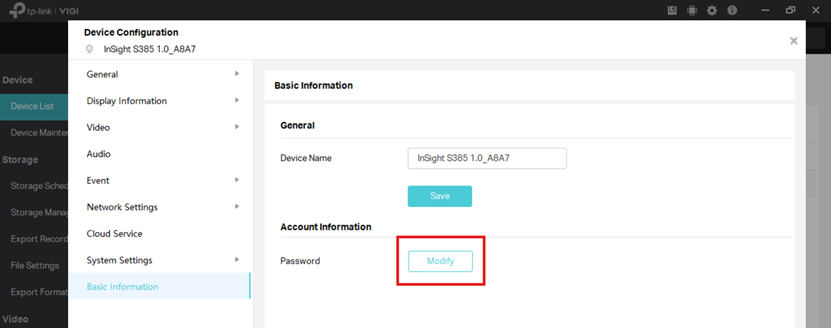
Passo 3. Clique em Modify (Modificar) em Account Information (Informações da Conta).
Passo 4. Clique em Forgot Password.
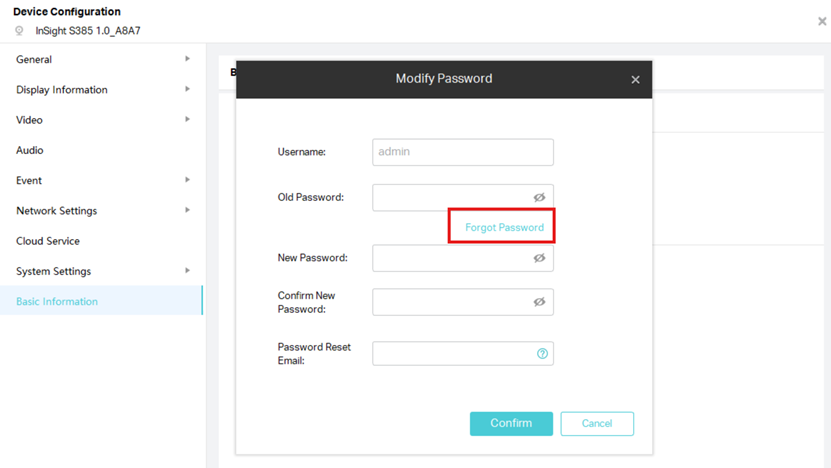
Passo 5. Escolha o Método de Verificação.
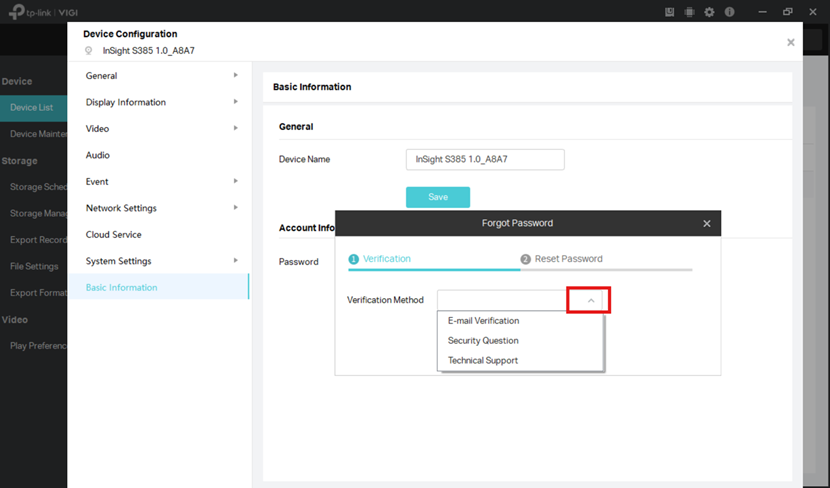
Os métodos de verificação para este cenário são idênticos aos usados para uma câmera que não foi adicionada. Para mais detalhes, consulte a seção " Configuração para Redefinição da Senha da Câmera VIGI via VIGI Security Manager – Cenário 1 Câmera não adicionada " deste artigo.
Passo 6.
- Se o Método de Verificação for E-mail Verification: Insira o código de verificação e clique em Next.
- Se o Método de Verificação for Security Question: Insira as respostas para as Perguntas de Segurança e clique em Next.
- Se o Método de Verificação for Technical Support: Entre em contato com o Suporte Técnico.
Passo 7. Insira a nova senha.
Se você escolher o método Technical Support, receberá um código QR que precisará enviar ao suporte técnico para obter o código de verificação. Não desligue seu dispositivo durante este período.
Esteja ciente de que o código QR gerado é válido por apenas 5 minutos, portanto, recomendamos entrar em contato com o Suporte via Chat ao Vivo para facilitar o processo.
Como entrar em contato com o Suporte:
- Suporte por E-mail ou Telefone: Support | Omada Network Support – Por favor, escolha o país onde você reside.
- Suporte via Chat ao Vivo: Acesse o Chat ao Vivo no canto inferior direito da página de suporte em https://support.omadanetworks.com/.
Configuração para Redefinição da Senha da Câmera VIGI via VIGI NVR
Cenário 1: Câmera não adicionada
Passo 1. Conecte-se ao VIGI NVR.
Se a câmera não estiver adicionada, ela aparecerá em Device Access (Acesso ao Dispositivo) > Found Devices (Dispositivos Encontrados).
Passo 2. Vá em Settings > Camera > Device Access > Na parte superior da página estão os dispositivos encontrados > Selecione a câmera e clique em Forget Password.
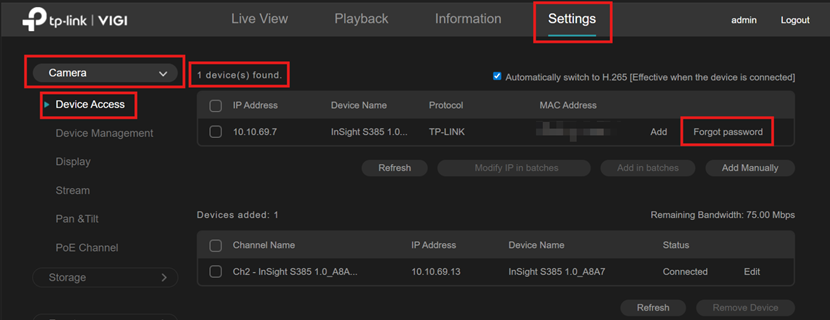
Os métodos de verificação para este cenário são Email Verification, Security Question e Technical Support. Para mais detalhes, consulte a seção " Configuração para Redefinição da Senha da Câmera VIGI via VIGI Security Manager - Câmera não adicionada" deste artigo.
Passo 3.
- Se o Método de Verificação for E-mail Verification: Insira o código de verificação e clique em Next.
- Se o Método de Verificação for Security Question: Insira as respostas para as Perguntas de Segurança e clique em Next.
- Se o Método de Verificação for Technical Support: Entre em contato com o Suporte Técnico.
Se escolher o método Technical Support, você receberá um código QR para enviar ao suporte técnico. Mantenha o dispositivo ligado.
O código QR gerado é válido por apenas 5 minutos; recomendamos o uso do Chat ao Vivo.
Como entrar em contato com o Suporte:
Suporte por E-mail ou Telefone: Support | Omada Network Support – Por favor, escolha o país onde você reside.
Suporte via Chat ao Vivo: Acesse o Chat ao Vivo no canto inferior direito da página de suporte em https://support.omadanetworks.com/.
Passo 4. Insira a nova senha.
Cenário 2: Câmera adicionada
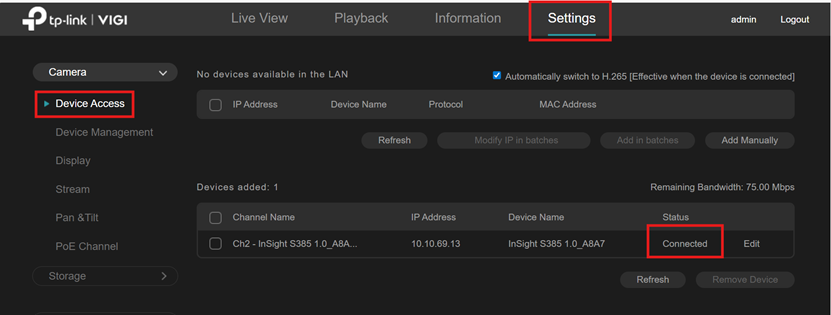
Passo 1: Conecte ao VIGI NVR e verifique se a câmera está no estado Connected (Conectado).
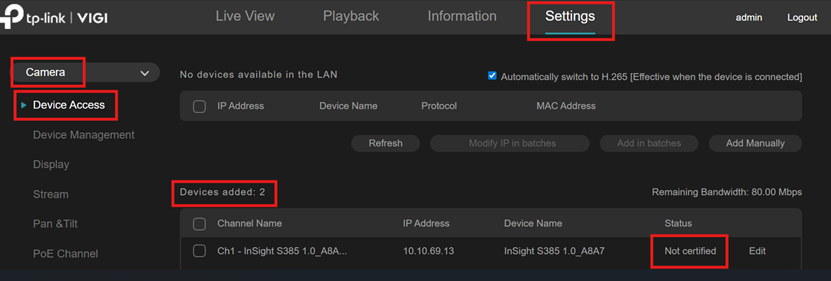
Se a câmera estiver adicionada mas não certificada, você precisará remover a câmera primeiro.
Passo 2: Vá em Settings > Device Management > Password management (Gerenciamento de Senha) e clique em Change Password (Alterar Senha). Aqui você inserirá a senha do NVR.
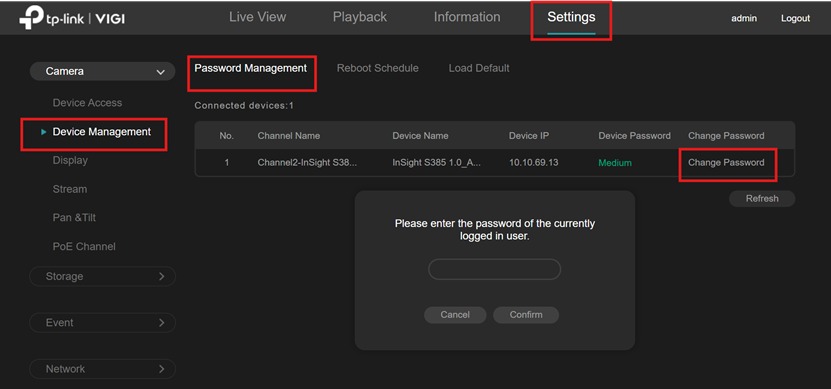
Passo 3: Altere a senha da câmera.
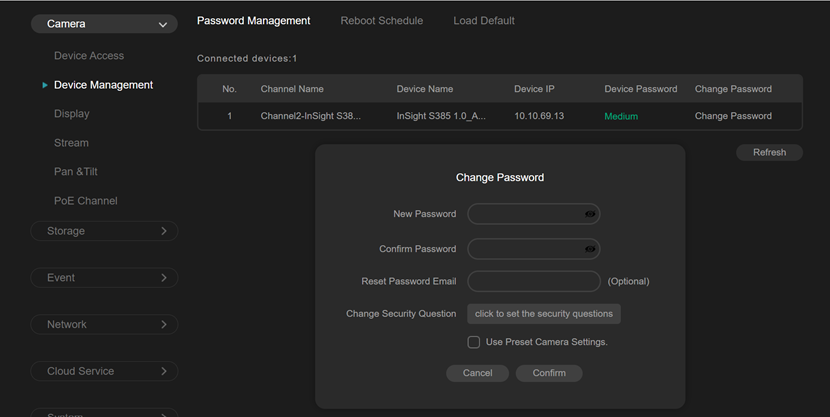
Configuração para Redefinição da Senha da Câmera VIGI via VIGI App
Passo 1: Vá ao seu VIGI App e clique na câmera para a qual deseja redefinir a senha.
Passo 2: Clique em Settings no canto superior direito.
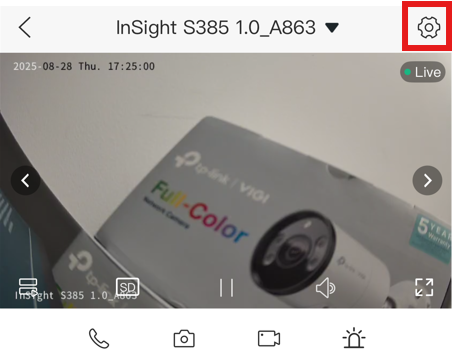
Passo 3: Escolha Change Device Password (Alterar Senha do Dispositivo).
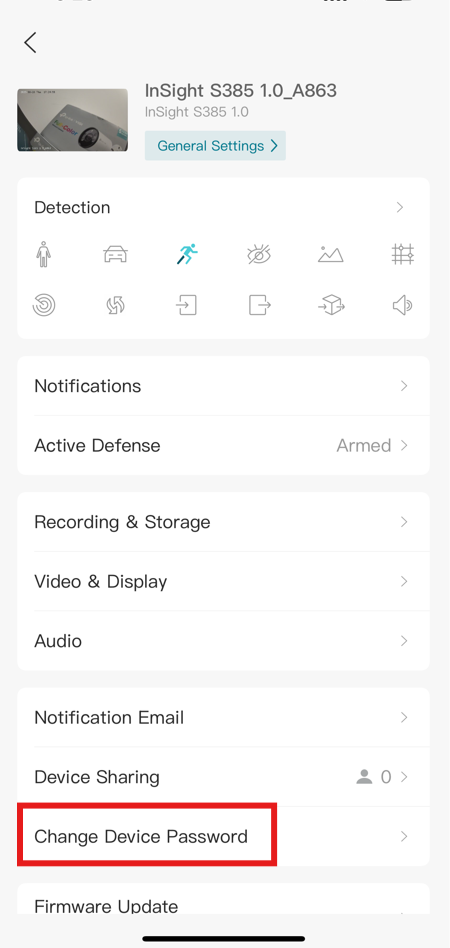
Passo 4: Após clicar em Forget Password, será explicado que os métodos disponíveis são: Resetar a câmera para os padrões de fábrica ou redefinir a senha via NVR.
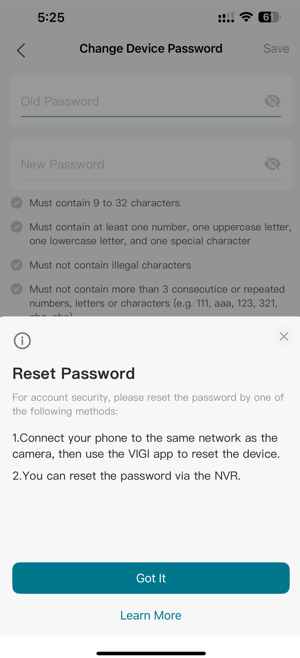
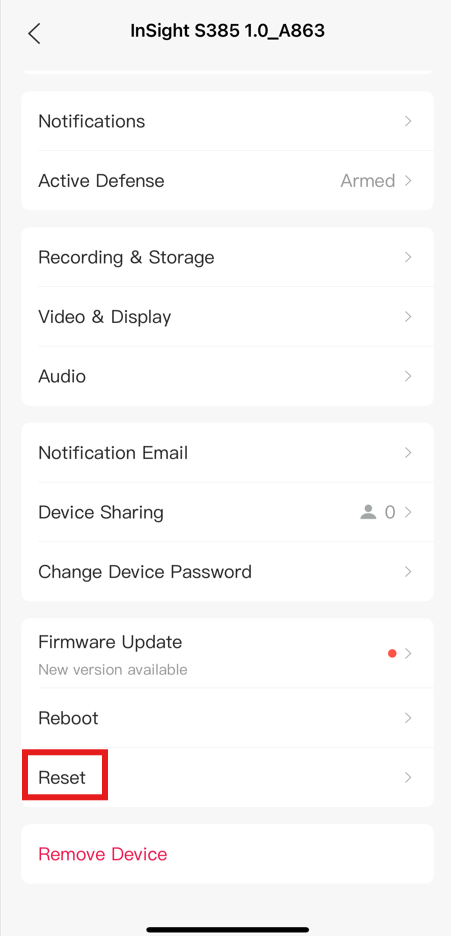
Passo 5: Volte para Settings, faça o Reset da câmera e adicione-a novamente. Agora você pode configurá-la com uma nova senha.
Conclusão
Este artigo fornece um guia detalhado, passo a passo, sobre como redefinir uma senha esquecida para uma câmera VIGI.
QA (Perguntas Frequentes)
Q1: Quais são os três métodos de verificação disponíveis para redefinir a senha se eu a esquecer?
Resposta: Os três métodos disponíveis são Verificação por E-mail, Perguntas de Segurança e Suporte Técnico.
Q2: Por quanto tempo o código QR gerado para o método de "Suporte Técnico" é válido?
Resposta: O código QR é válido por apenas cinco minutos.
Q3: Se a câmera VIGI não estiver conectada à internet, como posso receber o código de verificação para redefinir a senha?
Resposta: Você pode baixar o aplicativo VIGI e escanear um código QR com ele para receber o código de verificação através do seu endereço de e-mail registrado.
Q4: O que é o E-mail de Redefinição de Senha?
Resposta: Ao ativar a câmera pela primeira vez, é solicitado que você insira um E-mail de Redefinição de Senha. Ele é usado exclusivamente para receber o código de verificação quando você precisa redefinir a senha.
Q5: O que devo fazer se não receber o código de verificação?
Resposta:
Verifique sua pasta de lixo eletrônico ou spam.
Adicione noreply@tp-link.com na lista de permissões (White list) nas configurações do seu e-mail.
Verifique as configurações de filtro de e-mail na sua conta.
Procurando por mais
Esta FAQ é útil?
Seu feedback ajuda a melhorar este site.



TP-Link Community
Still need help? Search for answers, ask questions, and get help from TP-Link experts and other users around the world.