如何在 VIGI IPC 與 NVR 上設定快照功能
目錄
簡介
URL 快照(URL-Snapshot)功能主要適用於需要自行開發程式以擷取 JPEG 影像的使用者,亦可直接透過網頁瀏覽器取得即時影像畫面。
URL 快照採用 HTTP/HTTPS 協定,透過發送 HTTP/HTTPS GET 請求來取得影像。攝影機在收到對應請求後,即會回傳該影像資料。
環境需求
- 支援此功能的 IPC / NVR 韌體版本
設定步驟
透過瀏覽器取得快照
步驟 1. 確認 IPC 的 IP 位址以及 URL 快照所使用的連接埠號(Port)。
目前 HTTP 方式使用的是 Video Service Port,而 HTTPS 則是使用 Web Stream Port。
您可前往 設定 (Settings) > 網路設定 (Network Settings) > 網路服務 (Network Service) 查看並修改這些設定值。
系統預設 HTTP 連接埠為 8800,HTTPS 連接埠為 8443。
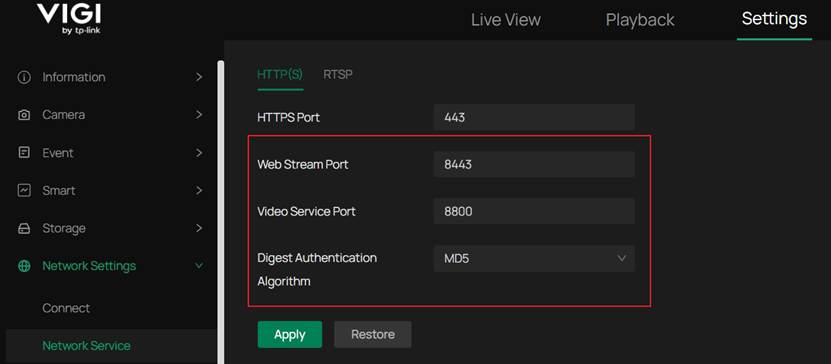
注意:NVR 同樣支援 URL 快照功能,但 URL 格式不同且僅支援 HTTPS 連線。連線時需指定 NVR 的 IP 位址與欲擷取的頻道編號(Channel)。
步驟 2. 擷取快照畫面。
您可以在瀏覽器網址列輸入以下格式的 URL 來取得快照:
IPC:
https://IP:8443/snapshot
http://IP:8800/snapshot
NVR:
https://IP/snapshot?channel=(頻道編號)
範例:https://192.168.1.235/snapshot?channel=2
1. 輸入對應的 URL 連線

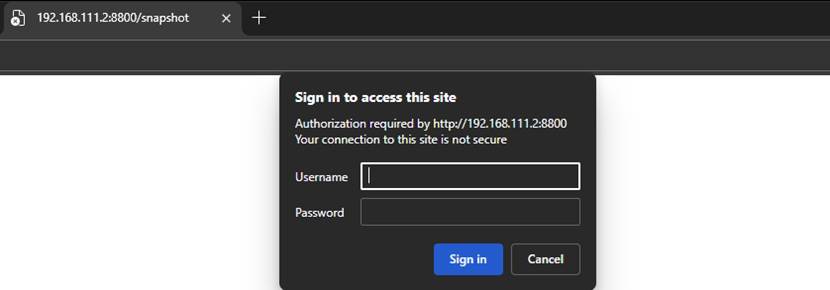
2. 依提示輸入登入的使用者名稱與密碼。
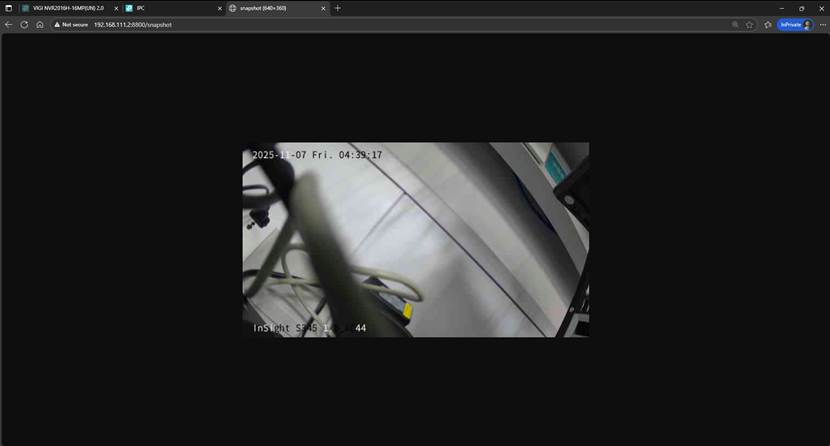
3. 成功取得快照畫面。
HTTP 請求流程
送出請求後,若尚未提供認證資訊,伺服器將回傳需要進行身分驗證的回應。用戶端根據回傳的資訊運算出 Digest 結果後,會再次發起請求。身分驗證成功後,系統將回傳對應的快照影像資料;若驗證失敗,則會回傳新的認證資訊以要求重新嘗試。若連續驗證失敗達 10 次,該來源 IP 將會被暫時鎖定,隨後的連線請求皆會回傳 403 Forbidden 錯誤。
HTTP 請求訊息範例如下:
|
GET /snapshot HTTP/1.1 Accept: text/html,application/xhtml+xml,application/xml;q=0.9,image/avif,image/webp,image/apng,*/*;q=0.8,application/signed-exchange;v=b3;q=0.7 Accept-Encoding: gzip, deflate, br, zstd Accept-Language: zh-CN,zh;q=0.9,en;q=0.8,en-GB;q=0.7,en-US;q=0.6 Connection: keep-alive Host: 192.168.137.171:8443 Sec-Fetch-Dest: document Sec-Fetch-Mode: navigate Sec-Fetch-Site: none Sec-Fetch-User: ?1 Upgrade-Insecure-Requests: 1 User-Agent: Mozilla/5.0 (Windows NT 10.0; Win64; x64) AppleWebKit/537.36 (KHTML, like Gecko) Chrome/142.0.0.0 Safari/537.36 Edg/142.0.0.0 sec-ch-ua: "Chromium";v="142", "Microsoft Edge";v="142", "Not_A Brand";v="99" sec-ch-ua-mobile: ?0 sec-ch-ua-platform: "Windows" |
|
HTTP/1.0 401 Unauthorized Server: Streamd Date: Thu, 06 Nov 2025 11:21:42 UTC Pragma: no-cache Cache-Control: no-cache Content-Length: 0 WWW-Authenticate: Digest realm="TP-LINK IP-Camera",algorithm="MD5",qop="auth",nonce="a4de8de3fb8309ad78fcbd957e448322",opaque="64943214654649846565646421" Connection: close |
|
GET /snapshot HTTP/1.1 Accept: text/html,application/xhtml+xml,application/xml;q=0.9,image/avif,image/webp,image/apng,*/*;q=0.8,application/signed-exchange;v=b3;q=0.7 Accept-Encoding: gzip, deflate, br, zstd Accept-Language: zh-CN,zh;q=0.9,en;q=0.8,en-GB;q=0.7,en-US;q=0.6 Authorization: Digest username="admin", realm="TP-LINK IP-Camera", nonce="a4de8de3fb8309ad78fcbd957e448322", uri="/snapshot", algorithm=MD5, response="bdff24f6b81b866ad0b4100f472129c3", opaque="64943214654649846565646421", qop=auth, nc=00000002, cnonce="5d40aa58a40e395d" Cache-Control: max-age=0 Connection: keep-alive Host: 192.168.137.171:8443 Sec-Fetch-Dest: document Sec-Fetch-Mode: navigate Sec-Fetch-Site: none Sec-Fetch-User: ?1 Upgrade-Insecure-Requests: 1 User-Agent: Mozilla/5.0 (Windows NT 10.0; Win64; x64) AppleWebKit/537.36 (KHTML, like Gecko) Chrome/142.0.0.0 Safari/537.36 Edg/142.0.0.0 sec-ch-ua: "Chromium";v="142", "Microsoft Edge";v="142", "Not_A Brand";v="99" sec-ch-ua-mobile: ?0 sec-ch-ua-platform: "Windows |
|
HTTP/1.0 200 OK Connection: close X-frame-options: SAMEORIGIN Cache-Control: no-cache Content-Type: image/jpeg Content-Length: 8624 X-Session-Id: 0 X-If-Encrypt: 0 timestamp: 19626901634
Snapshot JPEG data |
摘要認證演算法說明
快照認證採用標準的摘要認證演算法(Digest Access Authentication),瀏覽器會自動處理驗證流程。開發者如有需要,可參考標準技術文件進行整合。
請特別注意,當摘要認證演算法設定為特定演算法時,必須採用相應的加密演算法,包含 MD5、SHA256 以及相容模式。
前往 設定 (Settings) > 網路設定 (Network Settings) > 網路服務 (Network Service) 即可在 IPC 上設定演算法。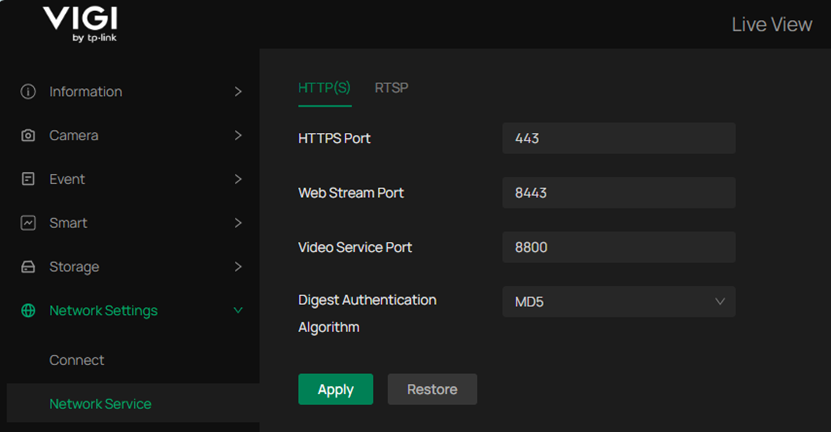
請留意,Safari 瀏覽器不支援 SHA256 演算法。若金鑰設定為 SHA256 或相容模式,可能會導致 Safari 無法正常存取快照畫面。
登入防護鎖定說明
若連續登入失敗達 10 次,系統將會鎖定該 IP 位址半小時。鎖定期間,瀏覽器將收到 403 錯誤代碼(存取遭拒)。開發者可在收到 403 錯誤代碼時,從 HTTP 標頭(Header)讀取鎖定剩餘時間。對應欄位如下,其數值單位為秒:
Ip-Locked-Time: 1776
結語
完成上述設定後,您即可開始透過 URL 擷取即時快照畫面。
若要進一步了解各項功能與設定方式,請造訪 技術支援首頁 下載並查閱您產品的使用手冊。
Looking For More
這篇faq是否有用?
您的反饋將幫助我們改善網站

TP-Link Community
Still need help? Search for answers, ask questions, and get help from TP-Link experts and other users around the world.